
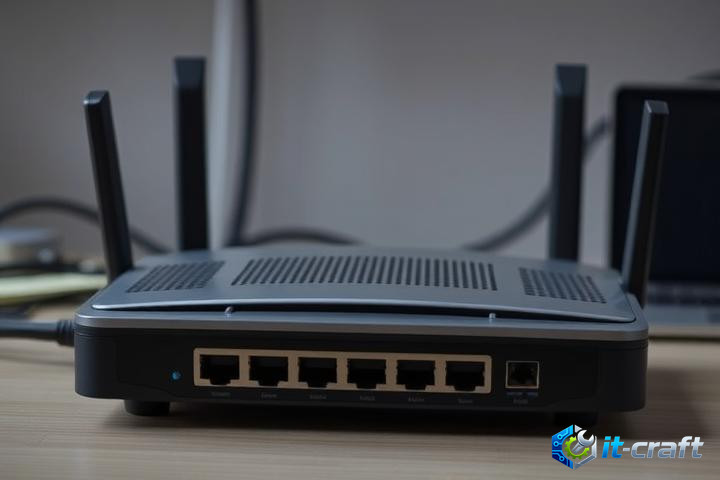
Сообщение «Нет кабеля WAN» на роутере сигнализирует о невозможности установить соединение с интернетом через порт WAN. Эта проблема может возникать по ряду причин, от простых физических подключений до более сложных настроек сетевого оборудования. Для её решения требуется последовательный анализ и устранение возможных неисправностей. Понимание природы ошибки поможет быстро восстановить доступ к сети. Корректная диагностика является первым шагом к успешному решению.
Диагностика проблемы «Нет кабеля WAN»
Предварительная проверка физических подключений
Перед погружением в настройки роутера, крайне важно убедиться в корректности всех физических соединений. Неисправный кабель или неправильное подключение являются наиболее частыми виновниками отсутствия сигнала WAN. Начните с осмотра Ethernet-кабеля, идущего от модема или оптического терминала (ONT) к порту WAN вашего роутера. Убедитесь, что кабель не имеет видимых повреждений, перегибов или разрывов. Проверьте, плотно ли вставлены коннекторы RJ-45 в соответствующие порты как на роутере, так и на источнике интернета.
Порт WAN на роутере обычно выделен цветом или подписью «WAN» или «Internet». Убедитесь, что кабель подключен именно к этому порту. Если ваш интернет-провайдер использует отдельный модем, проверьте соединение между модемом и роутером. Часто модем также имеет несколько портов Ethernet; убедитесь, что вы используете LAN-порт модема для подключения к WAN-порту роутера. Индикаторы на порту WAN роутера могут дать дополнительную информацию. Если индикатор не горит или не мигает при подключенном кабеле, это может указывать на проблему с самим кабелем, портом или устройством, к которому он подключен.
Попробуйте использовать другой Ethernet-кабель. Кабели могут выходить из строя со временем, особенно если они подвергались механическим нагрузкам. Тестирование с заведомо рабочим кабелем поможет исключить эту причину. Также стоит проверить порт на модеме или ONT. Если есть возможность, подключите кабель к другому LAN-порту на модеме (если таковые имеются и поддерживают функцию моста или прямого подключения к роутеру) или попробуйте подключить компьютер напрямую к модему, чтобы проверить, работает ли интернет вообще. Это поможет локализовать проблему: находится ли она в роутере, кабеле или на стороне провайдера.
Проверка состояния модема/ONT
Роутер получает интернет-сигнал от другого устройства, которое непосредственно подключается к сети провайдера. Это может быть модем (DSL, DOCSIS) или оптический терминал (ONT). Если это устройство не работает корректно, роутер не получит сигнал и будет сообщать об отсутствии кабеля WAN. Первым шагом является проверка индикаторов на модеме/ONT. Обычно на этих устройствах есть индикаторы питания, статуса соединения с сетью провайдера (DSL, Online, PON, Link) и активности LAN-портов. Убедитесь, что индикатор, отвечающий за соединение с сетью провайдера, горит стабильно или мигает, указывая на активное соединение.
Если индикатор соединения с провайдером не горит или мигает ненормально, это свидетельствует о проблеме на стороне провайдера или с самим модемом/ONT. В таком случае, необходимо перезагрузить модем/ONT. Отключите его от питания на 1-2 минуты, затем снова включите. Дождитесь полной загрузки устройства (обычно это занимает несколько минут), и проверьте индикаторы. Если после перезагрузки проблема сохраняется, возможно, потребуется обратиться к вашему интернет-провайдеру.
Если вы используете комбинированное устройство (модем-роутер от провайдера), и оно настроено в режиме роутера, но вы хотите использовать свой собственный роутер, убедитесь, что устройство провайдера переведено в режим моста (bridge mode). В этом режиме оно просто пропускает интернет-сигнал к вашему роутеру, не выполняя функций маршрутизации. Если комбинированное устройство работает в режиме роутера, а ваш роутер также пытается работать в режиме роутера, это может вызвать конфликт и проблемы с получением WAN-соединения.
Настройка роутера для устранения ошибки
Автоматическое определение типа подключения WAN
Большинство современных роутеров способны автоматически определять тип подключения WAN (DHCP, PPPoE, Static IP) при подключении кабеля. Если после проверки физических соединений проблема не устранилась, перейдите к настройкам роутера. Войдите в веб-интерфейс вашего роутера, используя его IP-адрес (обычно 192.168.0.1 или 192.168.1.1) и учетные данные администратора. Найдите раздел настроек WAN или Internet.
В этом разделе обычно есть опция выбора типа подключения. Попробуйте установить режим «Автоматическое определение» или «Dynamic IP (DHCP)», если ваш провайдер использует этот метод. DHCP является наиболее распространенным типом подключения, когда IP-адрес, маска подсети, шлюз и DNS-серверы автоматически назначаются роутеру устройством провайдера. Если роутер не получает эти параметры, он не сможет выйти в интернет.
После выбора автоматического режима, сохраните настройки и перезагрузите роутер. Затем снова проверьте статус WAN-соединения. Если индикатор WAN загорелся и роутер получил IP-адрес, проблема, скорее всего, была в некорректном автоматическом определении или временном сбое. Если автоматический режим не помог, переходите к ручной настройке.
Ручная настройка параметров WAN
Если автоматическое определение не работает, вам потребуется вручную ввести параметры подключения, предоставленные вашим интернет-провайдером. Эти параметры включают: тип подключения (DHCP, PPPoE, Static IP), имя пользователя и пароль (для PPPoE), IP-адрес, маску подсети, шлюз и DNS-серверы (для Static IP).
- PPPoE (Point-to-Point Protocol over Ethernet): Этот тип подключения используется многими провайдерами, особенно DSL. Вам потребуется ввести имя пользователя и пароль, которые обычно предоставляются при подключении услуги. Найдите в настройках WAN опцию «PPPoE» и введите предоставленные вами данные. Сохраните настройки и перезагрузите роутер.
- Static IP (Статический IP-адрес): При этом типе подключения провайдер назначает вам постоянный IP-адрес, который вы должны ввести вручную. Вам также потребуется ввести маску подсети (subnet mask), основной шлюз (default gateway) и DNS-серверы (DNS servers). Эти данные также предоставляет провайдер. В разделе WAN выберите «Static IP» и внесите все необходимые значения. После сохранения и перезагрузки роутера проверьте статус соединения.
- MAC-адрес клонирования: В некоторых случаях, особенно при переходе от одного роутера к другому или при использовании модема, который «привязан» к MAC-адресу предыдущего устройства, может потребоваться клонировать MAC-адрес. Найдите в настройках WAN опцию «MAC Clone» или «Клонировать MAC-адрес». Если вы знаете MAC-адрес устройства, которое ранее успешно подключалось к интернету (например, старого роутера или компьютера, подключенного напрямую к модему), вы можете ввести его здесь. В противном случае, можно попробовать клонировать MAC-адрес компьютера, с которого вы настраиваете роутер, или MAC-адрес устройства, которое было подключено к модему до появления проблемы.
Перезагрузка и сброс роутера
Иногда простая перезагрузка роутера может решить временные сбои в программном обеспечении, которые приводят к ошибке «Нет кабеля WAN». Отключите роутер от электропитания на 30-60 секунд, затем снова подключите. Подождите несколько минут, пока роутер полностью загрузится, и проверьте статус WAN-соединения.
Если перезагрузка не помогла, возможно, потребуется сбросить настройки роутера до заводских. Это удалит все пользовательские настройки и вернет роутер в исходное состояние. Обычно для сброса используется небольшая кнопка «Reset» на задней или нижней панели роутера. Её нужно нажать и удерживать в течение 10-30 секунд (точное время зависит от модели роутера), пока индикаторы роутера не начнут мигать или не изменят свое поведение. После сброса вам придется заново настроить роутер, включая имя Wi-Fi сети, пароль и параметры WAN-подключения.
Важно: Перед сбросом до заводских настроек рекомендуется записать или сохранить текущие настройки роутера, если это возможно, чтобы упростить последующую настройку. Также убедитесь, что у вас есть вся необходимая информация от провайдера для повторной настройки.
Дополнительные факторы и решения
Обновление прошивки роутера
Производители роутеров регулярно выпускают обновления прошивки, которые могут исправлять ошибки, улучшать производительность и добавлять новые функции. Устаревшая прошивка может быть причиной различных проблем, включая некорректное определение WAN-подключения. Проверьте наличие обновлений прошивки для вашей модели роутера через веб-интерфейс. Если доступно новое обновление, следуйте инструкциям производителя для его установки.
Процесс обновления обычно включает скачивание файла прошивки с официального сайта производителя, загрузку его через веб-интерфейс роутера и последующую перезагрузку устройства. Важно не прерывать процесс обновления, так как это может привести к необратимому повреждению роутера. Убедитесь, что ваш компьютер подключен к роутеру по кабелю во время обновления прошивки, чтобы избежать потери соединения.
Конфликты IP-адресов и сетевые настройки
Хотя ошибка «Нет кабеля WAN» напрямую связана с отсутствием физического или логического подключения к интернету, иногда она может быть косвенно вызвана конфликтами IP-адресов в вашей локальной сети. Если ваш роутер получает IP-адрес от провайдера, который совпадает с IP-адресом, используемым вашим роутером для локальной сети (например, оба используют 192.168.1.x), это может вызвать проблемы. Проверьте настройки локальной сети (LAN) вашего роутера. Убедитесь, что диапазон IP-адресов LAN не пересекается с IP-адресом, который получает роутер от WAN.
Если ваш провайдер использует NAT (Network Address Translation) и выдает вам приватный IP-адрес, а ваш роутер также пытается использовать приватный диапазон для своей локальной сети, это нормально. Проблема возникает, когда оба устройства пытаются использовать один и тот же диапазон адресов. Например, если ваш роутер по умолчанию настроен на 192.168.1.1 для LAN, а модем или провайдер выдает вам WAN IP-адрес из того же диапазона, это может вызвать конфликт. В таком случае, измените IP-адрес LAN вашего роутера на другой, например, 192.168.2.1 или 10.0.0.1.
Проблема на стороне провайдера
Если вы выполнили все вышеперечисленные шаги, проверили физические соединения, настройки роутера и состояние модема/ONT, но проблема сохраняется, весьма вероятно, что причина кроется на стороне вашего интернет-провайдера. Это может быть связано с техническими работами на линии, неисправностью оборудования провайдера, проблемами с настройками порта на их стороне или отключением услуги.
В таком случае, необходимо обратиться в службу технической поддержки вашего интернет-провайдера. Предоставьте им максимально полную информацию о проблеме: сообщение об ошибке, какие шаги вы уже предприняли для ее устранения, модель вашего роутера и модема/ONT. Операторы поддержки смогут проверить состояние вашей линии, удаленно диагностировать оборудование и, при необходимости, назначить выезд технического специалиста.
Не исключено, что провайдер мог внести изменения в настройки сети, которые требуют перенастройки вашего роутера, или что ваш модем/ONT вышел из строя и требует замены. Будьте готовы предоставить им все необходимые данные для идентификации вашей учетной записи.