
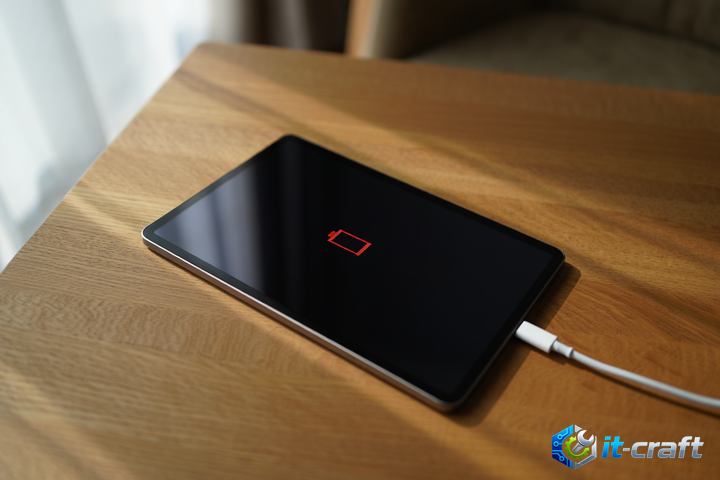
Если ваш Samsung Galaxy Tab не реагирует на кнопку питания после глубокого разряда, первым делом подключите его к оригинальному сетевому адаптеру на срок не менее 30 минут, не пытаясь включить устройство. Часто контроллер питания блокирует запуск системы при критически низком напряжении аккумулятора, требуя накопления минимального заряда для инициализации цепей. Если индикация зарядки отсутствует, проблема может быть связана с программным зависанием или неисправностью цепи питания.
Диагностика состояния аккумулятора и контроллера
Когда планшет уходит в «глубокий сон» из-за полного истощения батареи, он может перестать реагировать на стандартные команды управления. В этом состоянии контроллер питания переходит в защитный режим, чтобы предотвратить повреждение ячеек аккумулятора при попытке запуска на критически низком вольтаже. Основные симптомы включают отсутствие реакции экрана на подключение кабеля, отсутствие светодиодной индикации и отсутствие вибрации при длительном удержании клавиш.
Перед выполнением любых манипуляций с системными файлами или аппаратным сбросом убедитесь, что вы используете исправный кабель USB и адаптер с выходным током не менее 2А, так как слабые зарядные устройства от смартфонов часто не способны «раскачать» контроллер планшета после полного разряда.
Метод принудительной аппаратной перезагрузки
Программное зависание на этапе инициализации питания — распространенная причина, по которой планшет не включается даже при наличии заряда. Процедура «жесткой» перезагрузки разрывает цепь питания процессора и принудительно перезапускает загрузчик системы.
- Подключите планшет к сети и оставьте его на 15-20 минут для накопления минимальной емкости.
- Одновременно нажмите и удерживайте кнопку питания (Power) и кнопку уменьшения громкости (Volume Down).
- Удерживайте комбинацию клавиш в течение 15-30 секунд до появления логотипа Samsung или вибрации.
- Если устройство не отреагировало, попробуйте комбинацию Power и обеих клавиш громкости одновременно.
- После появления меню загрузки используйте клавиши громкости для выбора пункта «Reboot system now».
Восстановление через режим загрузчика (Download Mode)
Если стандартная перезагрузка не дает результата, возможно, поврежден кэш загрузчика или произошел сбой в таблице разделов. В этом случае необходимо перевести устройство в режим прошивки для проверки целостности системы.
Порядок входа в Download Mode
- Полностью отключите устройство от зарядного устройства.
- Нажмите и удерживайте одновременно кнопки «Громкость вверх» и «Громкость вниз».
- Не отпуская клавиши, подключите USB-кабель, соединенный с включенным компьютером.
- Если экран загорится синим или бирюзовым цветом с предупреждением, значит, аппаратная часть функционирует.
- В этом режиме можно попробовать выйти, нажав «Громкость вниз» для отмены, что часто провоцирует корректную загрузку ОС.
Если в этом режиме планшет не определяется компьютером или экран остается черным, вероятно, проблема кроется в физическом повреждении разъема зарядки или деградации аккумулятора, требующей замены.
Аппаратные факторы, препятствующие запуску
Иногда причина кроется не в программном сбое, а в физических неисправностях, возникающих именно в момент попытки включения после разрядки.
- Окисление разъема USB: Микроскопические частицы пыли или влаги в порту могут создавать сопротивление, из-за чего контроллер питания отключает подачу тока. Очистите разъем сухой щеткой или сжатым воздухом.
- Износ аккумулятора: При достижении критического порога циклов заряда-разряда батарея теряет способность удерживать напряжение, необходимое для старта процессора. Если планшет включается только на зарядке и мгновенно выключается при отсоединении кабеля, требуется замена АКБ.
- Неисправность шлейфа питания: В моделях Galaxy Tab шлейф, соединяющий плату зарядки с материнской платой, может отойти при падении или из-за температурных деформаций.
Устранение программных конфликтов через Wipe Cache Partition
Если планшет включается, но зависает на логотипе Samsung, проблема заключается в поврежденных временных файлах кэша, которые накапливаются в процессе работы системы. Очистка этого раздела не удаляет личные данные пользователя, но устраняет ошибки запуска.
- Выключите планшет или дождитесь его принудительной перезагрузки.
- Зажмите кнопку питания и кнопку увеличения громкости до появления логотипа Android Recovery.
- Используя кнопки громкости, выберите пункт «Wipe cache partition».
- Подтвердите выбор кнопкой питания.
- После завершения операции выберите «Reboot system now».
Предотвращение критического разряда в будущем
Для сохранения работоспособности литий-ионных аккумуляторов в планшетах Samsung избегайте падения заряда ниже 15%. При достижении этого уровня контроллер питания переходит в режим энергосбережения, ограничивая фоновые процессы, что снижает риск зависания системы. Если вы планируете длительное хранение устройства, зарядите его до 50-60% и полностью выключите. Хранение планшета в разряженном состоянии в течение нескольких недель неизбежно ведет к химической деградации батареи и невозможности её последующего «оживления» стандартными средствами зарядки.