
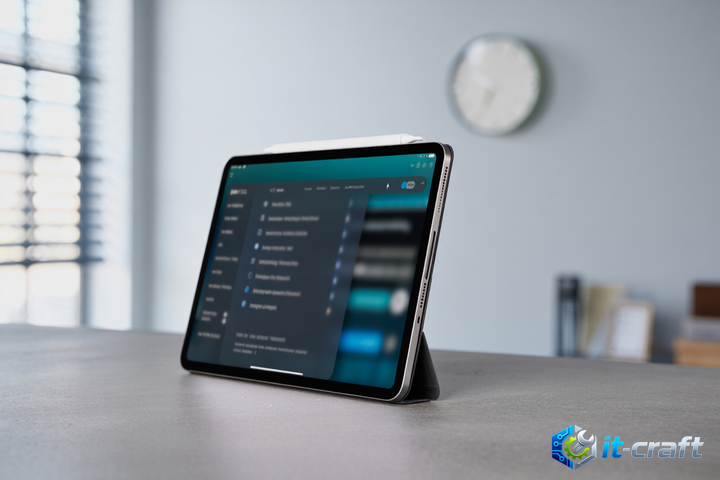
Если экран планшета перестал реагировать на поворот, первым делом проверьте статус функции «Автоповорот» в панели быстрых настроек, так как она часто отключается случайным нажатием. Большинство подобных сбоев связаны с программными конфликтами или зависанием системного процесса управления ориентацией. Данное руководство поможет последовательно исключить аппаратные и программные причины отсутствия реакции дисплея на изменение положения устройства.
Диагностика состояния акселерометра и гироскопа
Отсутствие автоматического поворота изображения чаще всего указывает на программный сбой в работе службы датчиков или физическую неисправность акселерометра. Для начала необходимо понять, является ли проблема системной или локальной для конкретного приложения. Если изображение не поворачивается только в одной игре или видеоплеере, значит, настройки этого приложения принудительно фиксируют ориентацию в портретном или ландшафтном режиме.
Если же экран не меняет положение даже на рабочем столе или в системных меню, проблема кроется в работе драйверов датчиков или системном кэше. В редких случаях причиной становится механическое повреждение шлейфа датчика после падения планшета, что требует профессиональной диагностики в сервисном центре.
Быстрые методы восстановления ориентации экрана
Прежде чем приступать к глубокой настройке системы, выполните два базовых действия, которые устраняют большинство временных зависаний службы управления ориентацией.
- Принудительная перезагрузка устройства. Это очищает оперативную память и перезапускает системные процессы, отвечающие за обработку данных с датчиков. Удерживайте кнопку питания до полного выключения устройства, подождите 10 секунд и включите его снова.
- Проверка блокировки ориентации. В панели быстрого доступа (шторке уведомлений) найдите иконку с подписью «Автоповорот» или «Блокировка ориентации». Если значок подсвечен серым или перечеркнут, нажмите на него, чтобы активировать функцию, и проверьте реакцию устройства.
Пошаговая калибровка датчиков через инженерное меню
Если базовые действия не принесли результата, необходимо проверить работоспособность акселерометра через встроенные средства диагностики. Многие планшеты позволяют выполнить калибровку датчиков вручную.
- Откройте «Настройки» и перейдите в раздел «Экран» или «Специальные возможности». В некоторых моделях пункт «Калибровка датчиков» вынесен в отдельное меню «Датчики» или «Оборудование».
- Положите планшет на идеально ровную горизонтальную поверхность. Это критически важно для корректного определения нулевой точки акселерометра.
- Запустите процесс калибровки и дождитесь уведомления об успешном завершении операции.
- Если системное меню отсутствует, установите стороннее приложение для тестирования датчиков (например, Sensor Test или Physics Toolbox). Эти утилиты визуализируют данные с акселерометра в реальном времени. Если показатели осей X, Y, Z не меняются при наклоне планшета, датчик неисправен физически.
Перед внесением изменений в системные настройки или использованием стороннего ПО для глубокого доступа к датчикам рекомендуем создать резервную копию данных или точку восстановления системы, если ваша ОС поддерживает данную функцию.
Устранение программных конфликтов и сбоев оболочки
Часто причиной «залипания» экрана становится конфликт между графической оболочкой производителя и системными службами Android или iPadOS. Если вы недавно устанавливали лаунчеры или сторонние приложения для изменения интерфейса, они могут блокировать работу акселерометра.
Очистка кэша системного интерфейса
Системный процесс «Интерфейс системы» (System UI) отвечает за отображение элементов управления. Его некорректная работа часто приводит к тому, что датчики перестают передавать сигнал на изменение ориентации.
- Перейдите в «Настройки» — «Приложения» — «Все приложения».
- Найдите в списке «Интерфейс системы» (иногда скрыт, нужно выбрать «Показать системные процессы»).
- Выберите «Хранилище» и нажмите «Очистить кэш». Перезагрузка после этой операции обязательна.
Безопасный режим как метод изоляции проблемы
Чтобы понять, не блокирует ли стороннее ПО работу датчиков, загрузите планшет в безопасном режиме. В этом состоянии система запускается без сторонних приложений. Если в безопасном режиме поворот экрана работает корректно, значит, проблему вызывает одно из установленных вами приложений. Удаляйте программы по одной, начиная с тех, что были установлены последними перед появлением неисправности.
Альтернативные способы решения при критических сбоях
Если программные методы не помогают, возможно, повреждены файлы системного раздела, отвечающие за драйверы датчиков. В такой ситуации стандартные настройки оказываются бессильны.
Проверьте наличие обновлений прошивки. Производители часто выпускают патчи, исправляющие ошибки драйверов оборудования. Если обновление не доступно, рассмотрите вариант сброса к заводским настройкам (Hard Reset). Это радикальный метод, который удаляет все данные, но возвращает систему в состояние «из коробки», полностью исключая программные причины неисправности.
При выполнении сброса к заводским настройкам обязательно выполните синхронизацию аккаунтов и сохранение всех личных файлов на внешние носители, так как процесс безвозвратно удаляет пользовательские данные.
Профилактика и правильная эксплуатация датчиков
Чтобы избежать повторного возникновения проблем с ориентацией экрана, придерживайтесь простых правил эксплуатации. Избегайте резких ударов и падений планшета, так как датчики (акселерометр и гироскоп) являются чувствительными микроэлектронными компонентами, которые могут выйти из строя при сильной вибрации.
Регулярно обновляйте операционную систему: патчи безопасности часто содержат исправления для драйверов оборудования. Также следите за тем, чтобы системный раздел памяти не был переполнен — нехватка свободного места может приводить к сбоям в работе фоновых служб, включая те, что отвечают за обработку данных с датчиков ориентации.