
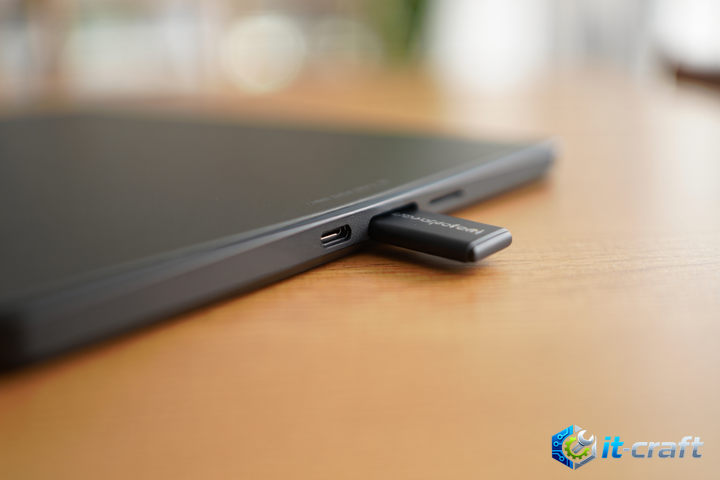
Самый быстрый способ выйти из безопасного режима на планшете заключается в обычной перезагрузке устройства через меню питания. Если после включения система продолжает загружаться в ограниченном режиме, значит, программный сбой или залипшая кнопка препятствуют нормальной работе ОС. Данное руководство поможет диагностировать причину блокировки и принудительно вернуть планшет в стандартное состояние.
- Признаки активности безопасного режима
- Экспресс-методы устранения программного сбоя
- Принудительная перезагрузка через системные настройки
- Методы устранения при аппаратном залипании кнопок
- Работа с системным кэшем через Recovery Mode
- Устранение конфликтов через командную строку (для продвинутых пользователей)
- Профилактика повторных сбоев
- Что делать, если ничего не помогло
Признаки активности безопасного режима
Безопасный режим — это диагностическое состояние ОС, при котором загружаются только системные компоненты и предустановленные приложения. Визуально это выражается в появлении соответствующей надписи в нижнем углу экрана, отсутствии виджетов на рабочем столе и невозможности запуска стороннего ПО. Если устройство самопроизвольно перешло в этот режим, система сообщает о критической ошибке в работе стороннего драйвера или приложения, установленного последним.
Экспресс-методы устранения программного сбоя
Прежде чем прибегать к сложным манипуляциям, необходимо исключить факторы, имитирующие программную ошибку:
- Проверьте физические кнопки громкости: часто корпус или защитный чехол оказывают давление на клавишу уменьшения громкости, что при старте системы активирует безопасный режим.
- Очистите разъемы и кнопки от пыли и влаги, так как окисление контактов может приводить к ложным срабатываниям датчиков.
- Извлеките карту памяти microSD: поврежденные сектора на накопителе иногда вызывают конфликт при сканировании файловой системы во время загрузки.
Принудительная перезагрузка через системные настройки
Если стандартная перезагрузка не дает результата, необходимо проверить состояние установленных приложений. Система часто блокирует запуск основного интерфейса, если одно из последних обновлений вызывает конфликт с ядром ОС.
- Перейдите в «Настройки» и откройте раздел «Приложения».
- Отсортируйте список по дате установки или обновления.
- Удалите последние установленные программы, которые могли повлиять на стабильность системы.
- Выключите планшет полностью, подождите 30 секунд и включите его снова.
Перед удалением важных данных или приложений рекомендуется создать резервную копию файлов в облачное хранилище, так как сброс кэша или удаление ПО может привести к потере прогресса в играх или настроек программ.
Методы устранения при аппаратном залипании кнопок
В случаях, когда программные методы не помогают, высока вероятность аппаратного дефекта. Если кнопка громкости «залипла» в нажатом состоянии, система будет принудительно входить в безопасный режим при каждой попытке запуска.
Диагностика механического повреждения
Попробуйте несколько раз с усилием нажать на клавишу громкости. Если тактильный отклик (щелчок) отсутствует, кнопка требует механической чистки или замены. Если планшет находится в чехле, снимите его: часто геометрия чехла деформируется со временем и начинает давить на кнопки управления. Если после снятия аксессуара устройство загрузилось нормально, проблема заключалась в физическом ограничении хода клавиш.
Работа с системным кэшем через Recovery Mode
Если ОС повреждена на уровне файловой системы, необходимо очистить раздел кэша (Wipe Cache Partition). Это действие удаляет временные файлы, накопленные системой, но сохраняет личные данные пользователя.
- Выключите планшет.
- Зажмите комбинацию клавиш «Питание» и «Громкость вверх» (на некоторых моделях «Громкость вниз») до появления логотипа или меню Recovery.
- Используя клавиши громкости для навигации, выберите пункт «Wipe Cache Partition».
- Подтвердите выбор кнопкой питания.
- После завершения операции выберите «Reboot system now».
Внимание: будьте осторожны в меню Recovery. Не выбирайте пункт «Wipe Data / Factory Reset», так как это приведет к полному удалению всех данных с планшета без возможности восстановления.
Устранение конфликтов через командную строку (для продвинутых пользователей)
Если устройство поддерживает режим отладки по USB, можно принудительно отключить флаг безопасного режима через ADB (Android Debug Bridge).
- Подключите планшет к ПК с установленными драйверами ADB.
- Откройте командную строку в папке с инструментами платформы.
- Введите команду:
adb shell pm list packages -sдля проверки списка системных пакетов. - Введите команду:
adb shell am broadcast -a android.intent.action.BOOT_COMPLETEDдля принудительной инициализации загрузки. - Если проблема вызвана конкретным пакетом, используйте команду
adb uninstall [имя_пакета]для удаления проблемного элемента.
Профилактика повторных сбоев
Чтобы избежать циклической загрузки в безопасном режиме, придерживайтесь следующих правил:
- Не устанавливайте приложения из сторонних источников (APK-файлы с сомнительных ресурсов), так как они не проходят проверку на совместимость с текущей версией Android.
- Регулярно обновляйте прошивку устройства: разработчики часто выпускают патчи, исправляющие утечки памяти, которые провоцируют переход в безопасный режим.
- Контролируйте свободное место во внутренней памяти: при заполнении диска более чем на 95% система начинает работать нестабильно, что может приводить к ошибкам загрузки при старте.
- Используйте качественные защитные чехлы, которые не оказывают давления на физические кнопки управления громкостью и питанием.
Что делать, если ничего не помогло
Если после выполнения всех вышеуказанных действий планшет продолжает загружаться в безопасном режиме, проблема может заключаться в аппаратном повреждении материнской платы или контроллера питания. В такой ситуации программные методы бессильны. Рекомендуется обратиться в авторизованный сервисный центр для проведения диагностики цепей питания. Попытки самостоятельной перепрошивки устройства с заблокированным загрузчиком могут привести к полной потере работоспособности планшета.