
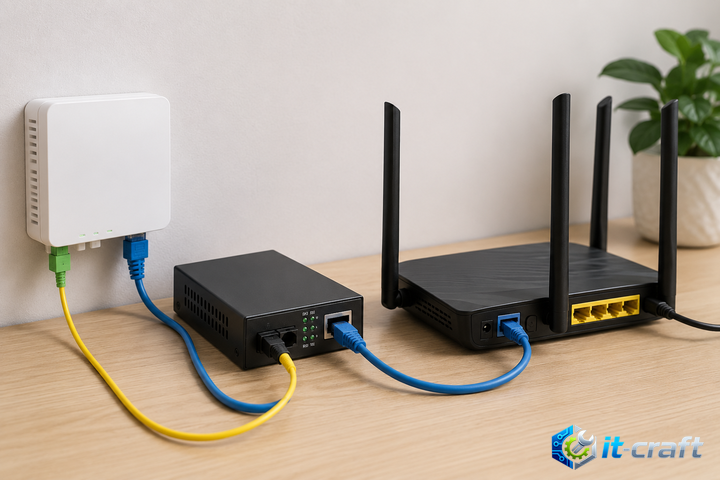
Подключение медиаконвертера или оптического GPON-терминала (ONT/ONU) к Wi-Fi роутеру требует точного согласования режимов работы сетевого оборудования (Bridge или Router) и корректной настройки WAN-интерфейса. Основными причинами отсутствия доступа к сети после физического соединения устройств являются конфликт адресации IP-подсетей, отсутствие или неверное указание тегов VLAN 802.1Q, привязка по MAC-адресу на оборудовании провайдера (OLT) или некорректный тип WAN-подключения (PPPoE, Dynamic IP, Static IP). Пошаговое руководство содержит инструкции по конфигурации оборудования для полного восстановления сетевого трафика.
Экспресс-проверка физического и логического соединения
- Состояние оптического канала: проверьте индикаторы на GPON-терминале. Светодиод PON должен гореть зеленым цветом без мигания. Если индикатор LOS горит или мигает красным, зафиксирован физический обрыв оптоволокна или падение уровня оптической мощности ниже допустимого порога (-27 dBm). При использовании медиаконвертера индикатор FX (или OPT) должен гореть зеленым.
- Соединение по Ethernet: патч-корд Cat5e/Cat6 должен быть подключен из LAN-порта медиаконвертера (или порта LAN1/GE GPON-терминала) в порт WAN (Internet) Wi-Fi роутера. Индикаторы LAN на терминале и WAN на роутере должны активно мигать.
- Последовательность перезапуска: отключите питание обоих устройств. Включите медиаконвертер/ONT, дождитесь полной инициализации (1–2 минуты, пока горит PON). Включите Wi-Fi роутер.
- Исключение конфликта IP-адресов: если ONT-терминал работает в режиме L3 (Router) и раздает адреса из подсети
192.168.1.0/24, Wi-Fi роутер не сможет маршрутизировать трафик, если его собственная LAN-подсеть также имеет адрес192.168.1.1.
Основная пошаговая настройка
Сценарий A: GPON-терминал в режиме Bridge (Прозрачный мост) или медиаконвертер
В этом режиме терминал выполняет только преобразование оптического сигнала в электрический (L1/L2). Все функции маршрутизации, установку сессии PPPoE/IPoE и защиту сети выполняет Wi-Fi роутер.
- Конфигурация в веб-интерфейсе KeeneticOS (Keenetic):
Перейдите в меню: Сетевые правила → Интернет → Проводной.
В блоке Параметры IP и DNS выберите тип аутентификации в зависимости от провайдера: При PPPoE укажите Логин и Пароль из договора. При IPoE выберите Автоматическая (DHCP).
Если провайдер требует маркировку трафика, в секции Параметры VLAN (802.1Q) нажмите Добавить VLAN, укажите Значение VLAN ID (например,
10для интернета) и свяжите его с портом WAN. - Конфигурация в веб-интерфейсе TP-Link:
Перейдите в меню: Дополнительные настройки → Сеть → Интернет.
В поле Тип подключения WAN выберите PPPoE (введите имя пользователя и пароль) или Динамический IP-адрес.
Перейдите в Дополнительные настройки → Сеть → IPTV/VLAN. Включите чекбокс Включить IPTV/VLAN, выберите режим 802.1Q Tag VLAN, укажите VLAN ID для интернет-трафика в поле ID VLAN для Интернет и задайте Prioritet (обычно
0). - Конфигурация в веб-интерфейсе OpenWrt:
Перейдите в меню: Network → Interfaces.
Нажмите Edit напротив интерфейса WAN. На вкладке General Settings установите Protocol в значение PPPoE или DHCP client.
На вкладке Physical Settings при необходимости тегирования укажите виртуальный интерфейс вручную, например
eth0.10(где 10 — это VLAN ID провайдера), и нажмите Save & Apply.
Сценарий B: GPON-терминал в режиме Router (L3 Gateway / Двойной NAT)
Если провайдер заблокировал изменение настроек ONT-терминала и он работает в режиме роутера, необходимо разграничить IP-подсети во избежание коллизий маршрутизации.
- Изменение LAN IP-адреса Wi-Fi роутера:
Отключите кабельное соединение между ONT и роутером. Подключите ПК к LAN-порту роутера.
Откройте веб-интерфейс роутера (
192.168.1.1или192.168.0.1).Перейдите в раздел настройки локальной сети (например, в KeeneticOS: Сетевые правила → Домашняя сеть → Настройки IP; в TP-Link: Дополнительные настройки → Сеть → LAN).
Измените IP-адрес роутера на
192.168.2.1или10.0.0.1. Измените диапазон пул-адресов DHCP-сервера на192.168.2.100 - 192.168.2.200. Сохраните настройки и перезагрузите роутер. - Подключение WAN-интерфейса:
Соедините патч-кордом порт LAN1 терминала GPON с портом WAN роутера.
В веб-интерфейсе роутера установите тип WAN-подключения Динамический IP (DHCP). Роутер получит IP-адрес вида
192.168.1.Xили192.168.100.Xот GPON-терминала. - Устранение двойного NAT (Double NAT):
Зайдите в веб-интерфейс GPON-терминала (обычно
192.168.100.1или192.168.1.1, логин/пароль:admin/admin,root/admin,telecomadmin/admintelecom).Перейдите в раздел Forward Rules → DMZ Configuration (или Application → DMZ).
Активируйте чекбокс Enable DMZ и укажите IP-адрес, который GPON-терминал выдал на WAN-порт вашего Wi-Fi роутера (предварительно зафиксировав его в DHCP Static Binding на ONT).
Сводные параметры конфигурации и коды ошибок
| Параметр / Сценарий | Типовое значение | Техническое описание и решение |
|---|---|---|
| Дефолтные IP ONT-терминалов | 192.168.100.1 / 192.168.1.1 |
Адреса панелей управления Huawei, ZTE, Sercomm, Fiberhome. Требуется сдвиг подсети роутера. |
| MTU для PPPoE | 1492 (MSS 1452) |
При некорректном MTU не открываются отдельные сайты. Настраивается на WAN роутера. |
| MTU для IPoE / Ethernet | 1500 |
Стандартный размер кадра для прямого IP-подключения без инкапсуляции. |
| VLAN ID (802.1Q) | 10, 20, 30, 100 (Зависит от ISP) |
Тегирование трафика. Без указания VLAN ID роутер не получит ответы на DHCP Discover. |
| Ошибка 651 / 691 (PPPoE) | Таймаут / Неверный логин или пароль | 651 — нет ответа от PADO (проверить кабель/VLAN). 691 — ошибка в учетных данных договора. |
| Индикатор LOS горит красным | Физическая авария L1 | Мощность сигнала ниже -27 dBm. Изгиб волокна, загрязнение коннектора SC/APC или обрыв трассы. |
Устранение нестандартных проблем и аппаратных ограничений
Предупреждение по технике безопасности: Категорически запрещается смотреть в торец отключенного или подключенного оптического патч-корда, а также в оптический розетку PON-терминала/медиаконвертера. Излучение полупроводникового лазера работает в инфракрасном диапазоне (1310/1490/1550 нм), является невидимым для глаза и вызывает необратимые ожоги сетчатки глаза.
- Привязка к MAC-адресу (MAC Binding) на стороне провайдера:
Многие операторы фиксируют MAC-адрес устройства, поднявшего сессию. Если подключить новый роутер вместо старого ПК или прежнего маршрутизатора, интернет работать не будет.
Для решения склонируйте MAC-адрес старого устройства в настройках WAN нового роутера (в KeeneticOS: Сетевые правила → Интернет → Проводной → Клонировать MAC-адрес; в TP-Link: Дополнительные настройки → Сеть → Интернет → MAC Clone).
Альтернативный метод: вызовите командную строку Win + R, введите
cmd, выполните командуipconfig /all, найдите MAC-адрес сетевой карты и передайте его в техническую поддержку провайдера для обновления записи в ARP-таблице. - Диагностика узлов через системную консоль Windows (PowerShell / CMD):
Для проверки связи с шлюзом и сброса сетевого стека выполните следующие команды последовательно:
ping 192.168.1.1(проверка доступности шлюза)tracert -d 8.8.8.8(трассировка маршрута в обход DNS для выявления точки обрыва)ipconfig /flushdns(очистка кэша сокета DNS)netsh winsock reset(полный сброс каталога Winsock при сбоях маршрутизации) - Принудительное согласование скорости Ethernet-портов (Speed & Duplex):
Старые медиаконвертеры (100 Мбит/с) могут некорректно согласовывать дуплекс с гигабитными WAN-портами современных роутеров (Auto-Negotiation Fail), что приводит к высокой потере пакетов (Packet Loss).
В веб-интерфейсе роутера перейдите в настройки физических интерфейсов (например, в OpenWrt: Network → Switches или через утилиту
ethtool) и установите режим работы порта WAN вручную:100 Mbps, Full DuplexвместоAuto-negotiation. - Перевод GPON-терминала из L3 в L2 (Bridge) через техподдержку:
Если доступ к интерфейсу ONT заблокирован провайдером (закрыта учетная запись
telecomadmin), обратитесь в поддержку оператора связи с запросом: «Переведите оптический терминал [Модель] в режим прозрачного моста (Bridge Mode) на порту LAN1 и зафиксируйте VLAN ID на стороне OLT». Это полностью снимет нагрузку с ONT и передаст внешне определенный белый IP-адрес непосредственно на WAN-интерфейс вашего Wi-Fi роутера.