
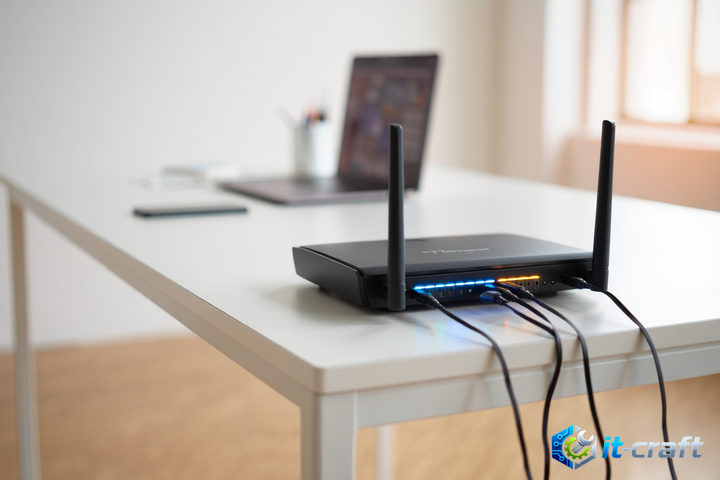
Статус WAN-порта «Отключен» (Link Down) или отсутствие полученного IP-адреса (0.0.0.0 / 169.254.X.X) указывает на сбой физического уровня передачи данных (L1) либо на ошибки согласования сетевых протоколов (L2/L3) между маршрутизатором и оборудованием провайдера. Ключевыми причинами проблемы являются аппаратное повреждение кабеля, блокировка соединения по MAC-адресу, некорректная настройка 802.1Q VLAN или сбой службы DHCP-клиента. Ниже представлена исчерпывающая инженерная инструкция по локализации и устранению неисправности в различных прошивках роутеров и операционных системах.
Экспресс-диагностика первичного уровня
- Проверка физической индикации: Оцените состояние LED-индикатора WAN (WAN/Internet) на корпусе устройства. Если светодиод не горит, связь на физическом уровне L1 отсутствует; если горит оранжевым/красным — физический канал есть, но нет сетевого адреса L3.
- Переподключение кабеля: Извлеките витую пару из разъема WAN, проверьте целостность пластикового фиксатора RJ-45, очистите контакты от окислов и вставьте кабель обратно до четкого щелчка.
- Циклический перезапуск питания: Отключите блок питания роутера и оптического терминала (ONT/ONU) от сети 220V на 60 секунд для сброса состояний таблиц ARP и очистки сессий на коммутаторе доступа.
- Проверка прямого подключения: Подключите входящий кабель провайдера напрямую в Ethernet-порт ПК/ноутбука для исключения аппаратного сбоя самого роутера.
Пошаговые методы устранения неисправности
-
Проверка и принудительная настройка физического режима WAN-порта
При автосогласовании (Auto-negotiation) между роутером и коммутатором провайдера может возникать конфликт скоростей или дуплекса. Переведите порт в принудительный режим.
В KeeneticOS: Перейдите в Сетевые правила → Сетевые интерфейсы → Ethernet, выберите интерфейс Provider, найдите пункт Режим работы порта и смените значение с
Автоматическина100 Мбит/с, полный дуплексили10 Мбит/с, полный дуплекс(в случае длинной линии).В TP-Link (Wave 2 / Wi-Fi 6 UI): Перейдите в Сеть → WAN → Дополнительные настройки, найдите параметр Согласование скорости (Internet Port Speed) и установите
100 Мбит/с полный дуплекс (100Mbps Full Duplex).В OpenWrt: Перейдите в Network → Interfaces → Devices, выберите устройство
wan(илиeth1), нажмите Configure, на вкладке Advanced Settings укажите параметры скорости черезethtoolили выберите фиксированное значение в меню Speed and Duplex. -
Конфигурация типа подключения и привязка MAC-адреса
Провайдеры фиксируют MAC-адрес первого подключенного устройства (MAC Binding / Port Security). При смене роутера WAN-порт не получит IP-адрес до клонирования MAC-адреса или его обновления в базе оператора.
В KeeneticOS: Перейдите в Сетевые правила → Сетевые интерфейсы → Provider. В блоке Параметры IP и DNS выберите
Автоматическая (DHCP). В поле Использовать MAC-адрес выберитеВвести вручнуюили нажмитеВзять с вашего компьютера.В TP-Link: Перейдите в Сеть → Клонирование MAC-адреса (MAC Clone). Выберите Использовать MAC-адрес текущего компьютера (Clone Current Computer MAC) и нажмите Сохранить.
В OpenWrt: Перейдите в Network → Interfaces → WAN → Edit. На вкладке Advanced Settings найдите поле Override MAC address и введите физический адрес зарегистрированной сетевой карты в формате
XX:XX:XX:XX:XX:XX. -
Настройка VLAN ID (802.1Q Tagging)
При использовании сетей PON/FTTH многие провайдеры передают интернет-трафик в изолированном VLAN. Без указания правильного тега статус WAN останется в состоянии «Соединение…» или «Отключен».
В KeeneticOS: Перейдите в Сетевые правила → Сетевые интерфейсы, выберите Добавить VLAN. Укажите VLAN ID (например,
10или100) и свяжите его с физическим портом WAN (Internet).В TP-Link: Перейдите в Дополнительные настройки → Сеть → IPTV/VLAN. Включите чекбокс Включить IPTV/VLAN, выберите режим
Кастомный (Custom), укажите VLAN ID для Internet и задайте тегирование (Tagged). -
Диагностика сетевого стека и службы DHCP на стороне ПК (Windows 10/11)
Если IP-адрес не получается при прямом подключении кабеля провайдера к компьютеру, выполните сброс параметров сетевых служб OS.
Нажмите комбинацию клавиш Win + X и запустите
Terminal (Администратор)илиКомандная строка (Администратор).Выполните последовательно следующие команды:
ipconfig /releaseipconfig /renewnetsh int ip resetnetsh winsock resetЗапустите оснастку служб через Win + R →
services.msc. Найдите службу DHCP-клиент (DHCP Client), убедитесь, что тип запуска установлен вАвтоматически, а статус службы —Выполняется.
Сводная таблица параметров и кодов состояний WAN-интерфейса
| Статус в веб-интерфейсе | Индикатор WAN | Уровень OSI | Вероятная причина | Метод решения |
|---|---|---|---|---|
Link Down / Кабель не подключен |
Не горит | L1 (Физический) | Обрыв кабеля, повреждение RJ-45, сгорел трансформатор порта. | Замена патч-корда, переобжим RJ-45, переназначение WAN на LAN-порт. |
Connecting... / 0.0.0.0 |
Оранжевый / Красный | L2 (Канальный) | Блокировка по MAC-адресу, отсутствие VLAN ID, сбой Option 82. | Клонирование MAC, прописка 802.1Q VLAN Tag, звонок в техподдержку. |
IP: 169.254.X.X (APIPA) |
Зеленый / Синий | L3 (Сетевой) | DHCP-сервер провайдера не отвечает, исчерпан пул адресов. | Проверка службы DHCP, выполнение ipconfig /renew, сброс сессии. |
Auth Failed / Ошибка 691 |
Зеленый (Мигает) | L2/L3 (PPPoE) | Неверный логин/пароль в PPPoE, отрицательный баланс счета. | Проверка учетных данных в договоре, проверка финансового блокирования. |
Connected (Нет доступа в Инет) |
Зеленый | L3/L7 (DNS/Routing) | Некорректные DNS-серверы, заблокирован gateway. | Установка публичных DNS 8.8.8.8 и 1.1.1.1, сброс маршрутов. |
Нестандартные причины и альтернативные решения
Если базовые шаги не привели к восстановлению соединения, проблема может быть связана с аппаратными повреждениями или специфическими ограничениями инфраструктуры провайдера.
Переназначение программного WAN-порта на физический LAN-порт
Выгорание входного трансформатора или PHY-чипа WAN-порта происходит из-за грозовых разрядов и статического электричества. В альтернативных прошивках и KeeneticOS реализована программная переадресация интерфейса.
В KeeneticOS: Перейдите в Сетевые правила → Сетевые интерфейсы, выберите свободный порт (например, LAN 1), смените его режим с Домашняя сеть на Провайдер (WAN) и подключите кабель оператора в этот порт.
В OpenWrt: Перейдите в Network → Interfaces → Devices → br-lan → Configure. Исключите порт eth0.1 (или lan1) из моста br-lan, перейдите в настройки устройства wan и привяжите его к высвобожденному физическому порту.
Проверка MTU и MSS Clamping
При некорректном размере MTU пакетов DHCP-запросы могут фрагментироваться и отбрасываться оборудованием провайдера. Стандартное значение MTU для провайдеров с динамическим/статическим IP составляет 1500, для протокола PPPoE — 1492, для L2TP/PPTP — 1460 или 1400. Установите точное значение параметра MTU в свойствах WAN-интерфейса вашей прошивки.
Критическое предупреждение: Подача высокого напряжения в линию (вызванная грозовым разрядом) может повредить не только PHY-трансформатор WAN-порта, но и процессор маршрутизатора. Если при отключении входящего кабеля индикатор WAN светится непрерывно даже без физического контакта RJ-45, роутер имеет аппаратное пробитие логики и подлежит ремонту или замене.