
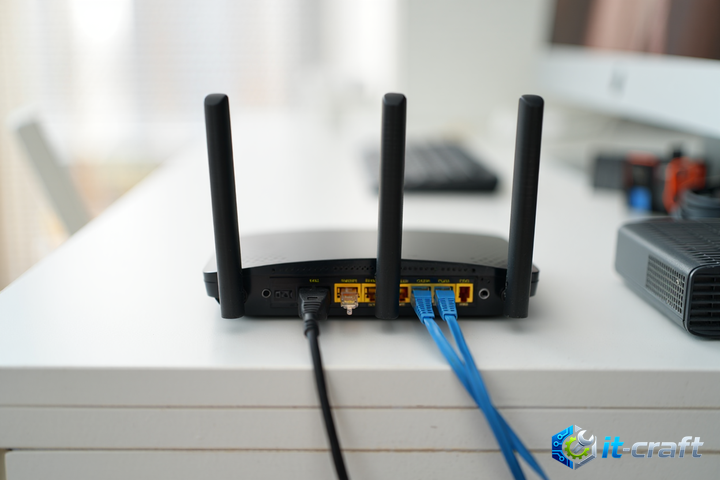
Подключить домашний роутер к интернет-провайдеру можно самостоятельно, если понимать тип соединения и иметь доступ к данным договора. Большинство устройств настраиваются через веб-интерфейс за 10–15 минут без специального оборудования. Основная сложность связана не с самим роутером, а с параметрами подключения, которые использует провайдер. При корректном вводе настроек интернет появляется сразу после сохранения конфигурации. Ниже приведён подробный порядок действий, позволяющий выполнить подключение без вызова специалиста.
- Что нужно узнать у провайдера перед настройкой
- Проверка физического подключения оборудования
- Вход в веб-интерфейс роутера
- Настройка подключения при динамическом IP (DHCP)
- Настройка PPPoE-подключения
- Настройка L2TP или PPTP (VPN-подключение)
- Дополнительные параметры, влияющие на подключение
- Типичные причины отсутствия интернета после настройки
- Как определить, что проблема не на стороне пользователя
- Когда требуется сброс роутера к заводским настройкам
- Проверка работоспособности после подключения
Что нужно узнать у провайдера перед настройкой
Роутер не может автоматически определить параметры доступа, если сеть не использует полностью автоматическую конфигурацию. Перед подключением необходимо уточнить тип соединения и получить учётные данные, если они предусмотрены договором.
- Тип подключения: DHCP (динамический IP), PPPoE, L2TP или PPTP
- Логин и пароль для доступа к интернету (если требуется)
- Адрес сервера VPN для L2TP/PPTP
- Привязка по MAC-адресу (иногда используется)
- Требования к VLAN или тегированию (в отдельных сетях)
Эти данные обычно указаны в договоре или личном кабинете. Если информация отсутствует, её можно уточнить в службе поддержки.
Проверка физического подключения оборудования
До настройки программной части необходимо убедиться, что кабели подключены правильно и оборудование исправно.
Как правильно соединить кабели
- Кабель провайдера вставляется в порт WAN или Internet на роутере
- Компьютер подключается к одному из портов LAN
- Блок питания должен быть надёжно подключён
- Индикаторы WAN и LAN должны светиться или мигать
Если индикатор WAN не активен, возможно повреждение кабеля или отсутствует сигнал от провайдера.
Проверка сетевой карты компьютера
Компьютер должен автоматически получать IP-адрес от роутера. Если соединение отображается как «без доступа к сети», стоит проверить настройки адаптера:
- Включён ли сетевой интерфейс
- Выбран ли режим автоматического получения IP и DNS
- Исправен ли сетевой кабель
Вход в веб-интерфейс роутера
Все базовые настройки выполняются через встроенную панель управления.
- Откройте браузер на подключённом компьютере
- Введите адрес роутера в адресной строке (обычно 192.168.0.1 или 192.168.1.1)
- Введите логин и пароль администратора
- Перейдите в раздел настроек интернет-соединения
Стандартные данные доступа указаны на наклейке устройства. Если пароль был изменён ранее, потребуется выполнить сброс к заводским настройкам.
Настройка подключения при динамическом IP (DHCP)
Это самый простой вариант, часто используемый в кабельных сетях. Провайдер автоматически выдаёт адрес без авторизации.
- Откройте раздел WAN или Internet
- Выберите тип подключения Dynamic IP или DHCP
- Сохраните настройки
- Перезагрузите роутер при необходимости
Если интернет не появился, возможно, используется привязка к MAC-адресу. В этом случае нужно клонировать MAC компьютера, который ранее был подключён напрямую.
Настройка PPPoE-подключения
PPPoE требует ввода логина и пароля, поэтому без этих данных подключение не установится.
- Выберите тип подключения PPPoE
- Введите логин и пароль из договора
- Установите режим автоматического подключения
- Сохраните параметры
После применения настроек роутер установит сессию с сервером провайдера. Индикатор интернет-соединения должен активироваться через несколько секунд.
Настройка L2TP или PPTP (VPN-подключение)
Такие типы используются реже, но требуют дополнительных параметров.
Какие данные понадобятся
- Адрес VPN-сервера
- Имя пользователя
- Пароль
- Иногда тип шифрования
Порядок настройки
- Выберите L2TP или PPTP в списке типов соединения
- Укажите адрес сервера
- Введите учётные данные
- Сохраните конфигурацию
Некоторые модели требуют указания способа получения IP — динамического или статического.
Дополнительные параметры, влияющие на подключение
В ряде случаев стандартных настроек недостаточно, особенно в сложных сетях.
Клонирование MAC-адреса
Если провайдер регистрирует устройство по физическому адресу, необходимо скопировать MAC сетевой карты компьютера:
- Найдите функцию MAC Clone в настройках WAN
- Скопируйте текущий адрес компьютера
- Сохраните изменения
Настройка VLAN
В некоторых сетях используется разделение трафика по VLAN. Без правильного идентификатора доступ к интернету невозможен.
- Включите режим VLAN
- Укажите ID, полученный от провайдера
- Примените настройки
Ручная настройка DNS
Если страницы не открываются при наличии соединения, можно задать публичные DNS-серверы вручную.
Типичные причины отсутствия интернета после настройки
Даже при правильных действиях соединение может не появиться из-за дополнительных факторов.
- Неверный тип подключения
- Ошибки в логине или пароле
- Неактивная линия у провайдера
- Сбой прошивки роутера
- Не выполнена перезагрузка устройства
Иногда помогает полный сброс настроек и повторная конфигурация с нуля.
Как определить, что проблема не на стороне пользователя
Если оборудование настроено корректно, стоит проверить доступность сети провайдера.
- Подключите кабель напрямую к компьютеру и попробуйте настроить соединение
- Проверьте наличие аварий или работ в личном кабинете
- Уточните статус подключения в службе поддержки
- Обратите внимание на индикатор WAN — при отсутствии сигнала он обычно не светится
Если интернет не работает даже при прямом подключении, неисправность находится вне домашней сети.
Когда требуется сброс роутера к заводским настройкам
Сброс полезен, если устройство ранее использовалось с другим провайдером или настройки повреждены.
- Нажмите кнопку Reset и удерживайте 5–10 секунд
- Дождитесь перезагрузки
- Подключитесь к роутеру заново
- Выполните настройку с начала
После сброса удаляются все пользовательские параметры, включая Wi-Fi-сеть и пароль администратора.
Проверка работоспособности после подключения
После успешной настройки стоит убедиться, что соединение стабильно и корректно маршрутизируется.
- Откройте несколько разных сайтов
- Проверьте скорость соединения
- Подключите смартфон или другое устройство по Wi-Fi
- Убедитесь, что соединение не разрывается
Если интернет работает только на одном устройстве, проблема может быть связана с локальной сетью или настройками беспроводного доступа.