
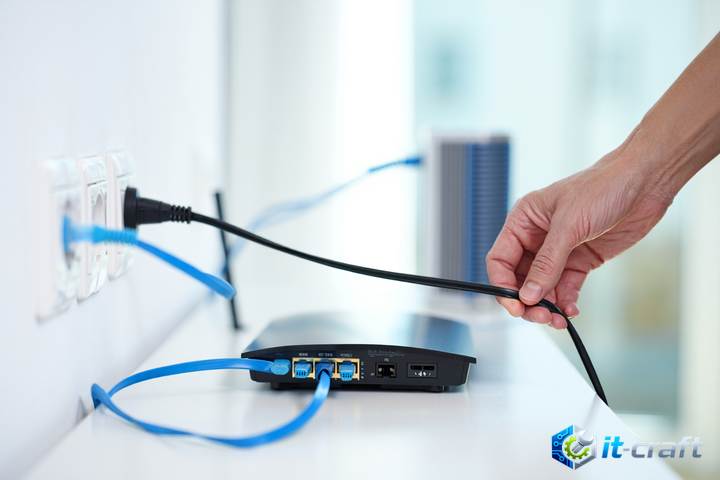
Подключение нового роутера к интернет-провайдеру требует точной настройки, особенно при авторизации по условиям договора. Этот процесс включает ввод специфических данных, предоставленных поставщиком услуг, для установления стабильного соединения. Правильная конфигурация обеспечивает доступ в сеть и корректную работу всех подключенных устройств. Важно заранее подготовить информацию из вашего абонентского соглашения для успешной настройки. Ошибки в параметрах авторизации могут привести к отсутствию интернета, несмотря на физическое подключение оборудования.
- Какие данные договора необходимы для авторизации
- Правильное подключение кабелей перед настройкой
- Вход в панель управления роутером
- Настройка PPPoE-подключения по логину и паролю
- Настройка L2TP или PPTP при авторизации через VPN
- Дополнительные условия авторизации у некоторых провайдеров
- Типичные ошибки при вводе данных договора
- Как проверить, установилось ли соединение
- Ситуации, когда проблема не связана с настройкой
- Когда требуется сброс и повторная настройка
Какие данные договора необходимы для авторизации
Перед настройкой нужно подготовить информацию, которую провайдер использует для идентификации абонента. Без этих сведений роутер не сможет установить соединение.
- Логин (учётная запись абонента)
- Пароль для доступа к сети
- Тип подключения (чаще всего PPPoE, реже L2TP или PPTP)
- Адрес сервера авторизации при VPN-подключении
- Дополнительные параметры: VLAN ID или статический IP (если указано)
Данные обычно находятся в бумажном договоре, приложении к нему или в личном кабинете на сайте провайдера.
Правильное подключение кабелей перед настройкой
Сначала необходимо собрать физическую схему сети, иначе программная конфигурация не даст результата.
Подключение линии провайдера
- Входящий интернет-кабель вставляется в порт WAN или Internet
- Порты LAN используются только для домашних устройств
- Индикатор WAN должен загореться после подключения
Если индикатор не активен, возможно отсутствует сигнал или повреждён кабель.
Соединение роутера с компьютером
- Подключите ПК к любому LAN-порту сетевым кабелем
- Или подключитесь к заводской Wi-Fi сети устройства
- Убедитесь, что компьютер получил IP-адрес автоматически
Вход в панель управления роутером
Настройка авторизации выполняется через встроенный веб-интерфейс.
- Откройте браузер на подключённом устройстве
- Введите адрес управления (обычно 192.168.0.1 или 192.168.1.1)
- Укажите логин и пароль администратора
- Перейдите в раздел Internet, WAN или Network
Стандартные учётные данные указаны на наклейке корпуса. Если доступ закрыт, может потребоваться сброс настроек.
Настройка PPPoE-подключения по логину и паролю
Это наиболее распространённый способ авторизации в домашних сетях. Роутер самостоятельно устанавливает соединение с сервером провайдера.
- Выберите тип соединения PPPoE
- Введите логин абонента
- Введите пароль из договора
- Установите режим автоматического подключения
- Сохраните настройки
Через несколько секунд устройство должно получить внешний IP-адрес, а статус соединения изменится на «Подключено».
Настройка L2TP или PPTP при авторизации через VPN
Некоторые операторы используют туннельные протоколы, где помимо логина и пароля требуется адрес сервера.
Параметры, которые нужно указать
- Тип соединения L2TP или PPTP
- IP-адрес или доменное имя сервера
- Учётные данные абонента
- Тип получения IP (обычно динамический)
Пошаговая конфигурация
- Выберите нужный протокол в настройках WAN
- Введите адрес сервера авторизации
- Укажите логин и пароль
- Сохраните параметры и дождитесь подключения
Время установления соединения может быть немного больше, чем при PPPoE.
Дополнительные условия авторизации у некоторых провайдеров
Помимо данных договора могут использоваться дополнительные механизмы контроля доступа.
Привязка по MAC-адресу
Иногда доступ разрешён только зарегистрированному устройству. В этом случае нужно скопировать MAC компьютера, который ранее подключался напрямую.
- Откройте функцию клонирования MAC
- Скопируйте текущий адрес сетевой карты
- Примените изменения
Использование VLAN
В некоторых сетях интернет передаётся через определённый VLAN-канал.
- Включите режим VLAN в настройках WAN
- Укажите идентификатор, предоставленный провайдером
- Сохраните конфигурацию
Статический IP-адрес
Если договором закреплён фиксированный адрес, потребуется вручную ввести сетевые параметры:
- IP-адрес
- Маску подсети
- Шлюз
- DNS-серверы
Типичные ошибки при вводе данных договора
Неверные параметры — самая частая причина отсутствия соединения.
- Ошибки в регистре букв логина или пароля
- Лишние пробелы при копировании
- Выбор неправильного типа подключения
- Использование старых данных после смены тарифа
- Одновременное подключение старого устройства
Если авторизация не проходит, стоит повторно сверить информацию с документами.
Как проверить, установилось ли соединение
После сохранения настроек необходимо убедиться, что роутер действительно подключился к сети.
- Статус WAN должен отображаться как «Connected» или «Подключено»
- Появляется внешний IP-адрес
- Индикатор Internet горит постоянно или мигает
- Сайты открываются без дополнительных настроек
Ситуации, когда проблема не связана с настройкой
Иногда корректная конфигурация не приводит к появлению интернета из-за внешних причин.
- Блокировка доступа за неуплату
- Авария на линии или оборудовании провайдера
- Неактивирован новый договор
- Ограничение на количество подключений
Проверить это можно, подключив кабель напрямую к компьютеру и выполнив авторизацию вручную.
Когда требуется сброс и повторная настройка
Если устройство ранее работало в другой сети или настройки повреждены, проще вернуть его к заводскому состоянию.
- Нажмите кнопку Reset и удерживайте около 10 секунд
- Дождитесь перезагрузки
- Подключитесь к роутеру заново
- Введите параметры договора повторно
После сброса также потребуется заново настроить беспроводную сеть и пароль доступа к панели управления.
Памятка: Некоторые интернет-провайдеры предоставляют доступ только после авторизации по данным договора, поэтому обычного подключения кабеля недостаточно. Для выхода в сеть роутер должен передать серверу логин, пароль или другие идентификаторы абонента. Эти параметры настраиваются в разделе WAN веб-интерфейса устройства и зависят от типа соединения. При корректном вводе данных интернет становится доступен сразу для всех домашних устройств.