
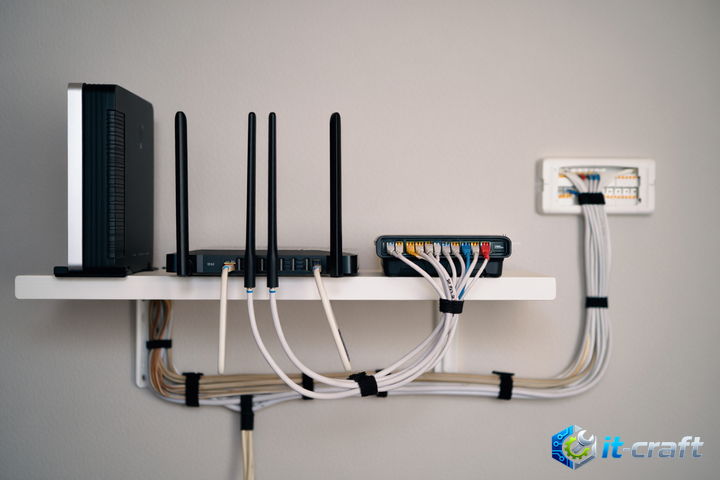
Когда роутер не получает DNS-адреса автоматически от интернет-провайдера, доступ к веб-сайтам становится невозможным, хотя подключение к сети может быть активным. Эта проблема часто проявляется ошибкой «DNS-сервер не отвечает» или невозможностью загрузить страницы в браузере. Ручная настройка DNS-серверов непосредственно в административном интерфейсе роутера является эффективным решением. Для этого потребуется ввести альтернативные или предоставленные провайдером DNS-адреса в соответствующие поля. Корректные настройки восстанавливают нормальную работу интернета, обеспечивая разрешение доменных имен.
Понимание проблемы: почему роутер не получает DNS
Механизм получения DNS и его сбои
DNS (Domain Name System) — это система, преобразующая доменные имена веб-сайтов (например, example.com) в IP-адреса, понятные компьютерам. Ваш роутер обычно получает адреса DNS-серверов автоматически от провайдера через протокол DHCP (Dynamic Host Configuration Protocol). Когда этот процесс нарушается, роутер не знает, куда отправлять запросы на разрешение доменных имен, что приводит к невозможности открытия веб-страниц, несмотря на наличие интернет-соединения.
Сбои в получении DNS могут возникать на различных этапах. Это может быть связано с некорректной конфигурацией DHCP-сервера провайдера, ошибками в прошивке роутера или проблемами на физическом уровне, препятствующими обмену данными. Маршрутизатор, не имеющий актуальных DNS-адресов, не может направлять клиентские устройства к серверам, отвечающим за преобразование доменных имен.
Типичные причины отсутствия DNS от провайдера
Существует несколько распространенных причин, по которым роутер может не получать DNS-серверы автоматически. Одной из них является временный сбой на стороне интернет-провайдера, когда их DHCP-серверы временно недоступны или отдают некорректные данные. Иногда проблема кроется в устаревшей или поврежденной прошивке самого роутера, которая некорректно обрабатывает DHCP-ответы.
Также причиной может быть неправильная конфигурация сетевого оборудования провайдера или его маршрутизатора, который не передает DNS-информацию. Реже, но возможно, что помехи в сети или конфликты IP-адресов могут мешать корректному обмену данными между роутером и DHCP-сервером провайдера. В таких случаях ручная настройка DNS становится необходимой мерой для восстановления работоспособности сети.
Предварительная диагностика: проверка перед ручной настройкой
Базовые проверки физического подключения и статуса роутера
Прежде чем приступать к изменению настроек, убедитесь в исправности физического соединения. Проверьте, надежно ли подключен кабель провайдера к WAN-порту роутера. Индикаторы на роутере должны показывать нормальную работу: индикатор WAN или Internet должен гореть или мигать, указывая на наличие соединения с провайдером.
Часто простым решением является перезагрузка оборудования. Отключите роутер и модем (если он отдельный) от электросети на 30-60 секунд, затем подключите модем, подождите его полной загрузки, и только потом подключите роутер. Это помогает сбросить временные ошибки и обновить сетевые параметры.
Проверка доступности интернета на прямом подключении
Чтобы исключить проблему на стороне провайдера, попробуйте подключить компьютер напрямую к кабелю провайдера (если это Ethernet-кабель, и провайдер не требует PPPoE или других авторизаций через роутер). Если интернет работает при прямом подключении, это подтверждает, что проблема находится в вашем роутере или его настройках.
В случае, если прямое подключение также не дает доступа к интернету, следует связаться с технической поддержкой провайдера. Возможно, произошел обрыв линии, технические работы или неисправность оборудования на их стороне, не связанная с DNS-серверами.
Определение текущих DNS-серверов и IP-адреса
Для понимания текущей ситуации полезно узнать, какие DNS-серверы сейчас получает ваше устройство или роутер. На компьютере с Windows откройте командную строку (CMD) и введите команду ipconfig /all. Найдите раздел вашего сетевого адаптера, там будут указаны «DNS-серверы». Если там пусто или указаны некорректные адреса, это подтверждает проблему.
На macOS используйте Терминал и команду networksetup -getdnsservers Wi-Fi (или Ethernet). Если вы видите IP-адрес роутера в качестве DNS-сервера, это означает, что роутер должен был получить DNS от провайдера и раздать их клиентам, но сам он их не получил или не обрабатывает.
Сбор необходимых DNS-адресов для ручной настройки
Получение DNS-серверов от интернет-провайдера
Идеальный вариант — использовать DNS-серверы, предоставленные вашим интернет-провайдером. Они часто оптимизированы для вашей локальной сети и могут обеспечить лучшую скорость и стабильность. Вы можете найти эти адреса в вашем договоре на оказание услуг или на официальном сайте провайдера в разделе поддержки. Если информация недоступна, обратитесь в техническую поддержку провайдера по телефону или через онлайн-чат.
При обращении к провайдеру четко сформулируйте запрос: «Мой роутер не получает DNS-адреса автоматически, мне нужны первичный и вторичный DNS-серверы для ручной настройки». Запишите полученные IP-адреса, они понадобятся для ввода в настройки роутера.
Использование публичных и надежных DNS-серверов
Если провайдер не может предоставить DNS-адреса или вы хотите использовать альтернативные, существуют публичные DNS-серверы, которые хорошо зарекомендовали себя. Они часто предлагают лучшую производительность, безопасность и дополнительные функции, такие как фильтрация контента.
- **Google Public DNS:**
- Первичный: 8.8.8.8
- Вторичный: 8.8.4.4
- **Cloudflare DNS:**
- Первичный: 1.1.1.1
- Вторичный: 1.0.0.1
- **OpenDNS:**
- Первичный: 208.67.222.222
- Вторичный: 208.67.220.220
Выбор публичного DNS-сервера зависит от ваших предпочтений. Все они обеспечивают надежное разрешение доменных имен и могут быть использованы как временное или постоянное решение.
Пошаговая настройка DNS-серверов в интерфейсе роутера
Доступ к веб-интерфейсу маршрутизатора
- Подключите компьютер к роутеру по кабелю Ethernet или через Wi-Fi.
- Откройте любой веб-браузер (Chrome, Firefox, Edge).
- В адресной строке введите IP-адрес вашего роутера. Наиболее распространенные адреса: 192.168.1.1 или 192.168.0.1. Если эти адреса не подходят, проверьте наклейку на нижней стороне роутера или в его инструкции.
- Введите имя пользователя и пароль. По умолчанию часто используются «admin/admin», «admin/password» или «user/user». Если пароль был изменен и вы его не помните, возможно, потребуется сброс роутера к заводским настройкам (что приведет к потере всех текущих настроек).
Навигация к разделу настроек WAN/Интернет
После входа в веб-интерфейс роутера найдите раздел, отвечающий за настройки интернет-соединения. Названия могут отличаться в зависимости от производителя и модели роутера, но часто это «WAN», «Internet», «Network», «Basic Settings» или «Advanced Settings». Ищите подраздел, где настраиваются параметры подключения к провайдеру (IP-адрес, шлюз, DNS).
В этом разделе обычно выбирается тип подключения (Dynamic IP, Static IP, PPPoE). Ваша задача — найти поля для ввода DNS-серверов, которые могут быть помечены как «Primary DNS», «Secondary DNS», «DNS Server 1», «DNS Server 2» или «Custom DNS». Убедитесь, что опция автоматического получения DNS отключена, если она присутствует.
Ввод первичного и вторичного DNS-серверов
- Найдите поля для ввода DNS-серверов.
- В поле «Primary DNS» или «DNS Server 1» введите IP-адрес основного DNS-сервера, который вы получили от провайдера или выбрали из публичных.
- В поле «Secondary DNS» или «DNS Server 2» введите IP-адрес дополнительного DNS-сервера. Это важно для отказоустойчивости.
- Если есть опция «Получать DNS автоматически», убедитесь, что она отключена или выбрана опция «Использовать следующие DNS-серверы».
Применение изменений и перезагрузка роутера
- После ввода DNS-адресов найдите кнопку «Применить», «Сохранить» или «Apply Changes». Нажмите ее, чтобы сохранить новые настройки.
- Многие роутеры требуют перезагрузки для применения сетевых изменений. Найдите соответствующую опцию в интерфейсе роутера (часто в разделе «Системные инструменты» или «Администрирование») и выполните перезагрузку.
- Дождитесь полной загрузки роутера и всех индикаторов. Это может занять несколько минут.
Дополнительные настройки и устранение неполадок после изменения DNS
Очистка DNS-кэша на подключенных устройствах
После изменения DNS-серверов на роутере, устройства, подключенные к сети, могут продолжать использовать устаревшие DNS-записи из своего кэша. Для немедленного применения новых настроек рекомендуется очистить DNS-кэш на каждом устройстве.
- **Для Windows:** Откройте командную строку от имени администратора и введите команду
ipconfig /flushdns, затем нажмите Enter. - **Для macOS:** Откройте Терминал и введите команду
sudo dscacheutil -flushcache; sudo killall -HUP mDNSResponder, затем нажмите Enter и введите пароль администратора. - **Для Linux:** Команда зависит от используемого DNS-кеширующего демона, но часто достаточно перезагрузить сетевой менеджер или само устройство.
Проверка работоспособности интернета
После очистки кэша и перезагрузки роутера, проверьте доступ к интернету. Откройте несколько разных веб-сайтов в браузере. Если страницы загружаются, значит, ручная настройка DNS прошла успешно. Также можно использовать командную строку для