
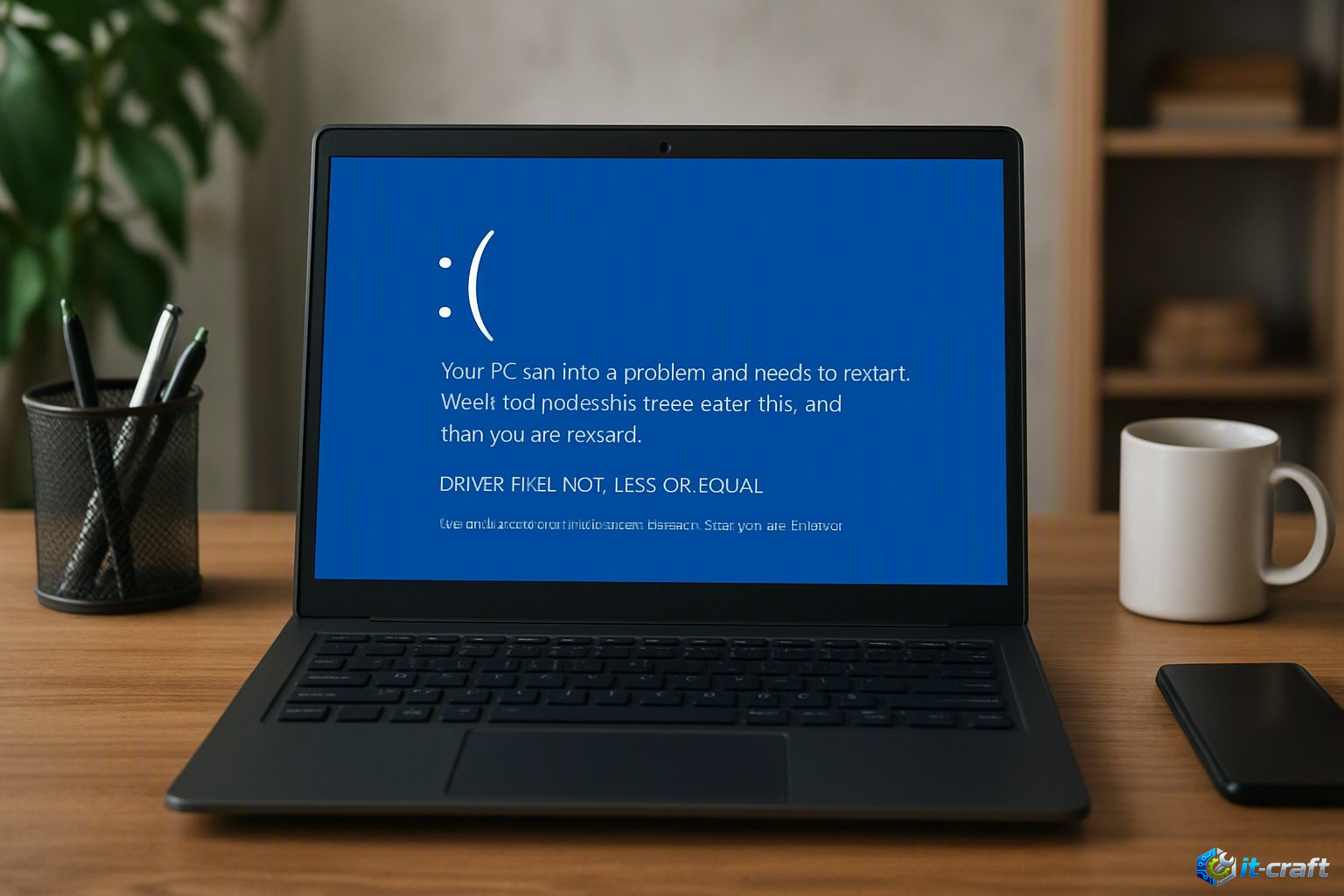
Критическая ошибка DRIVER_IRQL_NOT_LESS_OR_EQUAL (код останова 0x000000D1) возникает, когда драйвер режима ядра пытается обратиться к страницаемой памяти на недопустимо высоком уровне запроса прерывания (IRQL). Основными причинами сбоя являются несовместимые или поврежденные системные файлы драйверов сетевых адаптеров, видеокарт и антивирусных комплексов, а также аппаратные ошибки оперативной памяти. Проблема локализуется путем анализа дампов памяти, определения конкретного файла с расширением .sys и коррекции работы связанного компонента. Ниже приведена подробная пошаговая инструкция по поиску сбойного модуля и устранению аварийной остановки системы в Windows 10 и 11.
Экспресс-проверка и первичная диагностика
- Отключите всю внешнюю периферию (Wi-Fi USB-адаптеры, внешние накопители, захватные карты, веб-камеры), оставив подключенными только базовые клавиатуру и мышь.
- Убедитесь в наличии созданных файлов дампов памяти по путям
C:WindowsMinidump(малые дампы) илиC:WindowsMEMORY.DMP(полный дамп). - Загрузите ОС в безопасном режиме: удерживайте клавишу Shift при клике на «Перезагрузка» в меню «Пуск» → Путь: Выбор действия → Поиск и устранение неисправностей → Дополнительные параметры → Параметры загрузки → нажмите 4 или F4 (Включить безопасный режим / Enable Safe Mode).
- Выполните первичную проверку системных файлов: откройте консоль
cmd.exeот имени администратора и выполните командыsfc /scannowиDISM /Online /Cleanup-Image /RestoreHealth.
Пошаговые методы локализации и устранения сбоя
-
Анализ аварийного дампа памяти через BlueScreenView или WinDbg
Для точного определения имени
.sysфайла используйте специализированный софт:- Запустите утилиту BlueScreenView. В меню выберите: Options → Advanced Options → указать путь
C:WindowsMinidump. В верхней таблице выберите свежий дамп, в нижней таблице обратите внимание на файлы, выделенные красным цветом (например,netio.sysилиnvlddmkm.sys). - Альтернативный вариант через WinDbg (из Microsoft Store): Нажмите комбинацию Ctrl + D, откройте файл
MEMORY.DMP, в командную строку утилиты введите!analyze -vи нажмите Enter. Найдите строкиMODULE_NAMEиIMAGE_NAME.
- Запустите утилиту BlueScreenView. В меню выберите: Options → Advanced Options → указать путь
-
Управление драйверами в Диспетчере устройств
После выявления конкретного модуля перейдите к управлению соответствующим оборудованием:
- Нажмите комбинацию клавиш Win + X → выберите пункт «Диспетчер устройств» (Device Manager).
- Раскройте нужную ветку оборудования. Путь для сетевых адаптеров: Диспетчер устройств → Сетевые адаптеры (Network adapters). Путь для видеокарт: Диспетчер устройств → Видеоадаптеры (Display adapters).
- Кликните правой кнопкой мыши по устройству → «Свойства» (Properties) → вкладка «Драйвер» (Driver).
- Нажмите «Откатить» (Roll Back Driver), если ошибка возникла после обновления. Если кнопка неактивна, нажмите «Удалить устройство» (Uninstall device), установив чекбокс «Удалить программы драйверов для этого устройства» (Attempt to remove the driver for this device).
- Установите официальный WHQL-драйвер, загруженный с сайта производителя оборудования (Intel, Realtek, NVIDIA, AMD).
-
Принудительное выявление сбойного модуля через Driver Verifier
Если дамп указывает на системные ядра (например,
ntoskrnl.exe), истинный виновник скрыт. Используйте штатную утилиту стресс-тестирования:- Нажмите Win + R, введите
verifierи нажмите Enter. - Выберите параметр «Создать нестандартные параметры (для кода разработчиков)» (Create custom settings) → Нажмите «Далее».
- Отметьте чекбоксы: «Проверка специальных пулов» (Special pool), «Проверка IRQL» (Force IRQL checking), «Отслеживание ресурсов» (Resource tracking) → Нажмите «Далее».
- Выберите «Выбрать имя драйвера из списка» (Select driver names from a list) → отсортируйте список по колонке «Поставщик» (Provider) и отметьте все драйверы, где поставщик НЕ является Microsoft Corporation.
- Нажмите «Готово» и перезагрузите компьютер. При загрузке система преднамеренно вызовет BSOD с указанием конкретного стороннего файла.
- После фиксации имени файла загрузитесь в Безопасном режиме, откройте
cmdи отключите проверку командой:verifier /reset.
- Нажмите Win + R, введите
-
Сброс сетевого стека и фильтров сетевых протоколов
Часто сбой вызывают драйверы сетевых фильтров (NDIS-драйверы). Для их очистки откройте
cmdот имени администратора и последовательно выполните следующие команды:netsh winsock resetnetsh int ip resetipconfig /flushdns
После выполнения перейдите по пути: Пуск → Настройки → Сеть и Интернет → Дополнительные сетевые параметры → Сброс сети (Network reset) → нажмите кнопку «Сбросить сейчас» (Reset now).
Сводный реестр сбойных модулей и способов их нейтрализации
| Файл модуля (.sys) | Связаный компонент / Драйвер | Метод устранения сбоя |
|---|---|---|
netio.sys / ndis.sys / tcpip.sys |
Сетевой стек Windows, сторонние сетевые драйверы | Обновление драйвера сетевой карты, сброс стека netsh int ip reset, отключение фаерволов. |
nvlddmkm.sys / atikmdag.sys |
Графические процессоры NVIDIA / AMD | Полное удаление драйвера через утилиту DDU (Display Driver Uninstaller) в Safe Mode и чистая установка WHQL-версии. |
storport.sys / storahci.sys / iaStorA.sys |
Контроллеры накопителей AHCI/RAID/NVMe | Обновление драйвера Intel RST / AMD AHCI, проверка кабелей SATA и переключение режима контроллера в BIOS. |
rtwlanu.sys / athw8x.sys |
Беспроводные Wi-Fi адаптеры (Realtek / Atheros) | Замена драйвера через Диспетчер устройств на встроенный стандартный драйвер Microsoft. |
epfw.sys / klif.sys / bdselfpr.sys |
Драйверы фильтрации антивирусов (ESET, Kaspersky, Bitdefender) | Полное удаление антивирусного ПО с помощью официальных утилит очистки (KAVRemover, ESET Uninstaller). |
Нестандартные причины и альтернативные решения
Физическая деградация и нестабильность оперативной памяти (RAM)
Ошибка обращений к недопустимым адресам часто провоцируется повреждением ячеек RAM или нестабильным профилем разгона. Запустите штатную утилиту проверки: нажмите Win + R, введите mdsched.exe, выберите «Выполнить перезагрузку и проверку» (Restart now and check for problems). Для глубокого анализа создайте загрузочный накопитель с утилитой MemTest86, загрузитесь с него через Boot Menu и выполните минимум 4 полных прохода (Pass). При обнаружении хотя бы одной ошибки (Errors > 0) отключите профили XMP/DOCP/EXPO в BIOS/UEFI, установите базовую частоту JEDEC (например, 2133/2400 МГц) или протестируйте модули памяти по одному, переставляя их в разные слоты материнской платы.
Конфликты низкоуровневых фильтров в реестре (UpperFilters / LowerFilters)
Остаточные записи от удаленных программ могут вызывать сбой при обращении к устройствам. Нажмите Win + R, введите regedit. Перейдите в раздел: HKEY_LOCAL_MACHINESYSTEMCurrentControlSetControlClass. Проверьте ключевые подразделы классов оборудования (например, {4d36e972-e325-11ce-bfc1-08002be10318} для сетевых адаптеров или {4d36e96f-e325-11ce-bfc1-08002be10318} для мышкой/устройств ввода). В правой панели найдите строковые параметры UpperFilters и LowerFilters. Если в их значениях присутствуют ссылки на сторонние драйверы удаленных программ, двоично отредактируйте параметр, удалив сбойную строку, или полностью удалите данные ключи, предварительно экспортировав ветку реестра для создания резервной копии.
Ограничения электропитания контроллеров шины PCIe и USB
Сбой IRQL может вызывать процедура энергосбережения, отключающая питание шины во время передачи данных. Перейдите по пути: Пуск → Панель управления → Электропитание (Power Options) → Настройка схемы электропитания → Изменить дополнительные параметры питания. В дереве параметров раскройте: «Параметры PCI Express» → «Управление питанием состояния связи» (Link State Power Management) → установите значение «Выкл» (Off). Раскройте: «Параметры USB» → «Параметр временного отключения USB-порта» (USB selective suspend setting) → установите значение «Запрещено» (Disabled).
Отключение системных критических драйверов Microsoft через Driver Verifier или реестр может привести к невозможности загрузки ОС (ошибка
INACCESSIBLE_BOOT_DEVICE). Перед внесением изменений в реестр и удалением системных файлов обязательно создайте точку восстановления системы через меню: Пуск → Создание точки восстановления → Создать…