
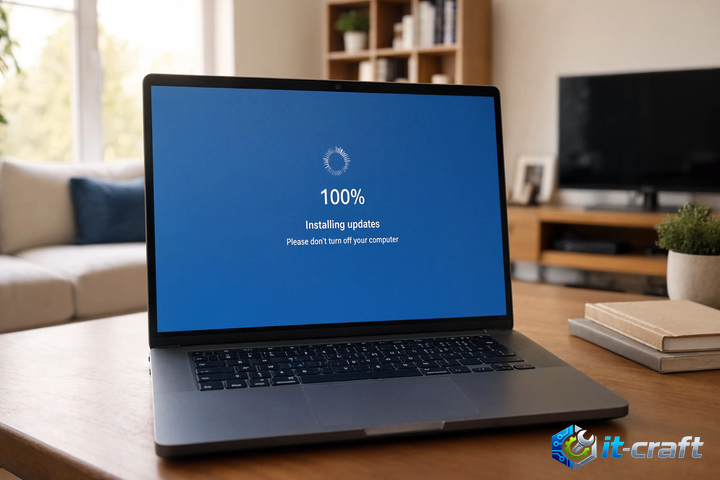
Зависание процесса установки обновлений Windows на отметке 100% происходит из-за блокировки потоков утилитой обслуживания компонентов TiWorker.exe, повреждения транзакционного кэша или конфликта с драйверами при выполнении фазы завершения Stage 3. Основными причинами сбоя являются повреждение хранилища компонентов WinSxS, ошибки структуры файловой системы NTFS и блокировка системных файлов сторонним антивирусным ПО. Ниже представлен проверенный регламент технического обслуживания для полного восстановления загрузки ОС без потери пользовательских данных.
Экспресс-проверка состояния системы
- Индикация активности накопителя: проверьте светодиодный индикатор HDD/SSD на корпусе ПК. Непрерывное или периодическое мигание указывает на выполнение фоновых операций чтения/записи файловой системы
NTFS. - Проверка отклика графического стека: нажмите комбинацию клавиш Win + Ctrl + Shift + B для перезапуска видеодрайвера или Ctrl + Alt + Delete для вызова системного меню.
- Отключение внешних устройств: извлеките все физические накопители и периферию из портов USB, оставив только клавиатуру и мышь, чтобы исключить сбой инициализации драйверов
USBSTOR. - Изоляция сетевого подключения: отключите кабель Ethernet из разъема RJ-45 или отключите Wi-Fi роутер для предотвращения закольцованной фоновой загрузки поврежденных пакетов.
Основное руководство по устранению сбоя
- Перезагрузите ПК в среду восстановления (WinRE). Нажмите и удерживайте кнопку питания Power на корпусе в течение 10 секунд до полного отключения. Включите ПК и при появлении логотипа Windows снова зажмите Power. Повторите операцию 2–3 раза до появления экрана «Автоматическое восстановление» («Automatic Repair»).
- Запустите ОС в Безопасном режиме. На экране WinRE перейдите по пути: «Параметры → Диагностика → Дополнительные параметры → Параметры загрузки → Перезагрузить» («Troubleshoot → Advanced options → Startup Settings → Restart»). После перезагрузки нажмите клавишу 4 или F4 для выбора «Включить безопасный режим» («Enable Safe Mode»).
- Запустите командную строку с повышенными привилегиями. В Безопасном режиме нажмите комбинацию клавиш Win + R, введите
cmdи нажмите Ctrl + Shift + Enter. - Остановите ключевые службы обновления Windows последовательным выполнением команд:
net stop wuauservnet stop cryptSvcnet stop bitsnet stop msiserver - Сбросьте системный кэш обновлений путем переименования рабочих каталогов:
ren C:WindowsSoftwareDistribution SoftwareDistribution.oldren C:WindowsSystem32catroot2 catroot2.old - Повторно запустите остановленные системные службы:
net start wuauservnet start cryptSvcnet start bitsnet start msiserver - Отмените незавершенные транзакции обновлений через DISM, если система не загружается в графическом режиме. В меню WinRE перейдите по пути «Диагностика → Дополнительные параметры → Командная строка» («Troubleshoot → Advanced options → Command Prompt») и выполните:
dism /image:C: /cleanup-image /revertpendingactions - Выполните перезагрузку операционной системы командой
shutdown /r /t 0.
Справочник служб, каталогов и кодов ошибок
| Компонент / Код ошибки | Тип / Путь | Техническое значение | Метод устранения |
|---|---|---|---|
wuauserv |
Служба (services.msc) |
Служба «Центр обновления Windows» | Остановка службы и очистка каталога SoftwareDistribution |
TiWorker.exe |
Процесс | Windows Modules Installer Worker | Принудительное завершение через taskkill /F /IM TiWorker.exe |
C:WindowsSoftwareDistribution |
Каталог NTFS | Временный кэш загрузки и установки обновлений | Удаление содержимого подпапок DataStore и Download |
0x800f081f |
Код ошибки CBS | CBS_E_SOURCE_MISSING (отсутствуют исходные файлы) |
Выполнение dism /online /cleanup-image /restorehealth |
0x80240020 |
Код ошибки WU | WU_E_WUAHANDLER_BUSY (обработчик занят другой операцией) |
Сброс сокета Winsock командой netsh winsock reset и перезапуск служб |
Нестандартные причины и альтернативные решения
Восстановление хранилища компонентов и структуры NTFS
При повреждении системного реестра или логических секторов диска стандартный перезапуск служб не устраняет зависание. В командной строке среды восстановления WinRE выполните полную диагностику накопителя и целостности образа:
chkdsk C: /f /r
sfc /scannow /offbootdir=C: /offwindir=C:Windows
Удаление флагов отложенной перезагрузки в реестре
Зависание на 100% часто вызывается заблокированным ключом установки в реестре. Запустите редактор реестра командой regedit и проверьте следующие ветки:
- Перейдите в раздел
HKLMSOFTWAREMicrosoftWindowsCurrentVersionComponent Based Servicing. При наличии параметраRebootPendingсо значением1удалите его. - Перейдите в раздел
HKLMSYSTEMCurrentControlSetControlSession Manager. Найдите параметрPendingFileRenameOperationsи очистите его содержимое.
Критическое предупреждение: Ручное изменение параметров реестра и принудительное прерывание операций записи системных файлов могут нарушить работу загрузчика
BCD. Перед редактированием создайте резервную копию куста реестра командойreg export HKLM C:hklm_backup.reg.