
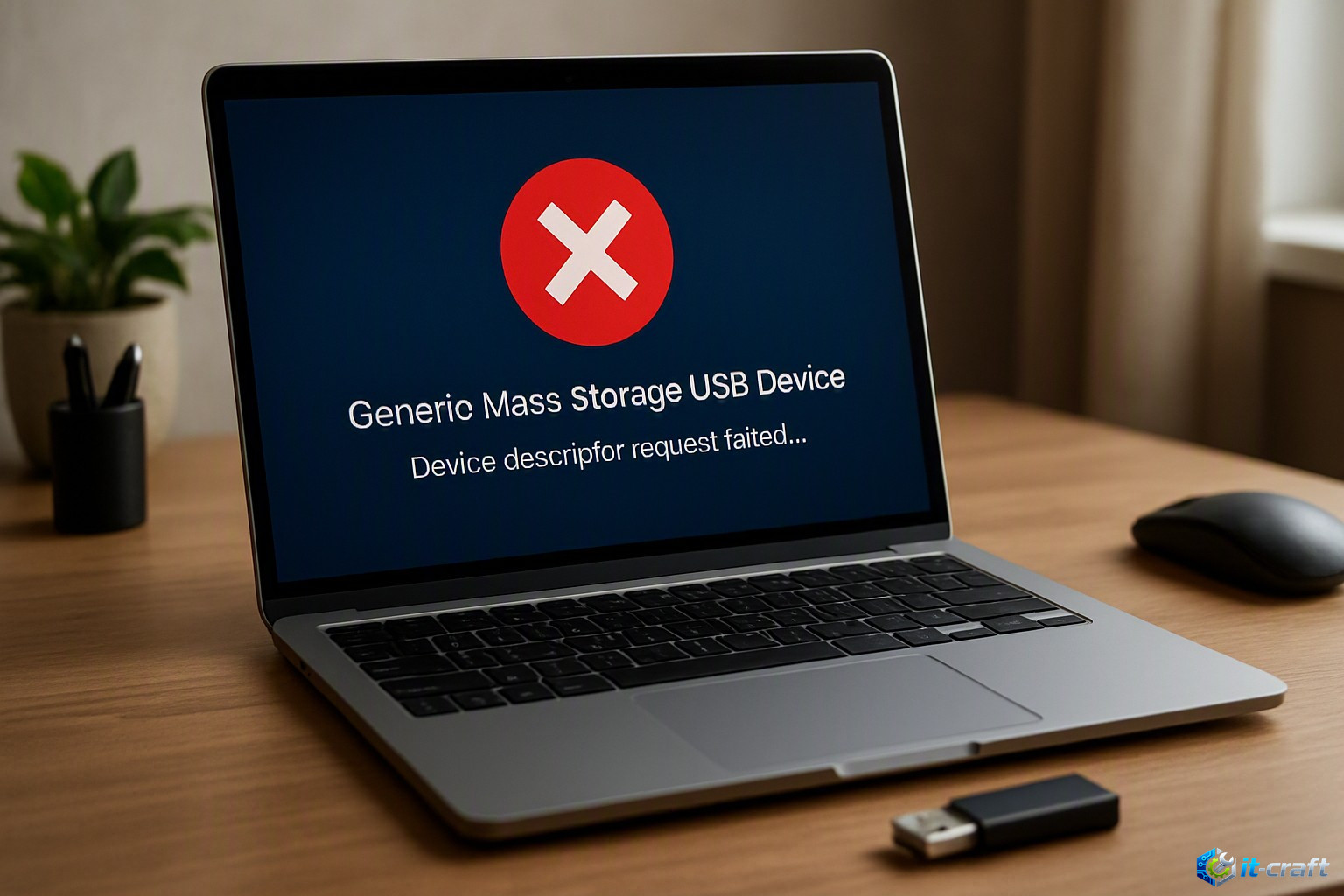
Сбой с отображением идентификатора «Generic Mass Storage USB Device» и маркировкой желтым восклицательным знаком в Диспетчере устройств указывает на сбой инициализации системного драйвера usbstor.sys или дескриптора USB-устройства. Основные причины возникновения проблемы включают повреждение конфигурационных INF-файлов, повреждение ключей реестра Windows, аппаратную блокировку контроллера накопителя из-за сбоев питания или деградацию NAND-памяти. Пошаговый алгоритм позволяет восстановить доступ к накопителю на программном и аппаратном уровнях в операционных системах Windows 10 и Windows 11.
Первичная экспресс-диагностика
- Прямое подключение: Переключите флеш-накопитель в порт USB 2.0 или USB 3.0 непосредственно на задней панели материнской платы, минуя USB-хабы, разветвители и разъемы на лицевой панели корпуса ПК.
- Проверка светодиодной индикации: Убедитесь, что светодиодный индикатор на корпусе накопителя горит или мигает. Отсутствие свечения указывает на аппаратный обрыв питания по линии
+5Vили выход из строя предохранителя платы. - Статус службы Plug and Play: Нажмите комбинацию Win + R, введите
services.msc, найдите службу «Plug and Play» (имя службы:PlugPlay) и убедитесь, что её состояние — «Выполняется», а тип запуска — «Автоматически». - Изоляция платформы: Подключите устройство к альтернативному компьютеру с ОС Linux или Windows, либо проверьте работу через среду WinPE на загрузочном накопителе.
Основное пошаговое руководство по устранению ошибки
- Переустановка драйвера USB-накопителя в Диспетчере устройств:Нажмите Win + X и выберите «Диспетчер устройств» (
devmgmt.msc). В верхнем меню выберите «Вид» → «Показать скрытые устройства». Разверните раздел «Контроллеры USB» и «Дисковые устройства». Найдите пункт «Generic Mass Storage USB Device» или «Запоминающее устройство для USB». Нажмите по нему правой кнопкой мыши (ПКМ) и выберите «Удалить устройство». В появившемся окне установите галочку «Удалить программы драйверов для этого устройства» (при наличии) и нажмите «Удалить». После этого выберите в меню «Действие» → «Обновить конфигурацию оборудования». - Глубокая очистка кэша USB-драйверов утилитой USBDeview:Извлеките проблемную флешку из ПК. Запустите утилиту
USBDeviewот имени администратора. Отсортируйте список по столбцу «Device Type» и найдите все записи со значением «Mass Storage». Выделите подсвеченные серым или зеленым строки, соответствующие предыдущим подключениям флешки, нажмите ПКМ и выберите «Uninstall Selected Devices» (или комбинацию Ctrl + F4). Перезагрузите ПК и снова подключите накопитель. - Проверка и коррекция параметров службы USBSTOR в реестре:Нажмите Win + R, введите
regeditи нажмите Enter. Перейдите по путиHKEY_LOCAL_MACHINESYSTEMCurrentControlSetServicesUSBSTOR. В правой части окна найдите параметрStart. Его значение должно быть равно3(HEX). Если установлен параметр4(запрет использования накопителей), двойным кликом измените его на3. Далее перейдите в разделHKEY_LOCAL_MACHINESYSTEMCurrentControlSetControlClass{4d36e967-e325-11ce-bf1d-08002be10318}. При наличии параметровUpperFiltersиLowerFiltersв правой части — удалите их через ПКМ → «Удалить». - Восстановление системных файлов INF для класса USB Mass Storage:Перейдите в директорию
C:WindowsINF. Найдите файлыusbstor.infиusbstor.pnf. Нажмите ПКМ по файлуusbstor.infи выберите «Установить». Если данные файлы отсутствуют или повреждены, откройте командную строку (cmd) от имени администратора и последовательно выполните команды восстановления целостности хранилища компонентов:DISM /Online /Cleanup-Image /RestoreHealth, затемsfc /scannow. - Переинициализация и перенаправление тома в «Управлении дисками»:Нажмите Win + R, введите
diskmgmt.msc. Найдите диск, соответствующий объему флешки. Если структура показана как «Не распределена» или «RAW», но статус диска «Не инициализирован», нажмите ПКМ по блоку «Диск N» слева и выберите «Инициализировать диск», установив стиль разделов MBR (Master Boot Record). Если раздел существует, но ему не присвоена буква: нажмите ПКМ по структуре тома → «Изменить букву диска или путь к диску…» → «Добавить» → выберите свободную букву (например,X:) → нажмите «ОК».
Сводная таблица кодов ошибок и способов их устранения
| Код ошибки / Статус | Причина возникновения | Техническая интерпретация | Рекомендуемое действие |
|---|---|---|---|
| Код 10 (Code 10) | Запуск устройства невозможен | Ошибка инициализации стека драйверов или конфликт сторонних фильтров класса | Очистка кэша USB через USBDeview, удаление ключей UpperFilters/LowerFilters в реестре. |
| Код 28 (Code 28) | Драйверы не установлены | Отсутствует привязка устройства к usbstor.inf или нарушены права на папку INF |
Ручная установка usbstor.inf через контекстное меню, запуск sfc /scannow. |
| Код 43 (Code 43) | Сбой запроса дескриптора USB | Аппаратная сбойная передача сигналов по линиям Data-/Data+, отсутствие питания | Переключение в порт USB 2.0 на материнской плате, сброс параметров энергосбережения контроллера. |
| Код 19 (Code 19) | Служба реестра повреждена | Некорректная или противоречивая конфигурация в ветке Class реестра Windows | Удаление параметров фильтрации в HKEY_LOCAL_MACHINESYSTEMCurrentControlSetControlClass... |
Нестандартные причины и аппаратное восстановление
1. Отключение выборочного отключения USB-портов
Нажмите Win + R, введите powercfg.cpl и нажмите Enter. В открывшемся окне перейдите по пути: «Настройка схемы электропитания» → «Изменить дополнительные параметры питания». В списке найдите «Параметры USB» → «Параметр временного отключения USB-порта» и переведите значение в положение «Запрещено» (Disabled). Затем откройте «Диспетчер устройств» (devmgmt.msc), разверните ветку «Контроллеры USB», для каждого элемента «Корневой USB-концентратор» (USB Root Hub) открывайте «Свойства» → вкладка «Управление электропитанием» и снимайте галочку с пункта «Разрешить отключение этого устройства для экономии энергии».
2. Полный сброс структуры накопителя через утилиту Diskpart
Откройте командную строку от имени администратора. Выполните сброс блокировок и структуры разметки тома последовательным вводом команд:
diskpartlist disk(определите номер накопителя по его емкости, например, Диск 2)select disk 2(подставьте номер целевого диска)attributes disk clear readonlycleanconvert mbrcreate partition primaryformat fs=ntfs quick(илиformat fs=fat32 quickдля совместимости со старыми устройствами)assignexit
3. Определение контроллера памяти и низкоуровневая прошивка (MPTool)
Критическое предупреждение: Низкоуровневая прошивка микроконтроллера полностью стирает транслятор, таблицу бэд-блоков и пользовательские данные без возможности программного восстановления.
- Скачайте специализированную диагностическую утилиту ChipEasy или Flash Drive Information Extractor (FDIE).
- Запустите утилиту и подключите накопитель к порту USB 2.0. Считайте аппаратные идентификаторы: модель контроллера (Controller Vendor/Model, например: Phison PS2251-xx, Silicon Motion SM32xx, Alcor AU698x) и тип микросхемы памяти Flash ID (FID, например:
98 3A 98 A3 76 51). - По полученным значениям
Controller ModelиFlash IDнайдите соответствующую версию утилиты производственного программирования (Mass Production Tool / MPTool, например: Phison MPALL, SMI MPTool или AlcorMP). - Запустите сервисную утилиту в режиме совместимости с правами Администратора, перейдите в меню конфигурации (Setting), укажите тип используемой памяти NAND и запустите цикл автоматической калибровки ячеек (Start / ISP Download). Дождитесь завершения цикла формирования нового транслятора и инициализации таблицы дефектных блоков.
4. Перевод контроллера в тестовый режим замыканием шины данных (Test Mode)
- Если контроллер зациклен на ошибке чтения поврежденной служебной микропрограммы из NAND-памяти и не определяется утилитами MPTool, разберите пластиковый корпус флеш-накопителя.
- Осмотрите печатную плату под увеличительным стеклом: найдите микросхему флеш-памяти TSOP-48 (с ножками по бокам) или контроллер BGA.
- Для микросхем TSOP-48 найдите выводы шины данных I/O (обычно ножки 29–30 или 31–32, либо 41–44).
- Используя тонкий металлический пинцет или иглу, аккуратно замкните между собой две соседние сигнальные ножки шины данных (например, контакты 29 и 30).
- Не размыкая контактов, вставьте флеш-накопитель в разъем USB 2.0 материнской платы.
- Через 2–3 секунды после обнаружения устройства системой разомкните контакты: контроллер обойдет сбойный сектор загрузки из NAND-памяти и запустится во встроенном аппаратном ROM-режиме (Boot ROM Mode), отобразившись в системе как базовое устройство с фабричными идентификаторами VID/PID, готовое к прошивке через MPTool.
5. Аппаратный замер питающих напряжений и пассивных элементов
- Переключите цифровой мультиметр в режим замера постоянного напряжения (DC 20V). Черный щуп прижмите к экранирующему металлическому корпусу USB-штекера (GND).
- Красным щупом замерьте напряжение на первом контакте разъема USB (шина
+5V VBUS): значение должно находиться в пределах4.75 – 5.25 В. Просадка ниже4.5 Вуказывает на срабатывание самовосстанавливающегося предохранителя (PolySwitch) на материнской плате или пробой фильтрующего керамического конденсатора по входу питания флешки. - Найдите на плате накопителя миниатюрный линейный стабилизатор напряжения (LDO в корпусе SOT-23 / SOT-89): проверьте напряжение на его выходе. Оно должно строго составлять
3.3 В(для питания логики контроллера) или1.8 В(для низковольтной памяти Toggle DDR NAND). - Переведите мультиметр в режим измерения частоты или используйте портативный осциллограф: проверьте генерацию импульсов на выводах кварцевого резонатора (металлический корпус «лодочка» рядом с контроллером). Отсутствие синусоидального сигнала частотой
12.000 МГцуказывает на обрыв кварца или неисправность внутренних цепей генератора контроллера, требующих замены элемента.