
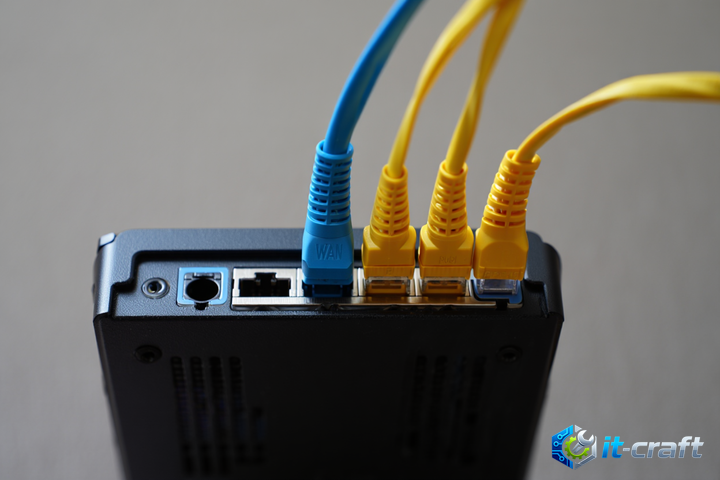
IPoE (Internet Protocol over Ethernet) — это метод сетевой аутентификации, при котором идентификация абонента происходит по физическому порту оборудования провайдера или уникальному MAC-адресу роутера. Технология исключает создание ресурсоемких туннельных соединений, что значительно снижает нагрузку на аппаратную часть маршрутизатора и минимизирует задержки при передаче пакетов. Для установления связи устройству достаточно отправить запрос и получить сетевые параметры от DHCP-сервера оператора в автоматическом режиме. Большинство телекоммуникационных компаний отдают предпочтение этому стандарту из-за высокой пропускной способности и простоты настройки на стороне пользователя. Весь процесс конфигурации обычно сводится к активации автоматического получения IP-адреса и регистрации аппаратного идентификатора в базе данных поставщика услуг.
Технические преимущества и принципы работы IPoE
Отсутствие инкапсуляции и снижение нагрузки на CPU
В отличие от протоколов PPPoE или L2TP, IPoE не использует дополнительную инкапсуляцию данных в туннели. Это означает, что размер полезной нагрузки в каждом кадре Ethernet остается максимальным, а процессору роутера не требуется тратить циклы на шифрование или упаковку трафика. На бюджетных моделях маршрутизаторов переход с PPPoE на IPoE часто приводит к заметному росту скорости интернет-соединения, особенно на тарифных планах выше 100 Мбит/с. Отсутствие служебных заголовков туннельных протоколов также уменьшает вероятность фрагментации пакетов.
Автоматизация через DHCP-сервер
Работа IPoE базируется на взаимодействии клиента и сервера по протоколу DHCP. Когда кабель провайдера подключается к WAN-порту, роутер рассылает широковещательный запрос Discovery. В ответ сервер провайдера передает пакет Offer, содержащий IP-адрес, маску подсети, адрес основного шлюза и данные DNS-серверов. После подтверждения со стороны роутера (Request и Acknowledgement) соединение считается установленным. Весь процесс занимает несколько секунд и не требует ввода логинов или паролей в интерфейсе устройства.
Подготовительные действия перед настройкой
Проверка физического соединения
Кабель, проложенный провайдером в квартиру, должен быть надежно зафиксирован в порту WAN (обычно он выделен синим или серым цветом). При правильном контакте на лицевой панели роутера загорается соответствующий индикатор в виде планеты или надписи WAN. Если светодиод не горит или мигает оранжевым, необходимо проверить целостность восьмижильной витой пары и качество обжима коннектора RJ-45. Окисленные контакты или перегибы кабеля могут препятствовать прохождению сигнала даже при корректных программных настройках.
Сбор информации о привязке по MAC-адресу
Многие операторы фиксируют MAC-адрес первого устройства, которое было подключено к их сети. При замене старого роутера на новый или переключении кабеля с компьютера на маршрутизатор интернет не заработает автоматически, так как адрес нового устройства не совпадет с записью в биллинге. Необходимо заранее найти наклейку на нижней части корпуса роутера, где указан его физический адрес (WAN MAC). Эти данные потребуются для сообщения в службу поддержки или для самостоятельного внесения изменений в личном кабинете провайдера. Альтернативный вариант — использование функции клонирования адреса старого устройства.
Конфигурация IPoE на устройствах разных производителей
Настройка маршрутизаторов TP-Link (Archer и серия WR)
- Подключите компьютер к роутеру через LAN-порт или Wi-Fi и перейдите в веб-интерфейс по адресу 192.168.0.1 или tplinkwifi.net.
- В главном меню выберите раздел «Сеть» (Network), затем подпункт «WAN».
- В поле «Тип подключения WAN» (WAN Connection Type) установите значение «Динамический IP-адрес» (Dynamic IP).
- Нажмите кнопку «Определить», чтобы убедиться, что роутер видит сеть, и сохраните настройки.
- Если провайдер использует привязку, перейдите в раздел «Клонирование MAC-адреса» (MAC Clone), нажмите «Клонировать MAC-адрес компьютера» и сохраните изменения.
Установка параметров на роутерах Keenetic
- Войдите в панель управления (my.keenetic.net или 192.168.1.1).
- В левом навигационном меню выберите раздел «Интернет», пункт «Проводной».
- В блоке «Параметры IP и DNS» в строке «Настройка IP» выберите «Автоматическая (DHCP)».
- Если требуется аутентификация по MAC-адресу, в поле «Использовать MAC-адрес» выберите «Взять с вашего компьютера» или введите адрес вручную.
- Убедитесь, что галочка «Включить» в верхней части страницы активна, и нажмите «Сохранить».
Порядок действий для оборудования ASUS
- Откройте браузер и введите адрес 192.168.1.1 для доступа к ASUSWRT.
- В разделе «Дополнительные настройки» выберите вкладку «Интернет».
- Установите «Тип WAN-подключения» на «Автоматический IP».
- В нижней части страницы найдите раздел «Специальные требования поставщика услуг интернета».
- Если нужно подменить адрес, введите его в поле «MAC-адрес» в формате XX:XX:XX:XX:XX:XX и нажмите «Применить».
Специфика настройки Mikrotik (RouterOS)
На устройствах Mikrotik настройка IPoE выполняется через создание DHCP-клиента на интерфейсе, в который включен кабель провайдера (обычно ether1). В программе Winbox нужно перейти в меню IP -> DHCP Client и нажать «+». В открывшемся окне выбирается соответствующий интерфейс, а опции Add Default Route и Use Peer DNS должны быть установлены в значение yes. Это позволит роутеру автоматически получить маршрут по умолчанию и адреса серверов разрешения имен. Если интернет не появился, следует проверить правила Firewall, которые могут блокировать входящий трафик по протоколу UDP на порты 67-68.
Дополнительные сетевые параметры и оптимизация
Использование статического IP-адреса в рамках IPoE
В некоторых случаях провайдеры предоставляют доступ через IPoE, но выдают постоянные (статические) сетевые реквизиты. При такой схеме в поле «Тип подключения» выбирается «Статический IP». Пользователю необходимо вручную прописать IP-адрес, маску подсети (например, 255.255.255.0) и основной шлюз. Ошибка даже в одной цифре сделает выход в сеть невозможным, так как роутер не сможет правильно сформировать таблицу маршрутизации.
Настройка DNS-серверов для стабильной работы
По умолчанию роутеры получают DNS от оборудования провайдера. Если страницы открываются медленно или возникают ошибки разрешения имен, рекомендуется прописать публичные DNS-серверы вручную. Популярными вариантами являются адреса 8.8.8.8 (Google) или 1.1.1.1 (Cloudflare). В интерфейсе роутера эти параметры обычно находятся в том же разделе, где настраивается WAN-подключение, или в разделе локальной сети (DHCP Server).
Корректировка размера MTU
Стандартный размер MTU (Maximum Transmission Unit) для IPoE составляет 1500 байт. Это максимальный объем данных, который может быть передан в одном пакете Ethernet без фрагментации. В редких случаях, когда на линии наблюдаются потери пакетов или специфическое оборудование провайдера накладывает ограничения, может потребоваться снижение этого значения до 1480 или 1460. Однако изменять MTU без явных признаков проблем со связью не рекомендуется, так как это может снизить общую производительность канала.
Диагностика проблем при отсутствии соединения
Проверка статуса DHCP-аренды
Если после завершения настроек статус подключения остается в состоянии «Отключено» или «Получение адреса», следует заглянуть в системный журнал (System Log) роутера. Отсутствие ответов DHCP NAK или DHCP ACK указывает на то, что запросы роутера не доходят до сервера провайдера или игнорируются им. Причиной может быть блокировка порта на коммутаторе в подъезде из-за подозрительной активности или банальная неуплата услуг связи.
Конфликты IP-адресов
Иногда внутренняя подсеть роутера совпадает с подсетью провайдера. Например, если оператор выдает адреса из диапазона 192.168.1.x, а роутер по умолчанию имеет адрес 192.168.1.1, возникает конфликт маршрутизации. Для решения проблемы необходимо изменить локальный IP-адрес роутера в разделе «LAN» на другой диапазон, например, 10.0.0.1 или 192.168.50.1. После смены адреса и перезагрузки устройства доступ к интернету должен восстановиться.
Случаи технического сбоя на стороне оператора
Если физический уровень (Link) активен, MAC-адрес указан верно, но IP-адрес не назначается, проблема может заключаться в неисправности DHCP-релея на стороне провайдера. В таких ситуациях прямое подключение кабеля к компьютеру также не даст результата. Проверить это можно, запустив командную строку и введя ipconfig /renew. Если компьютер выдает ошибку о невозможности связаться с DHCP-сервером, необходимо обращаться в техническую поддержку для проверки состояния линии и портов на агрегаторе.
Работа с тегированным трафиком (VLAN)
Некоторые провайдеры предоставляют услуги интернета и цифрового телевидения через один кабель, разделяя их с помощью VLAN ID (стандарт 802.1Q). В этом случае в настройках WAN-порта роутера необходимо активировать поддержку VLAN и указать идентификатор, предоставленный оператором. Для интернета это может быть, например, VLAN 10, а для IPTV — VLAN 20. Без указания правильного тега роутер будет отбрасывать приходящие пакеты, так как они не будут соответствовать ожидаемому идентификатору в заголовке кадра.