
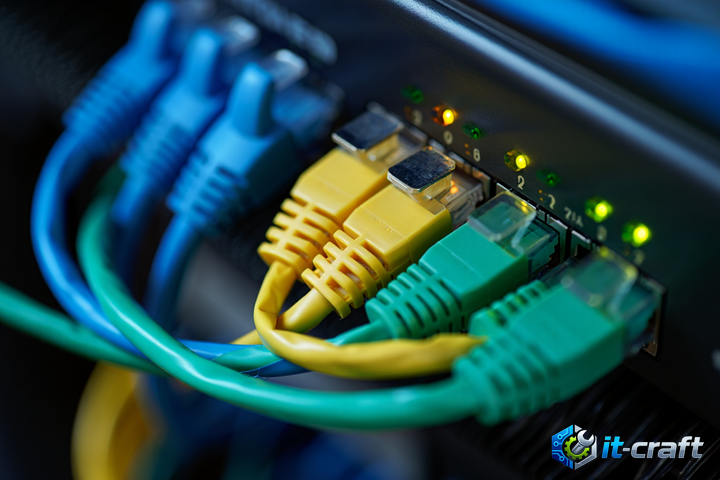
Подключение маршрутизатора к сети провайдера через кабель типа «витая пара» обеспечивает максимально стабильную скорость передачи данных и минимальные задержки сигнала. Для корректной работы оборудования требуется использование восьмижильного медного кабеля категории 5e или выше, обжатого по стандарту T568B. Основной этап настройки заключается в физическом соединении линии связи с WAN-портом устройства и последующей программной конфигурации протокола передачи данных. Пользователю необходимо заранее уточнить тип авторизации в сети, используемый оператором связи, а также проверить необходимость привязки по физическому адресу сетевой карты. Соблюдение последовательности действий при первичной инсталляции исключает возникновение программных конфликтов и гарантирует корректное распределение трафика между клиентскими устройствами.
Подготовка технической базы и проверка расходных материалов
Требования к сетевому кабелю и качеству обжима
Для гигабитных соединений критически важно использовать четырехпарную витую пару. Если кабель имеет всего четыре жилы, максимальная скорость будет ограничена пределом в 100 Мбит/с, даже если тарифный план предполагает более высокие значения. Поверхность внешней оболочки не должна иметь резких изгибов, заломов или оголенных участков медных проводников. Коннекторы RJ-45 должны плотно фиксироваться в гнездах, а фиксирующая защелка — издавать характерный щелчок при установке. Окисленные контакты или неплотное прилегание жил к ножам коннектора часто становятся причиной периодических обрывов связи или падения скорости до минимальных значений.
Сбор необходимых данных от поставщика услуг
Перед началом работ следует подготовить договор с провайдером, где указаны параметры авторизации. Большинство современных сетей работают по протоколам DHCP, PPPoE или L2TP. Для PPPoE потребуются уникальные логин и пароль. В случае использования статического IP-адреса необходимо выписать значения самого адреса, маски подсети, основного шлюза и адресов DNS-серверов. Также стоит выяснить, применяет ли провайдер фильтрацию по MAC-адресу, так как при замене старого компьютера на новый роутер доступ в интернет будет заблокирован до момента обновления данных в системе оператора.
Физическая коммутация оборудования
Разграничение портов WAN и LAN
На задней панели роутера расположены несколько разъемов RJ-45, которые визуально идентичны, но выполняют разные функции. Входящий кабель от провайдера, проложенный из подъезда или с улицы, вставляется строго в порт с маркировкой WAN или Internet. Обычно этот разъем выделен синим цветом или отделен небольшим расстоянием от остальных гнезд. Порты с маркировкой LAN (обычно желтого цвета) предназначены для подключения домашних устройств: стационарных компьютеров, телевизоров с функцией Smart TV или игровых консолей. Ошибка в подключении входящей линии в LAN-порт приведет к тому, что роутер начнет транслировать внутренние IP-адреса в сеть провайдера, что может вызвать срабатывание систем защиты на стороне оператора и временную блокировку порта.
Световая индикация состояния линка
После подачи питания и подключения кабеля следует обратить внимание на светодиодные индикаторы на передней панели. Значок в виде планеты или надпись Internet должны изменить цвет с красного на зеленый или начать мигать. Если индикатор WAN не горит, это свидетельствует об отсутствии электрического контакта или обрыве линии. В некоторых случаях индикация может отсутствовать из-за программного отключения светодиодов в настройках, но при первичной установке они всегда активны по умолчанию. Мигающий индикатор активности порта подтверждает, что обмен пакетами данных начался, даже если доступ к сайтам еще не настроен.
Вход в интерфейс управления и первичная авторизация
Определение локального адреса устройства
Для настройки параметров необходимо войти в веб-интерфейс маршрутизатора через браузер. Стандартные адреса для большинства производителей — 192.168.0.1 или 192.168.1.1. Точный адрес, а также заводской логин и пароль для входа напечатаны на наклейке, расположенной на нижней части корпуса устройства. Компьютер, с которого производится настройка, должен быть подключен к роутеру через LAN-порт или по беспроводной сети Wi-Fi (данные для подключения к заводской сети также указаны на наклейке). В сетевых настройках компьютера должно быть установлено автоматическое получение IP-адреса, иначе страница конфигурации не откроется.
Смена заводских учетных данных
Первым действием после входа в панель управления должна стать замена стандартного пароля администратора (обычно admin/admin). Оставление заводских настроек создает серьезную уязвимость, позволяя злоумышленникам удаленно изменить параметры маршрутизации или перехватить трафик. Новый пароль должен содержать не менее восьми символов, включая цифры и буквы разного регистра. Эти данные используются только для доступа к настройкам самого роутера и не имеют отношения к паролю от Wi-Fi или данным для авторизации у провайдера.
Настройка протоколов передачи данных
Автоматическая конфигурация (DHCP)
Тип подключения «Динамический IP» является наиболее простым и распространенным. В этом случае провайдер самостоятельно назначает устройству все необходимые параметры. В разделе настроек WAN достаточно выбрать пункт Dynamic IP и нажать кнопку сохранения. Если интернет не появился сразу, стоит воспользоваться функцией клонирования MAC-адреса. Это позволяет роутеру «представиться» системе провайдера под видом сетевой карты компьютера, который был подключен ранее, что обходит защиту по физическому адресу без звонка в службу поддержки.
Настройка PPPoE соединения
Данный протокол требует создания виртуального туннеля поверх физического линка. В меню выбора типа подключения устанавливается значение PPPoE. Пользователь вводит логин и пароль из договора. Важно следить за регистром символов и отсутствием лишних пробелов. В дополнительных параметрах обычно оставляют автоматическое получение DNS. Если соединение устанавливается, но сайты не открываются, следует проверить значение MTU (Maximum Transmission Unit). Для PPPoE оптимальным значением является 1492 байта; установка слишком большого размера кадра может приводить к фрагментации пакетов и потере связи.
Статический IP и специфические туннели
При использовании статического адреса все поля заполняются вручную: IP-адрес, маска, шлюз и два адреса DNS-серверов. Ошибка даже в одной цифре сделает выход в сеть невозможным. Протоколы L2TP и PPTP требуют дополнительного ввода адреса VPN-сервера провайдера, который может быть представлен как в виде IP-адреса, так и в виде доменного имени. Эти протоколы создают повышенную нагрузку на центральный процессор роутера, поэтому при высоких скоростях тарифа бюджетные модели могут демонстрировать снижение производительности.
Оптимизация параметров локальной сети
Настройка беспроводного вещания
После налаживания связи с внешним миром необходимо сконфигурировать внутреннюю сеть Wi-Fi. Рекомендуется использовать стандарт безопасности WPA2-PSK или WPA3 с типом шифрования AES. Выбор канала лучше оставить в автоматическом режиме, но в условиях высокой плотности соседских сетей стоит вручную выбрать наименее загруженный диапазон, используя специализированное ПО для анализа радиоэфира. Для двухдиапазонных роутеров целесообразно разделить сети 2.4 ГГц и 5 ГГц разными именами (SSID), чтобы устройства с поддержкой скоростного стандарта не переключались на медленный диапазон при незначительном удалении от источника сигнала.
Обновление микропрограммы (Firmware)
Производители регулярно выпускают обновления ПО, которые исправляют ошибки в работе сетевых драйверов и закрывают дыры в безопасности. В интерфейсе роутера следует найти раздел обновления системы. Современные устройства позволяют загружать прошивку напрямую с серверов производителя. Во время процесса обновления категорически запрещено отключать питание устройства или вытаскивать кабель, так как это может привести к повреждению файловой системы и превращению роутера в неработоспособное состояние, требующее восстановления через программатор.
Диагностика типичных неисправностей
Проблемы на физическом уровне
Если интерфейс сообщает, что «Сетевой кабель не подключен», необходимо проверить целостность всей линии. Часто кабель перетирается дверным полотном или повреждается домашними животными. Можно попробовать переобжать коннектор или проверить работоспособность порта, подключив кабель напрямую к ноутбуку. Если ноутбук видит сеть, а роутер нет — проблема в WAN-порте маршрутизатора, который мог выгореть после грозы или скачка напряжения. Использование грозозащиты и источников бесперебойного питания существенно снижает риск выхода оборудования из строя.
Ошибки авторизации и системные сбои
Статус «Отключено» при верных настройках часто указывает на отрицательный баланс лицевого счета или проведение технических работ на стороне оператора. Стоит проверить лог-файл роутера (System Log), где в текстовом виде фиксируются коды ошибок. Ошибка «Authentication Failed» однозначно указывает на неверный логин или пароль. Если интернет работает только на одном устройстве или постоянно требует перезагрузки роутера, это может быть признаком перегрева процессора или высыхания конденсаторов в блоке питания, что приводит к просадкам напряжения под нагрузкой.
Факторы на стороне провайдера
Иногда причина отсутствия связи кроется в выходе из строя коммутатора в подъезде или повреждении магистрального оптоволоконного кабеля. В таких случаях индикатор линка на роутере может гореть, но пакеты данных не будут проходить дальше первого узла связи. Проверить это можно с помощью команды ping до адреса шлюза провайдера через командную строку. Если задержки слишком велики или наблюдается высокий процент потерь (Packet Loss), исправить ситуацию может только выездная бригада технических специалистов оператора связи.