
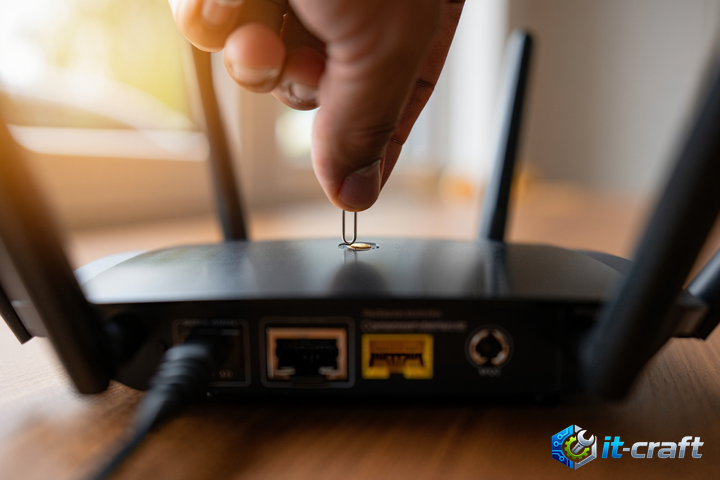
Ручная настройка WAN-интерфейса обеспечивает стабильный доступ к интернету через маршрутизатор путем точного определения параметров сетевого протокола. Для успешной конфигурации пользователю необходимо заранее подготовить данные от провайдера, такие как тип подключения, логин, пароль или статический IP-адрес. Процесс включает в себя авторизацию в веб-интерфейсе устройства и внесение корректировок в раздел внешних сетей. Правильно заданные параметры исключают конфликты адресов и минимизируют задержки при передаче пакетов данных. Корректная инсталляция физического линка в синий или выделенный порт WAN является обязательным условием перед началом программных манипуляций.
Подготовка технической информации и проверка физического соединения
Сбор необходимых сетевых реквизитов
Прежде чем приступать к программной части, следует изучить договор с интернет-провайдером или связаться с технической поддержкой для уточнения типа используемого протокола. Для работы могут потребоваться IP-адрес, маска подсети, адрес основного шлюза и два адреса DNS-серверов. Если используется туннельное соединение, обязательно наличие логина и пароля, а также адреса VPN-сервера в формате доменного имени или IP. Некоторые операторы связи используют привязку по MAC-адресу, поэтому стоит заранее выписать физический адрес сетевой карты компьютера, который ранее был подключен к сети напрямую.
Обеспечение целостности линии связи
Кабель провайдера должен быть плотно вставлен в разъем WAN на задней панели роутера до характерного щелчка. На лицевой панели устройства должен загореться соответствующий индикатор, обычно обозначаемый значком планеты или надписью WAN/Internet. Если индикатор горит красным или не светится вовсе, необходимо проверить целостность коннектора RJ-45 и отсутствие перегибов кабеля. Для исключения проблем с патч-кордом можно временно подключить его к другому устройству или заменить на заведомо исправный. Отсутствие физического линка делает любую программную настройку бесполезной, так как пакеты данных не будут покидать локальную сеть.
Авторизация в панели управления маршрутизатором
Поиск адреса шлюза и вход в систему
Для доступа к настройкам компьютер или смартфон должен быть подключен к LAN-порту роутера или к его Wi-Fi сети. В адресной строке браузера вводится IP-адрес устройства, который чаще всего выглядит как 192.168.0.1 или 192.168.1.1. Точные данные указаны на наклейке, расположенной на нижней части корпуса маршрутизатора. После перехода по адресу появится форма авторизации, где нужно ввести логин и пароль администратора. Заводские значения обычно представляют собой комбинацию admin/admin, однако при первом включении система может потребовать их смены в целях безопасности.
Навигация к разделу внешних сетей
Интерфейсы разных производителей (TP-Link, ASUS, Keenetic, D-Link) отличаются, но логика расположения меню схожа. Необходимо найти раздел с названием Сеть, Интернет или WAN. В этом разделе сосредоточены все параметры, отвечающие за взаимодействие роутера с оборудованием провайдера. Здесь выбирается основной интерфейс и задается режим работы порта. Если роутер поддерживает работу с несколькими провайдерами, нужно выбрать основной порт, который будет использоваться для выхода в глобальную сеть.
Конфигурация различных типов WAN-соединения
Настройка динамического IP-адреса (DHCP)
Этот тип подключения является наиболее распространенным, так как роутер получает все необходимые параметры автоматически от сервера провайдера. В выпадающем списке Тип подключения выбирается Dynamic IP или DHCP. В большинстве случаев дополнительные поля заполнять не требуется, достаточно нажать кнопку Сохранить. Если интернет не появился, стоит проверить вкладку MAC-адрес, так как провайдер может ожидать идентификатор вашего старого компьютера. В этом случае используется функция Клонировать MAC-адрес, которая копирует физический адрес текущего устройства в настройки роутера.
Установка статических сетевых параметров
При использовании статического IP-адреса все поля заполняются вручную на основе данных из договора. В поле IP-адрес вводится комбинация цифр, закрепленная за абонентом, в поле Маска подсети обычно указывается 255.255.255.0. Особое внимание уделяется Основному шлюзу — это адрес оборудования провайдера, через которое проходит трафик. Ошибка даже в одной цифре приведет к невозможности передачи пакетов за пределы локальной сети. После ввода данных рекомендуется прописать адреса DNS-серверов, например, публичные адреса Google (8.8.8.8) или Cloudflare (1.1.1.1), если серверы провайдера работают нестабильно.
Настройка протокола PPPoE
PPPoE часто применяется в сетях ADSL и оптоволоконных линиях, требуя авторизации пользователя. После выбора этого типа подключения становятся активными поля Имя пользователя и Пароль. Эти данные чувствительны к регистру, поэтому их нужно вводить максимально внимательно. Режим подключения стоит установить в положение Автоматически или Всегда включено, чтобы роутер самостоятельно восстанавливал связь после сбоев или перезагрузки. Дополнительные параметры, такие как Service Name или AC Name, заполняются только в том случае, если этого требует конкретный оператор связи.
Конфигурация туннельных протоколов L2TP и PPTP
Данные протоколы требуют указания адреса VPN-сервера в дополнение к логину и паролю. В поле Адрес сервера вводится либо IP-адрес, либо доменное имя (например, tp.internet.beeline.ru). Если провайдер выдает локальный IP-адрес автоматически, выбирается опция Динамический IP для получения внутреннего адреса, поверх которого будет поднят туннель. Если же локальный адрес фиксирован, выбирается Статический IP и заполняются соответствующие поля. Эти протоколы создают дополнительную нагрузку на процессор роутера, поэтому важно следить за актуальностью прошивки устройства для оптимизации производительности.
Тонкая настройка и оптимизация параметров
Корректировка размера MTU и MRU
Параметр MTU определяет максимальный размер пакета данных, который может быть передан без фрагментации. Для стандартных Ethernet-соединений значение составляет 1500 байт, однако для PPPoE оно обычно снижается до 1492, а для L2TP — до 1460 или ниже. Неправильно установленное значение MTU приводит к тому, что некоторые сайты перестают открываться, а потоковое видео постоянно прерывается. Если наблюдаются проблемы с загрузкой тяжелого контента при работающих мессенджерах, следует постепенно уменьшать MTU с шагом 10-20 единиц до стабилизации соединения.
Использование тегирования трафика VLAN ID
Многие современные провайдеры предоставляют услуги интернета и IP-телевидения по одному кабелю, разделяя их с помощью виртуальных сетей (VLAN). В настройках WAN может потребоваться активация функции 802.1Q Tagging. Для интернета указывается конкретный идентификатор VLAN ID, который можно уточнить в поддержке. Без этого тега оборудование провайдера будет игнорировать пакеты, приходящие от роутера. Если телевизионная приставка подключается к отдельному порту роутера, для этого порта также настраивается соответствующий VLAN в режиме моста (Bridge).
Диагностика типичных ошибок подключения
Ошибки аутентификации и блокировки
Если после ввода данных статус подключения остается Отключено или Ошибка авторизации, первым делом проверяется правильность логина и пароля. Часто пользователи путают символы l (маленькая L) и I (большая i), или цифру 0 с буквой O. Также стоит проверить баланс лицевого счета, так как при нулевом остатке доступ к серверу авторизации может быть заблокирован. Если данные верны, а соединение не устанавливается, возможно, сессия на стороне провайдера зависла. В такой ситуации помогает отключение кабеля на 5-10 минут для автоматического сброса активной сессии на оборудовании оператора.
Конфликты IP-адресов в локальной сети
Иногда адрес, выдаваемый провайдером, совпадает с внутренним адресом роутера (например, оба имеют 192.168.1.1). Это создает конфликт маршрутизации, и интернет не работает, хотя соединение установлено. Для решения проблемы необходимо зайти в раздел LAN и изменить локальный IP-адрес роутера на другой диапазон, например 10.0.0.1 или 192.168.50.1. После смены адреса роутер перезагрузится, и доступ к веб-интерфейсу будет осуществляться уже по новому адресу. Это стандартная процедура при подключении роутера к другому роутеру или модему по схеме каскада.
Ситуации, не зависящие от настроек пользователя
Проблемы на магистральных линиях и оборудовании провайдера
Существуют факторы, на которые невозможно повлиять через интерфейс роутера. Повреждение кабеля в подъезде, выход из строя коммутатора на чердаке или плановые технические работы на стороне провайдера полностью прекращают подачу сигнала. В таких случаях индикатор WAN на роутере может гореть оранжевым или мигать, сигнализируя об отсутствии ответа от удаленного узла. Проверить это можно, подключив кабель напрямую к ноутбуку: если интернет не заработал и там при правильных настройках сетевой карты, проблема локализована на стороне оператора.
Ограничения по MAC-адресу и аппаратная несовместимость
Некоторые старые модели коммутаторов провайдера могут некорректно работать с современными гигабитными портами роутеров. Если линк постоянно пропадает и появляется, можно попробовать принудительно выставить скорость порта WAN на уровне 100 Мбит/с Full Duplex в расширенных настройках. Также стоит учитывать, что при смене роутера провайдер может продолжать удерживать в памяти MAC-адрес старого устройства. Если функция клонирования не помогает, необходимо позвонить в поддержку и попросить обнулить привязку MAC-адреса для нового оборудования.
Программные сбои и необходимость обновления прошивки
Иногда корректно настроенное WAN-подключение работает нестабильно из-за ошибок в микропрограмме самого роутера. Производители регулярно выпускают обновления, исправляющие совместимость с протоколами конкретных операторов. Если настройки верны, физическая линия исправна, но соединение периодически обрывается без видимых причин, следует проверить наличие новой версии прошивки на официальном сайте производителя. Обновление ПО часто решает проблемы с утечкой памяти и некорректной обработкой DHCP-запросов, что напрямую влияет на стабильность внешней сети.