
Настройка интернет-соединения без использования протокола PPPoE подразумевает работу через технологии IPoE, DHCP или назначение статического IP-адреса. Такой метод упрощает авторизацию в сети провайдера, так как не требует ввода логина и пароля внутри операционной системы или роутера. Основная конфигурация сводится к автоматическому получению сетевых реквизитов или их ручному прописыванию в параметрах сетевого адаптера. Для успешного выхода в сеть пользователю необходимо знать тип выдачи адресов и учитывать возможную привязку оборудования по MAC-адресу. Правильное выполнение инструкций гарантирует стабильный доступ к веб-ресурсам при прямом подключении кабеля или использовании маршрутизатора.
- Подготовка данных для активации сетевого доступа
- Проверка физического соединения и целостности линии
- Настройка автоматического получения параметров (DHCP)
- Ручной ввод параметров при статическом IP-адресе
- Устранение программных и системных ошибок
- Проблемы на стороне оборудования провайдера
- Дополнительные параметры оптимизации соединения
Подготовка данных для активации сетевого доступа
Определение типа выдачи IP-адреса
Перед изменением настроек необходимо уточнить в договоре с провайдером или через службу технической поддержки, какой именно протокол используется. В большинстве случаев современные операторы связи применяют динамический IP (DHCP), где сервер автоматически назначает адрес устройству при подключении кабеля. Если провайдер закрепил за абонентом конкретный адрес, потребуется список параметров: IP-адрес, маска подсети, основной шлюз и адреса DNS-серверов. Отсутствие этих данных сделает ручную настройку невозможной.
Учет привязки по MAC-адресу
Многие провайдеры используют фильтрацию по физическому адресу сетевой карты (MAC-адресу). Если кабель переключается из одного компьютера в другой или в новый роутер, интернет не заработает до тех пор, пока новый адрес не будет зарегистрирован в базе данных оператора. Узнать текущий MAC-адрес можно через командную строку Windows, введя команду getmac или ipconfig /all. Если привязка существует, потребуется либо позвонить в поддержку для обновления данных, либо воспользоваться функцией клонирования адреса в настройках роутера.
Проверка физического соединения и целостности линии
Осмотр коннектора и кабеля
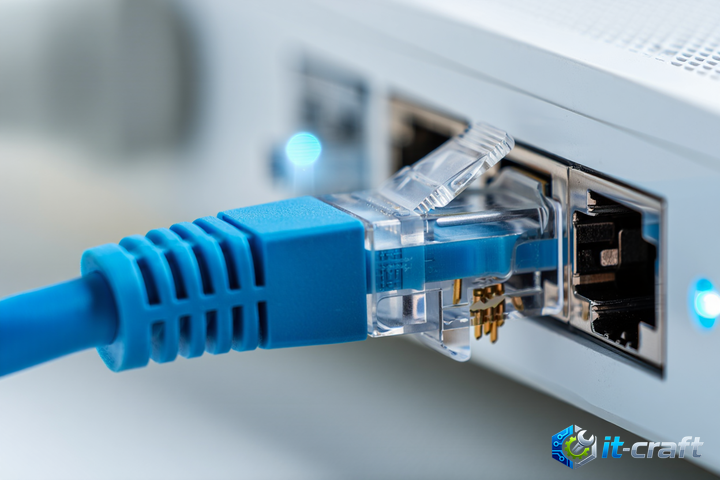
Стабильная работа без туннельных протоколов критично зависит от качества физического контакта. Кабель «витая пара» должен иметь восемь жил для гигабитного соединения или минимум четыре жилы для скорости до 100 Мбит/с. Необходимо убедиться, что пластиковая защелка коннектора RJ-45 исправна и плотно фиксирует кабель в порту сетевой карты или WAN-порту роутера. Наличие заломов, перегибов или повреждений изоляции на пути от щитка в подъезде до устройства часто становится причиной потери пакетов и обрывов связи.
Индикация сетевой активности
На сетевом адаптере компьютера или на лицевой панели роутера расположены светодиодные индикаторы. Постоянное свечение или мерцание индикатора WAN (Internet) сигнализирует о наличии электрического контакта и обмене данными с оборудованием провайдера. Если индикатор не горит, проблема может заключаться в неисправности порта, повреждении кабеля или отсутствии питания на коммутаторе провайдера. В операционной системе статус адаптера в разделе «Сетевые подключения» должен отображаться как «Сеть» или «Идентификация», но не как «Сетевой кабель не подключен».
Настройка автоматического получения параметров (DHCP)
Конфигурация в операционной системе Windows
Для прямого подключения кабеля к компьютеру используется стандартная служба DHCP. Процесс настройки включает следующие шаги:
- Открытие окна «Выполнить» нажатием клавиш Win+R и ввод команды ncpa.cpl для перехода к списку адаптеров.
- Выбор активного Ethernet-подключения и переход в его свойства через контекстное меню.
- Поиск в списке компонента «IP версии 4 (TCP/IPv4)» и открытие его свойств.
- Установка селекторов в положения «Получить IP-адрес автоматически» и «Получить адрес DNS-сервера автоматически».
- Подтверждение изменений нажатием кнопки «ОК» во всех открытых окнах.
После выполнения этих действий система отправит запрос к серверу провайдера и при отсутствии блокировок по MAC-адресу получит доступ к сети.
Настройка роутера для режима Dynamic IP
При использовании маршрутизатора кабель провайдера вставляется в порт WAN (обычно выделен синим цветом). В веб-интерфейсе устройства (доступном по адресу 192.168.0.1 или 192.168.1.1) необходимо найти раздел «Сеть» или «WAN». В графе «Тип подключения» выбирается вариант «Динамический IP» или «DHCP». После сохранения настроек роутер должен получить внешний адрес, что отобразится на странице статуса. Если интернет не появился, следует воспользоваться кнопкой «Clone MAC Address», чтобы присвоить роутеру физический адрес старого компьютера.
Ручной ввод параметров при статическом IP-адресе
Заполнение сетевых реквизитов на ПК
Если провайдер не использует DHCP, параметры вводятся вручную в том же меню свойств протокола TCP/IPv4. Ошибка в одной цифре приведет к невозможности передачи данных. Порядок заполнения полей:
- IP-адрес: уникальный номер, выданный провайдером (например, 192.168.100.15).
- Маска подсети: определяет границы сети, чаще всего имеет вид 255.255.255.0.
- Основной шлюз: адрес оборудования провайдера, через которое идет выход во внешнюю сеть.
- Предпочитаемый и альтернативный DNS: сервера для преобразования доменных имен в IP-адреса.
Использование публичных DNS, таких как 8.8.8.8 или 1.1.1.1, часто помогает ускорить загрузку страниц и обойти проблемы с серверами провайдера.
Особенности статической настройки на маршрутизаторах
В меню роутера вместо динамического режима выбирается «Статический IP». Помимо основных данных, некоторые модели позволяют настроить MTU (Maximum Transmission Unit). Для соединений без PPPoE стандартное значение MTU составляет 1500 байт. Снижение этого параметра может потребоваться только при наличии специфических проблем с открытием определенных сайтов или при работе через дополнительные VPN-шлюзы на уровне провайдера.
Устранение программных и системных ошибок
Сброс сетевого стека и кэша DNS
Если настройки верны, но связи нет, причиной могут быть накопленные ошибки в сетевом стеке операционной системы. Для очистки параметров используется командная строка, запущенная от имени администратора. Последовательный ввод команд netsh winsock reset и netsh int ip reset позволяет вернуть сетевые протоколы в исходное состояние. Дополнительная команда ipconfig /flushdns удалит устаревшие записи из кэша имен, что исключит проблемы с разрешением адресов сайтов.
Проверка драйверов сетевого адаптера
Некорректная работа драйвера может блокировать получение IP-адреса по DHCP. В «Диспетчере устройств» необходимо убедиться, что сетевая карта отображается корректно и не помечена желтым восклицательным знаком. В некоторых случаях помогает удаление устройства из списка и последующее сканирование конфигурации оборудования для автоматической переустановки драйвера. Использование универсальных драйверов от Microsoft иногда ограничивает функционал карты, поэтому рекомендуется устанавливать ПО с сайта производителя материнской платы или ноутбука.
Проблемы на стороне оборудования провайдера
Блокировка порта на коммутаторе
В ситуациях, когда кабель исправен, а настройки верны, но пакеты не уходят в сеть, возможна блокировка порта на стороне провайдера. Это происходит из-за срабатывания защиты от сетевых петель или при обнаружении вредоносной активности с устройства пользователя. В этом случае индикация линка может сохраняться, но передача данных будет запрещена. Проблема решается только обращением в техническую поддержку для сброса состояния порта на домовом коммутаторе.
Недостаточное напряжение или повреждение магистрали
При длине кабеля от коммутатора до квартиры более 100 метров сигнал может затухать, что приводит к невозможности установления стабильного соединения без PPPoE. Также возможны ситуации, когда из-за окисления контактов в распределительной коробке падает скорость или соединение постоянно переподключается. Проверка уровня сигнала и диагностика линии профессиональным тестером позволяют выявить скрытые дефекты, которые невозможно обнаружить стандартными средствами операционной системы.
Дополнительные параметры оптимизации соединения
Отключение неиспользуемых протоколов
В свойствах сетевого подключения часто активен протокол IPv6, который пока не поддерживается многими локальными провайдерами. Его отключение может сократить время ожидания при попытке системы приоритетно использовать IPv6 перед IPv4. Также рекомендуется отключать «Планировщик пакетов QoS», если требуется максимально освободить канал для передачи данных, хотя в современных версиях Windows его влияние на общую скорость минимально.
Настройка дуплекса и скорости
По умолчанию сетевые карты работают в режиме автосогласования. Если кабель поврежден или имеет низкое качество, автосогласование может ошибочно выбрать режим 1000 Мбит/с, при котором связь будет постоянно обрываться. Принудительная установка режима «100 Mbps Full Duplex» в дополнительных свойствах сетевого адаптера часто помогает стабилизировать интернет-канал на проблемных линиях, исключая постоянные циклы переподключения интерфейса.