
Кабель WAN выступает основным физическим звеном между оборудованием провайдера и домашним роутером, поэтому любые его повреждения приводят к полной остановке передачи данных. Первичная диагностика начинается с осмотра целостности внешней изоляции и проверки плотности посадки коннектора RJ-45 в соответствующем порту устройства. При отсутствии сигнала необходимо проанализировать поведение светодиодных индикаторов, которые сигнализируют о наличии линка на физическом уровне. Исключение программных ошибок в настройках маршрутизатора позволяет локализовать проблему именно в медной линии или соединительных элементах. Своевременное обнаружение окисленных контактов или заломов провода избавляет от необходимости длительного ожидания технической поддержки при возможности самостоятельного восстановления связи.
- Визуальный осмотр физического состояния кабеля и разъемов
- Анализ световой индикации на роутере
- Диагностика через веб-интерфейс управления
- Тестирование линии прямым подключением к ПК
- Использование аппаратных средств проверки
- Внешние факторы и помехи
- Случаи, когда проблема находится вне зоны контроля пользователя
- Технические параметры кабеля и требования к монтажу
Визуальный осмотр физического состояния кабеля и разъемов
Первым шагом при потере соединения становится детальный осмотр патч-корда или магистрального кабеля, входящего в помещение. Необходимо убедиться, что на всей протяженности провода отсутствуют резкие перегибы, сдавливания мебелью или следы воздействия домашних животных. Витая пара чувствительна к радиусу изгиба; слишком острый угол может привести к внутреннему обрыву медных жил при сохранении целостности внешней оболочки. Если кабель проходит через дверные проемы или оконные рамы, эти участки требуют особого внимания, так как постоянное механическое давление деформирует структуру проводников.
Состояние коннектора RJ-45 и медных контактов
Коннектор должен фиксироваться в порту WAN с характерным щелчком. Если пластиковая защелка сломана, контакт становится нестабильным, что приводит к периодическим разрывам сессии или полной потере линка. Внутри разъема находятся восемь медных ножей, которые должны плотно прилегать к жилам кабеля. Окисление этих контактов, проявляющееся в виде темного или зеленоватого налета, препятствует прохождению электрического сигнала. В таких случаях помогает аккуратная очистка контактов спиртовым раствором или переобжимка кабеля с использованием нового коннектора и специального инструмента.
Поиск скрытых повреждений изоляции
Иногда внешняя оболочка выглядит целой, но внутри происходит растяжение жил, характерное для кабелей низкого качества с тонкими проводниками. При прощупывании кабеля можно обнаружить участки чрезмерной мягкости или изменения геометрии сечения. Особое внимание следует уделить месту входа кабеля в коннектор, так как это самая уязвимая точка, подверженная частому натяжению. Если при шевелении провода у основания штекера интернет кратковременно появляется и исчезает, это прямое свидетельство нарушения контакта внутри обжима.
Анализ световой индикации на роутере
Индикаторы на передней или задней панели маршрутизатора позволяют быстро определить состояние WAN-порта без обращения к программному интерфейсу. Обычно порт помечается значком планеты, надписью WAN или Internet. Если индикатор не горит, это означает отсутствие физического соединения — роутер «не видит» электрический сигнал от оборудования провайдера. Мигающий индикатор чаще всего указывает на процесс передачи данных, но в некоторых моделях специфическое мигание может означать попытку авторизации или получение IP-адреса по протоколу DHCP.
Цветовые коды и режимы работы порта
Современные гигабитные роутеры часто используют двухцветную индикацию для обозначения скорости соединения. Зеленый цвет обычно соответствует скорости 1000 Мбит/с, а оранжевый или желтый — 100 Мбит/с. Если ранее интернет работал на высокой скорости, а теперь индикатор сменил цвет, это может указывать на повреждение одной из четырех пар жил в восьмижильном кабеле. Для работы на скорости до 100 Мбит/с достаточно двух пар, тогда как гигабитное соединение требует целостности всех восьми жил. Переход в режим пониженной скорости часто становится предвестником полного обрыва линии.
Диагностика через веб-интерфейс управления
Для более точного понимания причин неисправности необходимо зайти в панель управления роутером, используя браузер и локальный IP-адрес устройства (обычно 192.168.0.1 или 192.168.1.1). В разделе «Статус» или «Сеть» отображается текущее состояние WAN-интерфейса. Если в поле состояния указано «Кабель не подключен» (Cable Unplugged), проблема носит исключительно физический характер. Если же статус сообщает о «Подключении» или «Ожидании ответа от сервера», физический уровень в порядке, но существуют сложности на уровне протоколов передачи данных или настроек авторизации.
Проверка системного лога событий
Журнал событий (System Log) содержит подробные записи о попытках установления связи. Записи вида «WAN link down» подтверждают физическое разъединение. Если в логах часто мелькают сообщения «LCP down» или «Timeout waiting for PADO packets», это свидетельствует о том, что электрический контакт есть, но сигнал слишком зашумлен или оборудование на стороне провайдера не отвечает. Анализ времени возникновения ошибок помогает понять, связаны ли разрывы с внешними факторами, например, с включением мощного электрооборудования в подъезде, создающего наводки на неэкранированную витую пару.
Тестирование линии прямым подключением к ПК
Метод исключения роутера позволяет понять, не является ли причиной сбоя неисправность самого WAN-порта маршрутизатора. Для этого кабель провайдера подключается напрямую в сетевую карту компьютера или ноутбука. Если после настройки сетевого адаптера интернет появляется, значит, порт роутера поврежден (например, после грозы или скачка напряжения). Если же компьютер также сообщает, что «Сетевой кабель не подключен», неисправность локализована в самом кабеле или на стороне коммутатора провайдера.
Настройка сетевой карты для теста
- Откройте «Центр управления сетями и общим доступом» или настройки «Сеть и Интернет» в операционной системе.
- Перейдите в параметры сетевого адаптера и выберите Ethernet-соединение.
- Проверьте статус подключения: если отображается красный крест, сигнал отсутствует.
- Попробуйте принудительно выставить скорость порта в значения 10 Mbps Full Duplex или 100 Mbps Half Duplex в дополнительных свойствах драйвера. Иногда это позволяет установить связь на поврежденной линии, когда автоматическое согласование (Auto Negotiation) не срабатывает.
Использование аппаратных средств проверки
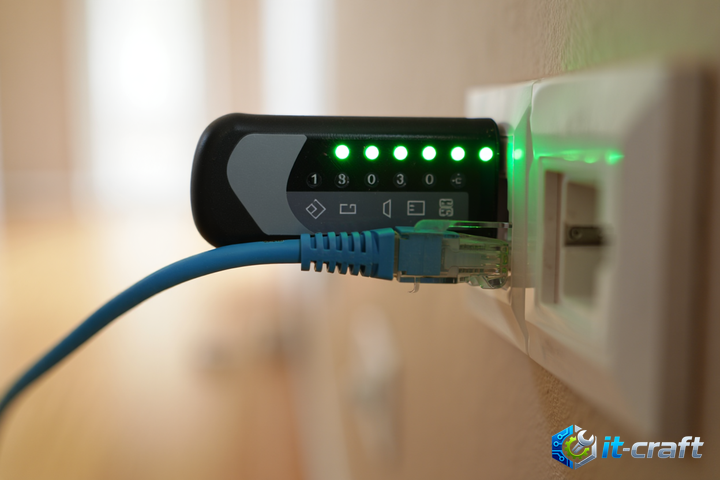
При наличии простого тестера витой пары диагностика упрощается в разы. Тестер состоит из двух блоков: основного и удаленного. Кабель подключается обоими концами в эти блоки, и последовательное мигание светодиодов от 1 до 8 показывает целостность каждой жилы. Если один из светодиодов не загорается или нарушена последовательность, это указывает на обрыв или неправильную схему обжима. Этот метод наиболее эффективен, если кабель проложен в стенах или кабель-каналах, и его визуальный осмотр невозможен.
Внешние факторы и помехи
Качество сигнала в WAN-кабеле может деградировать из-за электромагнитных наводок. Если интернет-кабель проложен вплотную к силовым линиям 220В на большом расстоянии, возникают индуцированные токи, мешающие передаче высокочастотных пакетов. Также стоит проверить, нет ли рядом с кабелем мощных источников излучения или неисправных блоков питания. Использование кабеля категории Cat5e без экрана (UTP) в условиях сильных помех часто приводит к потере пакетов, что диагностируется командой ping до шлюза провайдера с большим размером пакета.
Случаи, когда проблема находится вне зоны контроля пользователя
Если все домашние проверки подтверждают целостность кабеля и исправность роутера, причина может крыться в распределительном оборудовании провайдера. В многоквартирных домах коммутаторы часто располагаются в чердачных помещениях или подвалах. Перебои с электропитанием в подъезде, выход из строя порта на коммутаторе или вандализм в отношении общедомовых коммуникаций — частые причины отсутствия линка. В этой ситуации единственным решением является обращение в службу технической поддержки для проверки состояния порта на стороне узла агрегации.
- Проверьте, не ведутся ли в доме ремонтные работы, в ходе которых могли перебить кабель.
- Уточните у соседей, пользующихся услугами того же оператора, наличие связи.
- Осмотрите участок кабеля в подъезде от вашей квартиры до распределительного щита на наличие скруток или врезок.
Технические параметры кабеля и требования к монтажу
Для стабильной работы интернета на скоростях выше 100 Мбит/с критически важно использовать восьмижильный кабель категории 5e или выше. Четырехжильные кабели, которые часто прокладывали в прошлые годы, физически не способны обеспечить гигабитное соединение. При самостоятельной замене коннекторов необходимо строго придерживаться стандарта обжима T568B. Нарушение порядка жил или слишком длинное расплетение пар перед обжимом увеличивает переходное затухание, что делает связь нестабильной даже при формальном наличии линка.