
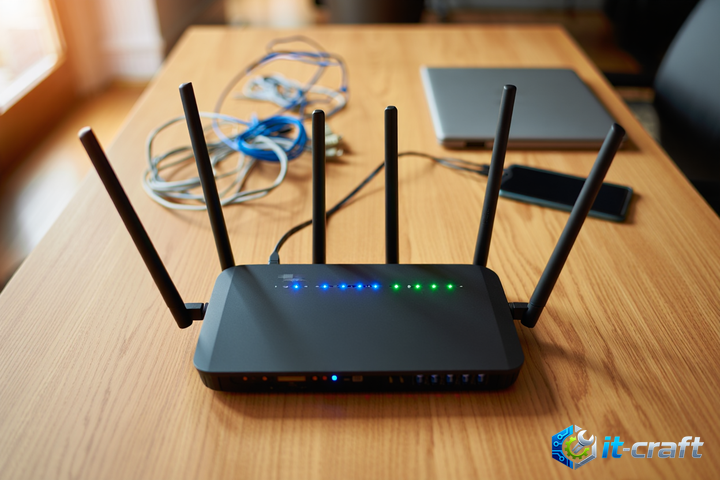
Правильная очистка параметров WAN-интерфейса гарантирует отсутствие конфликтов маршрутизации при смене провайдера или переходе на другой протокол передачи данных. Старые сессии PPPoE или зарезервированные DHCP-аренды часто препятствуют корректному получению нового IP-адреса и обновлению таблиц маршрутизации. Перед началом процедуры необходимо зафиксировать текущий MAC-адрес устройства и подготовить актуальные аутентификационные данные, предоставленные оператором связи. Полный сброс конфигурации порта исключает влияние специфических настроек MTU и статических маршрутов на стабильность будущего интернет-соединения. Тщательная подготовка сетевого оборудования минимизирует время простоя сети и упрощает диагностику возможных неполадок на этапе первичной авторизации.
- Сбор технических данных и подготовка условий для сброса
- Диагностика физического уровня и системных факторов
- Методы очистки конфигурации WAN-интерфейса
- Пошаговый алгоритм настройки после очистки
- Тонкая настройка параметров для стабильной работы
- Типичные причины ошибок при перенастройке
- Факторы, не зависящие от действий пользователя
Сбор технических данных и подготовка условий для сброса
Идентификация параметров авторизации
Прежде чем инициировать сброс, требуется убедиться в наличии полного пакета данных от провайдера. В случае использования протокола PPPoE необходимы логин и пароль, которые чувствительны к регистру символов. Для подключений типа L2TP или PPTP критически важен адрес VPN-сервера, который может быть представлен в виде IP-адреса или доменного имени. Если провайдер предоставляет статический IP-адрес, следует заранее выписать сам адрес, маску подсети, шлюз по умолчанию и адреса DNS-серверов. Отсутствие этих данных после сброса приведет к полной невозможности выхода в сеть.
Учет привязки по MAC-адресу
Многие операторы фиксируют MAC-адрес первого подключенного устройства в своей системе биллинга. При замене роутера или сбросе настроек до заводских может потребоваться клонирование MAC-адреса предыдущего устройства или звонок в техническую поддержку для обновления данных в базе провайдера. Рекомендуется заранее скопировать текущий физический адрес WAN-порта из раздела статуса в веб-интерфейсе роутера. Это позволит избежать блокировки доступа со стороны оборудования провайдера после применения новых настроек.
Диагностика физического уровня и системных факторов
Проверка целостности кабельной линии и портов
Перед программным сбросом параметров необходимо исключить физические неисправности. Следует осмотреть коннектор RJ-45 на предмет повреждения медных контактов или излома фиксатора. Кабель должен плотно сидеть в WAN-порту, а соответствующий светодиодный индикатор на панели роутера — светиться или мигать, сигнализируя о наличии линка. Использование поврежденного патч-корда часто имитирует программные ошибки аутентификации или циклическую потерю IP-адреса.
Анализ состояния оборудования провайдера
Иногда невозможность настройки WAN вызвана отсутствием сигнала со стороны оператора. Если после физического переподключения кабеля индикатор WAN (Internet) не загорается, сброс настроек роутера не решит проблему. В таких случаях стоит подключить кабель напрямую к сетевой карте компьютера или ноутбука для проверки наличия линка. Если сетевой адаптер сообщает, что сетевой кабель не подключен, проблема локализована на стороне линии связи или коммутатора в подъезде.
Методы очистки конфигурации WAN-интерфейса
Программный сброс через веб-интерфейс
Этот способ является наиболее щадящим, так как позволяет удалить только настройки интернета, не затрагивая конфигурацию локальной сети (LAN) и Wi-Fi. В разделе настроек WAN необходимо выбрать тип соединения «Dynamic IP» или «No connection» и нажать кнопку сохранения. Это действие принудительно разрывает текущую сессию и очищает кэш маршрутов. После этого рекомендуется перезагрузить устройство через системное меню для полной очистки оперативной памяти от остаточных процессов старого подключения.
Аппаратный сброс до заводских установок (Hard Reset)
Если программный метод не помогает или доступ к веб-интерфейсу затруднен, применяется полный сброс. На корпусе устройства находится кнопка Reset, которую нужно удерживать нажатой в течение 10–15 секунд при включенном питании. Индикаторы на передней панели должны одновременно мигнуть или изменить цвет, что сигнализирует о начале процесса восстановления. Данный метод полностью удаляет все пользовательские настройки, возвращая роутер к состоянию «из коробки», включая стандартный пароль администратора и имя Wi-Fi сети.
Пошаговый алгоритм настройки после очистки
- Подключите кабель провайдера к порту WAN (обычно выделен синим цветом).
- Зайдите в панель управления роутером, используя IP-адрес, указанный на наклейке (чаще всего 192.168.0.1 или 192.168.1.1).
- Перейдите в раздел «Сеть» (Network) или «Интернет» (Internet).
- Выберите тип подключения, соответствующий вашему договору (PPPoE, Dynamic IP, Static IP, L2TP).
- Введите учетные данные, если они требуются для выбранного протокола.
- В расширенных настройках проверьте значение MTU; для большинства провайдеров оптимальным является 1492 для PPPoE и 1500 для Dynamic IP.
- Нажмите кнопку «Сохранить» или «Применить» и дождитесь установления соединения.
Тонкая настройка параметров для стабильной работы
Оптимизация MTU и MSS
Параметр MTU (Maximum Transmission Unit) определяет максимальный размер пакета данных, который может быть передан без фрагментации. Неправильное значение MTU после сброса часто становится причиной того, что некоторые сайты не открываются, хотя мессенджеры работают исправно. При использовании инкапсуляции (PPPoE, L2TP) размер полезного блока данных уменьшается из-за служебных заголовков. Установка корректного значения предотвращает избыточную нагрузку на процессор роутера и снижает задержки (ping) при передаче трафика.
Настройка альтернативных DNS-серверов
Часто после сброса роутер автоматически получает DNS-серверы от провайдера. Если эти серверы работают нестабильно, возникают задержки при разрешении доменных имен. В настройках WAN рекомендуется вручную указать адреса публичных DNS-сервисов, таких как Google (8.8.8.8) или Cloudflare (1.1.1.1). Это повышает скорость отклика при веб-серфинге и обеспечивает дополнительную отказоустойчивость сети в случае локальных сбоев на стороне оператора.
Типичные причины ошибок при перенастройке
Конфликт IP-адресов подсетей
Если IP-адрес, выдаваемый провайдером во внешнюю сеть, совпадает с локальным IP-адресом роутера (например, оба находятся в подсети 192.168.1.x), маршрутизация работать не будет. В такой ситуации роутер не сможет определить, куда направлять пакеты — во внутреннюю сеть или в интернет. Решением является смена локального адреса роутера в разделе LAN на другой диапазон, например, 10.0.0.1 или 192.168.50.1. После смены адреса потребуется повторно зайти в интерфейс управления по новому адресу.
Ошибки в тегировании трафика (VLAN ID)
В сетях некоторых операторов, использующих технологию GPON или активную оптику, требуется указывать идентификатор VLAN для доступа в интернет. Если после сброса настроек не активировать функцию 802.1Q и не вписать корректный VLAN ID, авторизация не пройдет даже при правильном логине и пароле. Данный параметр обычно специфичен для конкретного региона или дома, поэтому его необходимо уточнять в технической поддержке или смотреть в старом бэкапе настроек.
Факторы, не зависящие от действий пользователя
Блокировка на стороне порта коммутатора
При частых попытках авторизации с неверными данными или при резкой смене MAC-адреса оборудование провайдера может временно заблокировать порт в целях безопасности (функция Port Security). В этом случае любые манипуляции с настройками роутера будут бесполезны. Обычно такая блокировка снимается автоматически через 15–30 минут, либо требует вмешательства оператора технической поддержки для ручного сброса состояния порта на коммутаторе доступа.
Проблемы с арендой IP-адреса (DHCP Lease)
При использовании типа подключения Dynamic IP сервер провайдера выдает адрес на определенный срок (Lease Time). Если выключить старый роутер и сразу включить новый, сервер может «помнить» старую привязку и отказываться выдавать новый адрес до истечения времени аренды. В такой ситуации помогает длительное отключение кабеля провайдера от роутера (на 10–20 минут) или использование функции клонирования MAC-адреса, чтобы сервер принял новое устройство за старое и продолжил текущую сессию аренды.
Несовместимость версий прошивки
Иногда после сброса настроек выясняется, что текущая версия микропрограммы (firmware) содержит ошибки в реализации конкретного протокола связи, которые ранее были исправлены вручную или патчем. Если интернет не поднимается при заведомо верных данных, стоит проверить наличие обновлений прошивки на официальном сайте производителя. Обновление ПО следует проводить через проводное соединение, чтобы исключить риск повреждения файловой системы устройства при обрыве Wi-Fi сигнала.
- Всегда сохраняйте резервную копию конфигурации перед внесением глобальных изменений.
- Используйте только комплектные блоки питания, так как недостаток напряжения может приводить к сбросу WAN-сессии при нагрузке.
- При настройке PPPoE убедитесь, что параметр «Secondary Connection» отключен, если провайдер не требует иного.
- Проверяйте системное время в настройках роутера, так как некорректная дата может препятствовать установке защищенных соединений и проверке сертификатов.
Процесс сброса и последующей настройки WAN-интерфейса требует строгого соблюдения последовательности действий. Очистка старых данных предотвращает возникновение скрытых ошибок маршрутизации, которые сложно диагностировать в процессе эксплуатации. Внимательное отношение к деталям, таким как MAC-адрес, параметры MTU и идентификаторы VLAN, позволяет создать стабильное и производительное подключение к сети интернет с первой попытки.