
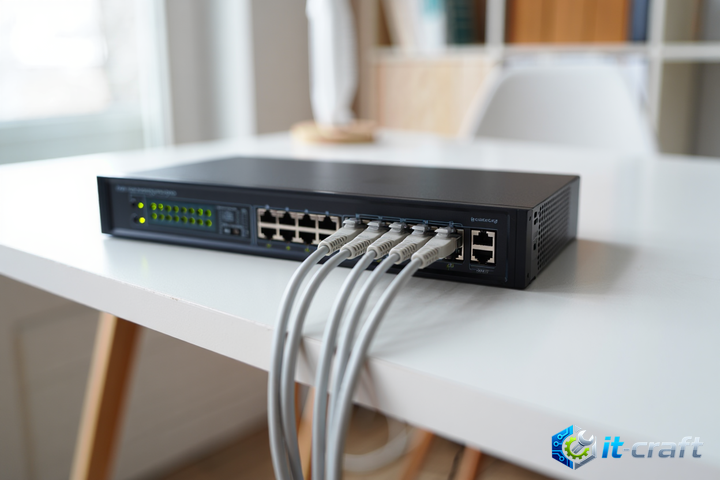
Подключение роутера к интернет-сети через встроенную розетку RJ-45 позволяет скрыть коммуникации внутри стен и обеспечить эстетичный вид интерьера без потери качества сигнала. Для успешной реализации этой задачи требуется наличие правильно разведенной «витой пары» от слаботочного щитка до места установки оконечного оборудования. Основным условием стабильной работы является соблюдение стандартов обжима жил и использование качественных патч-кордов категории не ниже 5e. Процесс включает в себя физическую коммутацию кабелей в распределительном узле, соединение роутера с настенным модулем и последующую программную настройку сетевого шлюза. Корректная интеграция устройства в домашнюю кабельную систему гарантирует максимальную пропускную способность, предусмотренную тарифным планом провайдера.
- Технические требования к оборудованию и кабельной инфраструктуре
- Организация коммутации в слаботочном щитке
- Физическое подключение роутера к сетевой розетке
- Программная настройка интернет-соединения
- Диагностика проблем при отсутствии линка
- Аппаратные ограничения и влияние внешних факторов
- Случаи неисправности на стороне провайдера
Технические требования к оборудованию и кабельной инфраструктуре
Перед началом работ необходимо убедиться, что установленная в стене розетка соответствует стандарту Ethernet (RJ-45). В жилых помещениях часто путают компьютерные розетки с телефонными (RJ-11), которые имеют меньший размер и всего четыре контакта, чего недостаточно для передачи данных на высокой скорости. Для гигабитного соединения требуется восьмижильный кабель категории Cat5e или Cat6, обжатый по стандарту TIA/EIA-568B.
Выбор соединительных патч-кордов
Для связи роутера с настенным модулем следует использовать готовые заводские патч-корды. Самодельные кабели часто становятся причиной нестабильного соединения из-за плохого контакта жил с коннектором. При выборе кабеля стоит обратить внимание на следующие параметры:
- Категория: Cat5e подходит для скоростей до 1 Гбит/с, Cat6 — до 10 Гбит/с на коротких дистанциях.
- Материал проводника: предпочтительна чистая медь (CU), а не омедненный алюминий (CCA), который обладает высоким сопротивлением.
- Тип экранирования: для бытовых нужд достаточно неэкранированного кабеля (UTP), если рядом не проходят силовые линии 220В.
- Длина: кабель должен быть достаточной длины, чтобы избежать натяжения и изломов у основания штекера.
Организация коммутации в слаботочном щитке
Сетевая розетка в комнате является лишь конечной точкой кабельной трассы. Чтобы на нее поступил сигнал, необходимо произвести перекоммутацию в распределительном щите, который обычно располагается в прихожей или в тамбуре. В этот щит заходит кабель от интернет-провайдера и сходятся все концы «витой пары» из разных комнат квартиры.
Если в щитке установлена патч-панель, соединение выполняется с помощью короткого патч-корда между портом провайдера и портом, соответствующим нужной комнате. В случае отсутствия патч-панели кабель провайдера соединяется напрямую с нужной жилой через проходной адаптер (джойнер) или с помощью скрутки с последующей изоляцией, хотя последний метод крайне нежелателен из-за риска возникновения помех. При наличии нескольких активных розеток в квартире в щитке устанавливается коммутатор (свитч), который распределяет сигнал от роутера или входящей линии по всем точкам.
Физическое подключение роутера к сетевой розетке
После того как сигнал подан на розетку из щитка, можно приступать к подключению маршрутизатора. На задней панели устройства располагаются порты, которые обычно разделены по цветам. Порт для входящего интернета обозначается как WAN (Wide Area Network) или Internet, остальные порты предназначены для локальной сети и помечены как LAN.
- Один конец патч-корда вставляется в настенную розетку до характерного щелчка фиксатора.
- Второй конец кабеля подключается строго в порт WAN на роутере.
- Блок питания подключается к разъему DC-IN, после чего устройство включается нажатием кнопки Power.
- Необходимо дождаться загрузки операционной системы роутера, что обычно занимает от 1 до 2 минут.
- Визуальный контроль осуществляется по светодиодным индикаторам: значок «планета» или надпись Internet должны загореться или начать мигать.
Программная настройка интернет-соединения
После установления физической связи требуется настроить логическое соединение с сервером провайдера. Для этого используется веб-интерфейс управления роутером. Доступ к нему осуществляется через браузер по адресу, указанному на наклейке на нижней части корпуса (обычно 192.168.0.1 или 192.168.1.1).
Выбор типа авторизации в сети
В разделе «Сеть» или «WAN» необходимо выбрать протокол, который использует поставщик услуг. Наиболее распространенные варианты:
- Динамический IP (DHCP): настройки присваиваются автоматически, дополнительных данных вводить не требуется.
- PPPoE: требует ввода логина и пароля, указанных в договоре с провайдером.
- Статический IP: подразумевает ручной ввод IP-адреса, маски подсети, основного шлюза и DNS-серверов.
- L2TP/PPTP: используется некоторыми федеральными операторами, требует указания адреса VPN-сервера.
Если провайдер осуществляет привязку по MAC-адресу, необходимо воспользоваться функцией «Клонирование MAC-адреса», чтобы роутер выдал себя за компьютер, который был подключен к сети ранее. После внесения изменений настройки обязательно сохраняются, а устройство перезагружается.
Диагностика проблем при отсутствии линка
Если после выполнения всех действий интернет не заработал, а индикатор WAN на роутере не горит, проблему следует искать в физическом слое передачи данных. Отсутствие сигнала часто связано с некачественным монтажом розетки или повреждением кабеля внутри стены.
Проверка схемы расшивки контактов
Внутри сетевой розетки жилы кабеля фиксируются в специальных зажимах (IDC-модулях). Существует два стандарта распиновки: T568A и T568B. В России повсеместно используется стандарт B. Необходимо разобрать розетку и убедиться, что цвета проводов соответствуют маркировке на корпусе модуля по схеме B:
- Бело-оранжевый
- Оранжевый
- Бело-зеленый
- Синий
- Бело-синий
- Зеленый
- Бело-коричневый
- Коричневый
Если жилы вставлены не до конца или перепутаны местами, соединение будет отсутствовать или работать на скорости не выше 10 Мбит/с. Для проверки целостности линии рекомендуется использовать кабельный тестер, который покажет обрыв конкретной жилы или короткое замыкание.
Аппаратные ограничения и влияние внешних факторов
Иногда скорость интернета через розетку оказывается значительно ниже заявленной. Это случается, если в розетке задействовано всего четыре жилы вместо восьми. Такая схема часто применялась в старых домах для экономии кабеля, но она ограничивает пропускную способность пределом в 100 Мбит/с. Для перехода на гигабитный тариф потребуется полная перекоммутация всех восьми жил.
Также на качество сигнала влияют электромагнитные наводки. Если кабель «витая пара» проложен в одной гофре с силовыми проводами, возможны потери пакетов и периодические разрывы сессии. В таких ситуациях помогает замена обычных патч-кордов на экранированные (FTP), однако для их полноценной работы требуется наличие заземления в сетевом оборудовании и розетках.
Случаи неисправности на стороне провайдера
Если физическая целостность домашней сети подтверждена тестером, а роутер исправно работает с другими кабелями, причина может крыться за пределами квартиры. Оборудование провайдера на чердаке или в подъезде может быть обесточено или зависнуть. Также возможен обрыв магистрального кабеля при проведении ремонтных работ в подъезде. Для исключения этого фактора следует подключить кабель провайдера напрямую к ноутбуку или компьютеру, минуя домашнюю розетку и роутер. Если соединение не появится, необходимо обратиться в службу технической поддержки для проверки линии специалистами компании.