
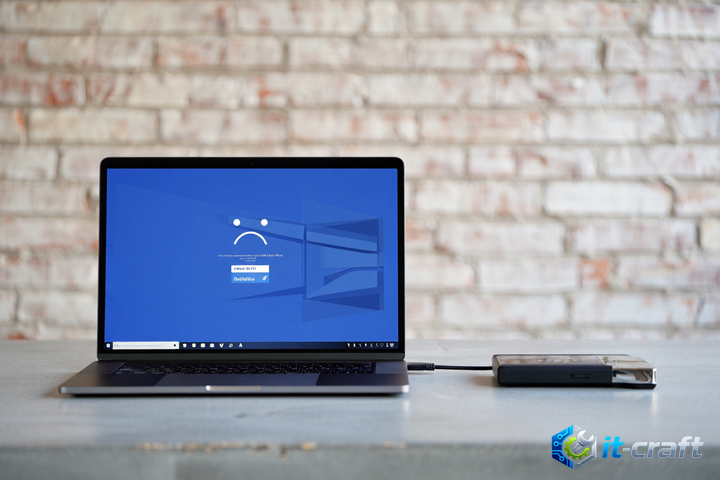
Зависание Windows во время установки обновления может произойти на любом этапе процесса, от загрузки файлов до применения изменений. Это часто сопровождается застывшей картинкой, курсором, не отвечающим на действия, или бесконечной загрузкой. Такой сбой указывает на серьезную проблему, поскольку обновление системы – критически важный процесс, и его прерывание может привести к нестабильной работе или даже неработоспособности операционной системы. Необходимо предпринять шаги для завершения обновления корректно или, при необходимости, откатиться к предыдущей версии, чтобы избежать дальнейших проблем.
- Что говорит Windows, когда обновление зависло?
- Быстрая диагностика: проверка диска и памяти без потери данных
- Почему Windows «застревает» на обновлении: наиболее частые причины
- Возвращаем систему к жизни: пошаговое исправление встроенными утилитами
- Если Windows не запускается: действия через среду восстановления
- Как понять, что проблема решена: стабильность и функциональность системы
- Когда без «волшебной таблетки»: случаи, требующие профессиональной помощи
Что говорит Windows, когда обновление зависло?
Первым делом, обратите внимание на экран. Windows часто отображает код ошибки, который может помочь определить причину сбоя. Обычно он представлен в формате «0x…» или «Stop Code». Запишите этот код, он понадобится для поиска решения в интернете или при обращении в службу поддержки. Если экран полностью застыл и код ошибки не отображается, попробуйте принудительно перезагрузить компьютер, удерживая кнопку питания в течение 5-10 секунд. После перезагрузки Windows может автоматически запустить диагностику и показать отчет об ошибке.
Быстрая диагностика: проверка диска и памяти без потери данных
Прежде чем приступать к сложным манипуляциям, выполните быструю проверку диска и оперативной памяти. Поврежденные сектора на жестком диске или неисправные модули памяти могут быть причиной зависания обновления. Для проверки диска используйте встроенную утилиту CHKDSK. Откройте командную строку от имени администратора и введите команду chkdsk /f /r C: (где C: – буква диска, на котором установлена Windows). Система предложит выполнить проверку при следующей перезагрузке. Для проверки памяти можно использовать средство диагностики памяти Windows. Найдите его в поиске Windows и следуйте инструкциям на экране.
Почему Windows «застревает» на обновлении: наиболее частые причины
- Недостаточно места на диске: Обновления требуют значительного объема свободного места для загрузки файлов и применения изменений.
- Поврежденные системные файлы: Если какие-либо системные файлы повреждены, это может привести к сбою обновления.
- Конфликты программного обеспечения: Некоторые программы могут конфликтовать с процессом обновления, вызывая зависание.
- Проблемы с драйверами: Устаревшие или несовместимые драйверы могут вызывать проблемы при установке обновлений.
- Аппаратные проблемы: Неисправности жесткого диска, оперативной памяти или других компонентов компьютера могут приводить к сбоям.
- Прерывание питания: Внезапное отключение электроэнергии во время обновления может привести к повреждению файлов и зависанию системы.
Возвращаем систему к жизни: пошаговое исправление встроенными утилитами
- Завершение зависшего обновления: Если обновление зависло на длительное время, попробуйте принудительно перезагрузить компьютер. Windows может автоматически попытаться завершить обновление при следующей загрузке.
- Использование средства устранения неполадок Windows Update: Windows имеет встроенное средство устранения неполадок, которое может автоматически обнаружить и исправить распространенные проблемы с обновлениями. Найдите его в настройках Windows (Обновление и безопасность > Устранение неполадок > Windows Update).
- Очистка временных файлов: Временные файлы, оставшиеся от предыдущих обновлений, могут вызывать конфликты. Используйте утилиту «Очистка диска» для удаления временных файлов.
- Восстановление системных файлов: Используйте утилиту System File Checker (SFC) для сканирования и восстановления поврежденных системных файлов. Откройте командную строку от имени администратора и введите команду
sfc /scannow. - Выполнение DISM: Deployment Image Servicing and Management (DISM) – это инструмент, который может восстановить образ Windows. Откройте командную строку от имени администратора и введите команду
DISM /Online /Cleanup-Image /RestoreHealth.
Если Windows не запускается: действия через среду восстановления
Если Windows не загружается после зависшего обновления, необходимо загрузиться в среду восстановления Windows (WinRE). Для этого несколько раз принудительно перезагрузите компьютер во время загрузки Windows (до появления логотипа Windows). В WinRE доступны следующие опции:
- Восстановление системы: Позволяет откатиться к предыдущей точке восстановления, если она была создана.
- Восстановление привода: Попытка автоматического исправления проблем с загрузкой.
- Командная строка: Позволяет выполнять команды для диагностики и исправления проблем, как описано выше (SFC, DISM, CHKDSK).
- Возврат к предыдущей версии: Если обновление не было успешно установлено, можно попробовать вернуться к предыдущей версии Windows.
Как понять, что проблема решена: стабильность и функциональность системы
После применения одного из вышеперечисленных решений, перезагрузите компьютер и проверьте, загружается ли Windows нормально. Убедитесь, что все программы запускаются без ошибок, и система работает стабильно. Проверьте Центр обновления Windows, чтобы убедиться, что обновления устанавливаются корректно. Если после перезагрузки система работает стабильно, и Центр обновления Windows предлагает новые обновления, значит, проблема, скорее всего, решена.
Когда без «волшебной таблетки»: случаи, требующие профессиональной помощи
Некоторые ситуации требуют вмешательства опытного специалиста. Если вы испробовали все вышеперечисленные методы, но Windows по-прежнему зависает при установке обновлений, или если вы не уверены в своих действиях и боитесь повредить систему, лучше обратиться в сервисный центр. Особенно важно обратиться к специалисту, если вы подозреваете аппаратные проблемы, такие как неисправность жесткого диска или оперативной памяти. Профессиональная диагностика и ремонт могут предотвратить потерю данных и дальнейшие проблемы с компьютером.