
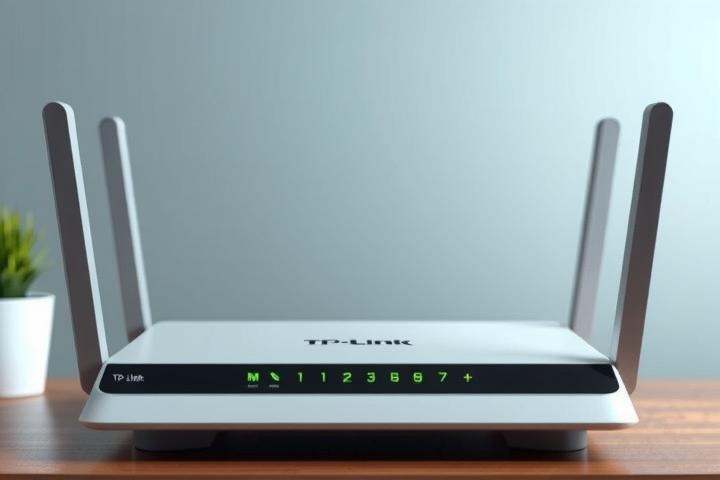
Настройка нового или замена существующего роутера TP-Link для работы с провайдером Ростелеком часто требует внимательности к деталям. Основная сложность заключается в корректном вводе параметров подключения по протоколу PPPoE, который используется большинством абонентов. Это особенно актуально при первом подключении к сети, смене тарифного плана или при возникновении проблем с доступом в интернет. Правильная конфигурация обеспечивает стабильное и быстрое соединение с глобальной сетью. Понимание процесса настройки поможет быстро восстановить доступ к интернету.
Что потребуется для настройки
Перед началом настройки роутера TP-Link для Ростелекома, соберите необходимую информацию от провайдера. Эти данные критически важны для успешного подключения.
- Логин PPPoE: Уникальное имя пользователя, предоставленное Ростелекомом для авторизации в сети. Обычно указан в договоре на оказание услуг.
- Пароль PPPoE: Секретный код, соответствующий логину, также указанный в договоре.
- Тип подключения: Для большинства абонентов Ростелекома это PPPoE. В редких случаях может использоваться IPoE (Dynamic IP) или Static IP, но для данной инструкции акцент делается на PPPoE.
- VLAN ID для интернета: Некоторые региональные филиалы Ростелекома требуют указания идентификатора виртуальной локальной сети (VLAN ID) для корректной работы интернета. Чаще всего это значение 24, но может отличаться (например, 30, 50, 601). Уточните эту информацию у провайдера, если подключение не устанавливается без него.
- MAC-адрес: В некоторых случаях провайдер привязывает доступ к интернету к MAC-адресу сетевой карты компьютера или предыдущего роутера. Если это так, потребуется либо клонировать MAC-адрес, либо попросить провайдера обновить его в своей системе.
- Статический IP-адрес (если подключен): Если у вас услуга «Статический IP», провайдер предоставит IP-адрес, маску подсети, основной шлюз и DNS-серверы. Эти данные потребуются при выборе типа подключения «Static IP», но для PPPoE они обычно не нужны, так как IP-адрес выдается динамически.
Проверка физического подключения
Прежде чем приступать к программной настройке, убедитесь в правильности физического подключения роутера. Ошибки на этом этапе часто приводят к проблемам с доступом в интернет.
Подключите кабель от провайдера (обычно белый или синий, идущий из подъезда или от оптического терминала ONT/медиаконвертера) в порт WAN (Internet) на роутере TP-Link. Этот порт обычно выделен другим цветом (например, синим) и/или имеет соответствующую надпись. Если у вас оптический терминал ONT (например, для GPON), кабель от ONT должен быть подключен к порту WAN роутера.
Подключите один конец сетевого кабеля (патч-корда, который часто идет в комплекте с роутером) к любому из LAN-портов роутера (обычно желтые, пронумерованные), а другой конец — к сетевой карте вашего компьютера или ноутбука. Это обеспечит доступ к веб-интерфейсу роутера для настройки.
Убедитесь, что роутер подключен к электросети и включен. Наблюдайте за индикаторами на передней панели роутера. Индикатор питания должен гореть постоянно. Индикатор WAN (или Internet) должен гореть или мигать, указывая на наличие физического соединения с провайдером. Индикатор LAN-порта, к которому подключен ваш компьютер, также должен гореть или мигать.
Если индикатор WAN не горит, проверьте плотность подключения кабеля провайдера в порт WAN. Попробуйте использовать другой кабель, если есть подозрения на неисправность текущего. Убедитесь, что на стороне провайдера (ONT, медиаконвертер) также все индикаторы в норме и устройство включено.
Настройка подключения в интерфейсе роутера
После проверки физического подключения можно переходить к программной настройке роутера через его веб-интерфейс.
-
Вход в административную панель роутера
Откройте веб-браузер (Chrome, Firefox, Edge) на компьютере, подключенном к роутеру кабелем. В адресной строке введите IP-адрес роутера. Для большинства роутеров TP-Link это
192.168.0.1или192.168.1.1. Точный адрес указан на наклейке снизу роутера. Нажмите Enter.Появится окно запроса логина и пароля. По умолчанию для новых роутеров TP-Link логин и пароль обычно
adminиadmin. Если вы ранее меняли эти данные, используйте свои. Если не помните, выполните сброс роутера к заводским настройкам, нажав и удерживая кнопку Reset на корпусе роутера в течение 10-15 секунд. -
Выбор типа подключения
После входа в веб-интерфейс, найдите раздел настроек интернета или WAN. В разных моделях TP-Link он может называться по-разному: «Network» -> «WAN», «Internet», «Quick Setup» (Быстрая настройка) или «Advanced» -> «Network» -> «Internet».
Если вы используете «Quick Setup», следуйте пошаговым инструкциям мастера, выбирая нужные параметры. Если настраиваете вручную, перейдите в раздел WAN.
В поле «WAN Connection Type» (Тип подключения WAN) выберите PPPoE/Russia PPPoE. Если такого пункта нет, выберите просто PPPoE.
-
Ввод параметров PPPoE
После выбора PPPoE появятся поля для ввода данных авторизации. Введите ваш логин PPPoE от Ростелекома в поле «Username» (Имя пользователя) и пароль в поле «Password» (Пароль).
Убедитесь, что поле «Secondary Connection» (Вторичное подключение) установлено в «Dynamic IP» или «Disable» (Отключено), если вы не используете дополнительные услуги, требующие другого типа подключения.
Если Ростелеком требует указания VLAN ID для интернета, найдите раздел «IPTV/VLAN» или «Network» -> «IPTV & VLAN» или «WAN» -> «Advanced Settings». Активируйте функцию «Enable VLAN» или «Enable IPTV/VLAN» и установите «Mode» в «Custom» (Пользовательский) или «802.1Q Tag VLAN». Затем для WAN-соединения (Internet) укажите «VLAN ID» (например, 24) и «Priority» (Приоритет) (обычно 0). Сохраните эти настройки.
-
Сохранение настроек и проверка подключения
После ввода всех необходимых данных нажмите кнопку «Save» (Сохранить) или «Apply» (Применить). Роутер применит настройки и попытается установить соединение с интернетом.
Перейдите в раздел «Status» (Состояние) или «System Tools» -> «System Log» (Системный журнал). В разделе «WAN» или «Internet» должно появиться информация о полученном IP-адресе, маске подсети, шлюзе и DNS-серверах. Это означает, что роутер успешно авторизовался и получил доступ в интернет.
Откройте новую вкладку в браузере и попробуйте перейти на любой сайт (например, google.com). Если сайт открывается, настройка прошла успешно.
Дополнительные параметры
В некоторых случаях для стабильной работы интернета могут потребоваться дополнительные настройки.
MTU (Maximum Transmission Unit): Этот параметр определяет максимальный размер пакета данных, который может быть передан по сети. Для PPPoE-соединений стандартное значение MTU составляет 1492 байта. Если у вас возникают проблемы с загрузкой некоторых сайтов или сбои в работе онлайн-игр, попробуйте вручную установить MTU на 1492. Найти этот параметр можно в разделе «Network» -> «WAN» -> «Advanced» или «MTU Size».
VLAN для интернета: Как уже упоминалось, для некоторых регионов Ростелекома требуется указание VLAN ID. Если вы не настроили его на этапе выбора типа подключения, вернитесь в раздел «Network» -> «IPTV/VLAN» или «WAN» -> «Advanced Settings» и укажите требуемый VLAN ID (например, 24) для интернет-соединения. Без этого параметра подключение может не устанавливаться.
Клонирование MAC-адреса: Если Ростелеком привязывает доступ к интернету к MAC-адресу предыдущего устройства, вам потребуется клонировать MAC-адрес. Найдите раздел «Network» -> «MAC Clone» или «WAN» -> «Advanced Settings» -> «MAC Address». Выберите опцию «Clone MAC Address» (Клонировать MAC-адрес) и нажмите кнопку «Clone MAC Address» (обычно это клонирует MAC-адрес компьютера, с которого вы производите настройку). В противном случае, вручную введите MAC-адрес, указанный в договоре или с предыдущего устройства. Сохраните изменения и перезагрузите роутер.
Ручной DNS (если требуется): Обычно DNS-серверы выдаются автоматически провайдером. Однако, если вы хотите использовать публичные DNS-серверы (например, Google DNS 8.8.8.8 и 8.8.4.4 или Яндекс.DNS) для повышения скорости или надежности разрешения доменных имен, вы можете указать их вручную. Это делается в разделе «Network» -> «WAN» или «DHCP» -> «DHCP Server». В полях «Primary DNS» (Основной DNS) и «Secondary DNS» (Дополнительный DNS) введите желаемые адреса. Сохраните настройки.
Если интернет не подключается
Если после выполнения всех шагов интернет так и не заработал, проверьте следующие моменты:
- Ошибка авторизации: Убедитесь, что логин и пароль PPPoE введены абсолютно точно, без лишних пробелов или ошибок в регистре. Даже одна неверная буква или цифра приведет к отказу в авторизации. Проверьте договор с Ростелекомом.
- Неверный тип подключения: Возможно, ваш регион или тарифный план использует не PPPoE, а IPoE (Dynamic IP) или Static IP. Хотя PPPoE является наиболее распространенным для Ростелекома, стоит уточнить это у провайдера.
- Неактивный порт у провайдера: Иногда проблема может быть на стороне Ростелекома. Возможно, порт, к которому подключен ваш кабель, временно неактивен, или ведутся технические работы. Проверьте статус своей услуги через личный кабинет или обратитесь в поддержку.
- Неверный VLAN ID: Если ваш провайдер требует VLAN ID для интернета, и вы ввели неверное значение или не ввели его вовсе, подключение не будет установлено. Уточните точное значение (например, 24, 30, 50, 601) у Ростелекома.
- Проблема с MAC-адресом: Если провайдер привязывает доступ к MAC-адресу, и вы не клонировали его или не обновили у провайдера, авторизация будет отклонена. Убедитесь, что MAC-адрес роутера соответствует зарегистрированному у провайдера.
- Серый IP и ограничения: В некоторых случаях провайдер может выдавать «серый» (приватный) IP-адрес, что может накладывать определенные ограничения на доступ к некоторым ресурсам или сервисам. Однако это редко является причиной полного отсутствия интернета.
Когда стоит обратиться к провайдеру
Обратитесь в службу поддержки Ростелекома, если вы тщательно проверили все настройки роутера, убедились в правильности физического подключения и вводимых данных, но интернет по-прежнему отсутствует. Это следует сделать, если индикатор WAN на роутере не загорается (даже после проверки кабеля), если роутер не может получить IP-адрес по PPPoE, или если провайдер требует специфические настройки, которые вы не можете найти в интерфейсе роутера. Также свяжитесь с провайдером, если есть подозрения на неисправность линии, их оборудования (ONT, медиаконвертера) или если вам нужна помощь в уточнении ваших учетных данных PPPoE или VLAN ID.