
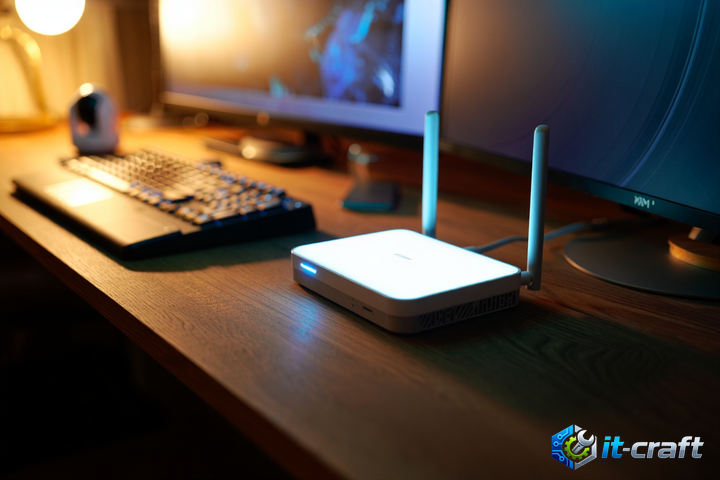
Технология DMZ (демилитаризованная зона) на домашнем или офисном роутере позволяет полностью открыть конкретное локальное устройство для входящих запросов из внешней сети, минуя стандартные ограничения межсетевого экрана и механизмы трансляции сетевых адресов NAT. Эта конфигурация перенаправляет все невостребованные пакеты данных из интернета на один внутренний IP-адрес, обеспечивая беспрепятственное взаимодействие для серверов, игровых консолей или систем удаленного доступа. Использование DMZ целесообразно в ситуациях, когда стандартный проброс портов (Port Forwarding) не дает нужного результата или требует открытия слишком большого диапазона портов. Для корректной работы функции необходимо наличие публичного IP-адреса и четкое понимание архитектуры безопасности, так как устройство в демилитаризованной зоне становится уязвимым для прямых внешних атак.
- Принцип работы демилитаризованной зоны в домашних маршрутизаторах
- Необходимые условия для активации внешнего доступа
- Подготовка локального устройства и фиксация IP-адреса
- Пошаговая настройка DMZ в интерфейсе маршрутизатора
- Особенности настройки для игровых консолей PlayStation и Xbox
- Безопасность узла, находящегося в открытом доступе
- Сравнение DMZ и Port Forwarding: что выбрать
- Диагностика и решение распространенных проблем
Принцип работы демилитаризованной зоны в домашних маршрутизаторах
В классической сетевой инженерии DMZ представляет собой отдельный сегмент сети, отделенный от локальной инфраструктуры и интернета собственными шлюзами. Однако в потребительских роутерах под этим термином подразумевается функция DMZ Host или Exposed Host. При ее активации маршрутизатор перестает фильтровать входящий трафик для выбранного внутреннего адреса. Если на внешний интерфейс роутера приходит запрос, для которого не создано правил в таблице трансляции портов и который не является ответом на исходящий запрос другого устройства, система автоматически отправляет его на хост, находящийся в демилитаризованной зоне.
Такой подход позволяет обойти проблемы с NAT, которые часто возникают в многопользовательских онлайн-играх, при использовании SIP-телефонии или организации VPN-шлюзов. Устройство в DMZ фактически получает статус узла, напрямую подключенного к интернету, сохраняя при этом доступ к ресурсам локальной сети. Это создает потенциальную угрозу: если злоумышленник получит контроль над этим узлом, он сможет использовать его как плацдарм для атак на остальные компьютеры в домашней группе.
Необходимые условия для активации внешнего доступа
Прежде чем приступать к программной настройке оборудования, требуется убедиться в доступности сетевого узла из глобальной сети. Главным ограничением здесь выступает тип IP-адреса, предоставляемого провайдером. Если используется технология CGNAT (Carrier-Grade NAT), при которой роутер получает «серый» адрес из диапазонов 10.0.0.0/8, 172.16.0.0/12 или 192.168.0.0/16 (а также специальный диапазон 100.64.0.0/10), настройка DMZ не принесет результата. Внешние пакеты просто не дойдут до вашего роутера, так как они будут блокироваться на оборудовании оператора связи.
Для успешной работы требуется «белый» (публичный) IP-адрес. Он может быть динамическим, меняющимся при каждой сессии связи, или статическим. В случае с динамическим адресом для постоянного доступа к DM-хосту удобно использовать сервисы DDNS (Dynamic DNS), которые привяжут доменное имя к текущему адресу вашего шлюза.
Подготовка локального устройства и фиксация IP-адреса
Функция DMZ работает на основе IP-адресации. Поскольку большинство роутеров по умолчанию выдают адреса через DHCP, существует риск, что после перезагрузки целевое устройство получит новый внутренний адрес, и настройки DMZ перестанут указывать на нужный объект. Чтобы этого избежать, необходимо закрепить за устройством постоянный внутренний IP.
Резервирование адреса через DHCP-сервер роутера
- Необходимо войти в веб-интерфейс управления роутером (обычно по адресу 192.168.0.1 или 192.168.1.1).
- Перейти в раздел настроек локальной сети (LAN) или DHCP-сервера.
- Найти таблицу арендованных адресов или раздел «Address Reservation» (Резервирование адресов).
- Выбрать нужное устройство из списка активных клиентов или вручную ввести его MAC-адрес.
- Назначить ему свободный IP-адрес из диапазона подсети, например, 192.168.1.50.
- Сохранить изменения и перезагрузить целевое устройство для получения закрепленного адреса.
Использование статического IP на стороне самого устройства (в настройках сетевой карты Windows или Linux) менее предпочтительно, так как может привести к конфликту адресов, если DHCP-сервер роутера не будет знать об этом исключении.
Пошаговая настройка DMZ в интерфейсе маршрутизатора
Процесс активации функции унифицирован для большинства производителей, хотя названия пунктов меню могут отличаться. Обычно настройки находятся в разделах «Advanced» (Расширенные), «Security» (Безопасность) или «Forwarding» (Переадресация).
- Авторизуйтесь в панели управления роутером с правами администратора.
- Найдите вкладку DMZ. В некоторых моделях она скрыта внутри подразделов NAT или Firewall.
- Переключите состояние функции в режим «Enable» (Включено).
- В поле «DMZ Host IP Address» (IP-адрес узла DMZ) введите зарезервированный ранее адрес вашего устройства (например, 192.168.1.50).
- Нажмите кнопку «Save» (Сохранить) или «Apply» (Применить).
После выполнения этих действий роутер может инициировать перезагрузку для перестроения таблиц маршрутизации и правил межсетевого экрана. С этого момента все порты на данном IP-адресе будут открыты для запросов извне.
Особенности настройки для игровых консолей PlayStation и Xbox
Для геймеров основной причиной использования DMZ является получение статуса NAT Type 1 (Open) на консолях PlayStation или «Открытый NAT» на Xbox. Это критично для корректной работы голосовых чатов и возможности выступать в роли хоста в мультиплеерных сессиях.
- Консоль в DMZ избавляет от необходимости вручную прописывать десятки портов для каждой конкретной игры (например, порты TCP 80, 443, 3478-3480 и UDP 3074, 3478-3479).
- Это решает проблему фрагментации пакетов и задержек, связанных с инспекцией трафика роутером.
- Поскольку игровые приставки имеют закрытую операционную систему, риск их заражения через открытые порты в DMZ минимален по сравнению с персональными компьютерами.
Безопасность узла, находящегося в открытом доступе
Размещение компьютера с операционной системой Windows или Linux в демилитаризованной зоне сопряжено с серьезными рисками. Поскольку роутер больше не фильтрует трафик, ответственность за защиту данных полностью ложится на конечное устройство.
Меры по укреплению защиты хоста
- Активация и строгая настройка встроенного брандмауэра (Windows Defender Firewall или iptables/nftables в Linux). Нужно разрешить доступ только к тем портам, которые действительно необходимы для работы сервисов.
- Использование сложных паролей для всех учетных записей и отключение стандартных имен пользователей (например, admin или root).
- Регулярное обновление операционной системы и прикладного программного обеспечения для закрытия известных уязвимостей.
- Отключение неиспользуемых служб и протоколов, которые могут прослушивать порты в фоновом режиме.
Если целью настройки DMZ был запуск веб-сервера или FTP, безопаснее будет использовать точечный проброс портов (Port Forwarding) только для портов 80, 443 или 21, вместо полного открытия устройства.
Сравнение DMZ и Port Forwarding: что выбрать
Выбор между этими двумя методами зависит от сложности задачи и требований к безопасности. Port Forwarding работает избирательно: вы указываете роутеру, что запросы на порт 32400 нужно отправлять на медиасервер Plex, а запросы на порт 22 — на SSH-сервер. Все остальные порты остаются закрытыми.
DMZ же действует как «ковровая» переадресация. Это полезно, когда приложение использует динамические порты или когда портов слишком много, чтобы прописывать их вручную. Например, некоторые старые протоколы передачи данных или специфическое ПО для видеонаблюдения могут некорректно работать через стандартный NAT, и DMZ становится единственным рабочим решением. Однако для 90% бытовых задач Port Forwarding является более предпочтительным и безопасным вариантом.
Диагностика и решение распространенных проблем
Если после настройки DMZ внешние сервисы по-прежнему недоступны, проблему следует искать в нескольких направлениях.
Проверка доступности порта на стороне провайдера
Некоторые интернет-провайдеры блокируют стандартные порты (например, 80, 443, 25) на уровне своей магистральной сети для предотвращения запуска серверов на домашних тарифах. Проверить это можно, временно изменив порт приложения на нестандартный (например, 8080) и попытавшись подключиться к нему.
Влияние антивирусного ПО
Установленные на конечном устройстве антивирусы с модулями сетевого экрана часто блокируют входящие соединения из других подсетей или от неизвестных IP-адресов. Для диагностики стоит временно отключить сторонний антивирус и проверить доступность узла.
Двойной NAT (Double NAT)
Ситуация возникает, если ваш роутер подключен к другому роутеру или модему провайдера, который также выполняет функции NAT. В этом случае DMZ на вашем роутере не сработает, так как трафик блокируется на первом шлюзе. Решением будет перевод модема провайдера в режим моста (Bridge Mode) или последовательная настройка DMZ на обоих устройствах: на первом роутере DMZ указывает на IP второго, а на втором — на конечный компьютер.
Проверка через внешние ресурсы
Для подтверждения того, что DMZ функционирует, используйте онлайн-сканеры портов. При этом важно, чтобы на целевом устройстве в этот момент была запущена программа, которая «слушает» проверяемый порт, иначе сканер покажет, что порт закрыт, даже если DMZ настроен верно.