
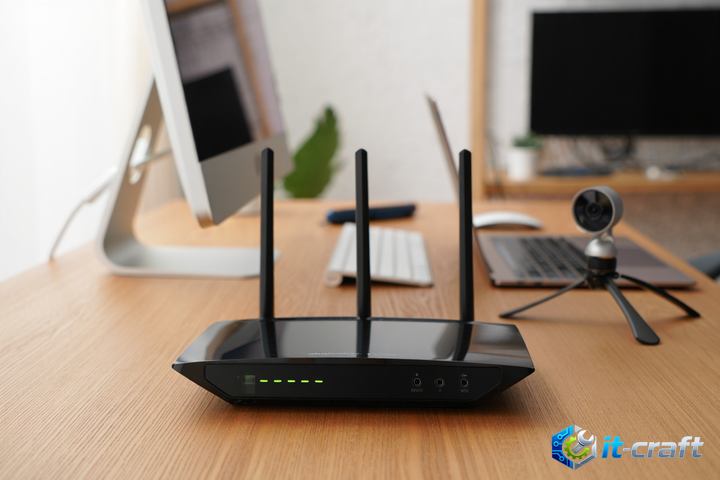
Открытие порта на домашнем маршрутизаторе позволяет сделать локальный веб-сервер доступным из глобальной сети. Процесс включает настройку правил трансляции сетевых адресов (NAT) и привязку внутреннего IP-адреса устройства к конкретному входящему порту. Успешная конфигурация требует наличия публичного IP-адреса и корректной настройки межсетевого экрана на конечном узле. Стабильность соединения при динамическом внешнем адресе дополнительно обеспечивается использованием сервисов Dynamic DNS.
Проверка типа внешнего IP-адреса
Прежде чем приступать к настройке роутера, необходимо убедиться, что провайдер предоставляет публичный (белый) IP-адрес. Если адрес, присвоенный WAN-интерфейсу роутера, принадлежит к диапазонам 10.0.0.0/8, 172.16.0.0/12 или 192.168.0.0/16, вы находитесь за NAT провайдера. В таких условиях проброс портов на стороне домашнего оборудования будет неэффективен, так как входящий трафик блокируется на магистральном узле оператора.
Для проверки совпадения IP-адреса в настройках WAN-интерфейса роутера и адреса, отображаемого на сервисах вроде 2ip.ru, сравните эти значения. Если они различаются — провайдер использует технологию CGNAT, и для работы сайта потребуется услуга «Статический IP» или использование VPN-туннелей с выделенным сервером.
Подготовка локального сервера
Перед открытием порта необходимо зафиксировать адрес хоста в локальной сети. Если сервер будет получать IP по DHCP, при перезагрузке роутера или самого устройства адрес может измениться, что приведет к неработоспособности правила проброса.
- Настройте статическую IP-адресацию на сетевом адаптере сервера (например, 192.168.1.50).
- Убедитесь, что на сервере разрешены входящие соединения в брандмауэре операционной системы (iptables, ufw или Windows Firewall) для выбранного порта.
- Проверьте доступность веб-сервера из локальной сети, введя его IP-адрес в браузере другого компьютера.
Настройка проброса портов (Port Forwarding)
Интерфейсы роутеров различаются, но логика создания правила остается неизменной. Вам потребуется указать параметры входящего трафика и целевой адрес назначения.
- Перейдите в раздел настройки NAT, который обычно называется «Virtual Server», «Port Forwarding» или «NAT/Gaming».
- Укажите внешние порты (External Port) — обычно это 80 для HTTP или 443 для HTTPS.
- Введите внутренний IP-адрес сервера в поле «Internal IP» или «Server IP».
- Укажите внутренний порт (Internal Port) — он должен совпадать с портом, который слушает ваш веб-сервер.
- Выберите протокол (TCP или UDP). Для большинства веб-серверов достаточно протокола TCP.
- Сохраните изменения и перезагрузите таблицу правил, если интерфейс роутера требует применения настроек.
Типичные ошибки при конфигурации NAT
Распространенной проблемой является попытка проверки проброса изнутри локальной сети. Многие бытовые роутеры не поддерживают функцию NAT Loopback (Hairpin NAT), поэтому запрос на внешний IP из домашней сети может завершиться ошибкой соединения, даже если правило настроено верно. Всегда проверяйте работоспособность порта через внешние сканеры портов или мобильный интернет.
Если после настройки порты остаются «закрытыми» при проверке через внешние сервисы, проверьте, не включен ли на роутере «Remote Management» (удаленный доступ к админ-панели) на том же порту. Он имеет приоритет над правилами проброса и будет перехватывать входящие соединения.
Обеспечение доступа при динамическом IP
Если провайдер выдает динамический публичный IP-адрес, он может меняться после каждой сессии или перезагрузки оборудования. Для постоянного доступа к сайту по доменному имени используйте протокол DDNS (Dynamic DNS).
- Зарегистрируйте аккаунт у провайдера DDNS-услуг (например, No-IP, DuckDNS или встроенные решения производителя роутера).
- Внесите учетные данные в разделе «DDNS» настроек вашего роутера.
- Роутер будет автоматически обновлять соответствие вашего доменного имени (например, mysite.ddns.net) с текущим публичным IP-адресом.