
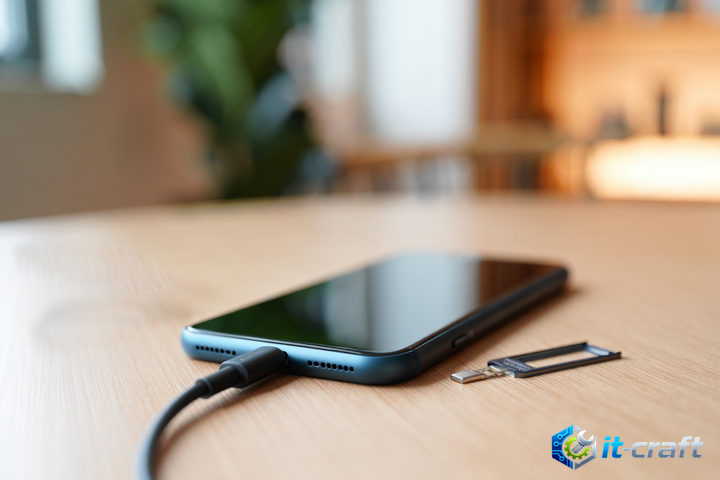
Если смартфон перестал включаться после процедуры сброса настроек, первым делом подключите его к оригинальному зарядному устройству на 30–40 минут, так как процесс очистки данных потребляет значительный объем энергии и может полностью разрядить аккумулятор. Часто проблема решается принудительной перезагрузкой путем длительного удержания комбинации физических клавиш питания и регулировки громкости. В большинстве случаев устройство не «умерло», а находится в состоянии программного сбоя или ожидает завершения фоновой инициализации системных разделов.
- Диагностика состояния устройства после сброса
- Принудительная перезагрузка и выход из состояния зависания
- Повторный сброс через Recovery Mode
- Блокировка FRP (Factory Reset Protection)
- Проблемы с аккумулятором и контроллером питания
- Режим Fastboot и аварийное восстановление
- Диагностика неисправности внутренней памяти (eMMC/UFS)
Диагностика состояния устройства после сброса
После выполнения Hard Reset первое включение смартфона может занимать от 5 до 15 минут. В это время операционная система заново создает кэш приложений и индексирует файловую систему. Если на экране отображается логотип производителя, но прогресса нет более получаса, это классифицируется как «зависание на логотипе» или Bootloop. Если же экран остается абсолютно черным, необходимо проверить реакцию устройства на подключение к компьютеру или зарядному блоку.
Типичные ошибки при выполнении сброса
- Прерывание процесса из-за разряда аккумулятора, что приводит к повреждению системного раздела /system.
- Попытка сброса на устройствах с модифицированным Recovery (TWRP, CWM) без предварительной очистки соответствующих секторов.
- Использование неисправных кнопок громкости, которые могут «залипнуть» и заставлять устройство постоянно входить в сервисный режим вместо обычной загрузки.
Принудительная перезагрузка и выход из состояния зависания
Когда стандартное нажатие кнопки питания не дает результата, необходимо использовать аппаратную комбинацию для имитации отсоединения аккумулятора. Это прерывает подачу питания на контроллер и заставляет центральный процессор начать цикл загрузки заново.
- Для большинства Android-смартфонов: зажмите одновременно кнопку «Питание» и «Громкость вниз» на 10–15 секунд до появления вибрации или логотипа.
- Для смартфонов Samsung: удерживайте «Питание», «Громкость вниз» и центральную кнопку (если она есть) до перезагрузки.
- Для устройств Xiaomi и Huawei: часто срабатывает длительное удержание только кнопки питания (до 20–30 секунд).
Если после принудительной перезагрузки телефон снова зависает на логотипе, это указывает на повреждение целостности прошивки или некорректное завершение форматирования раздела /data.
Повторный сброс через Recovery Mode
Если штатный сброс через меню настроек привел к сбою, необходимо выполнить очистку через инженерное меню Recovery. Этот метод более надежен, так как выполняется до загрузки основной графической оболочки ОС.
Пошаговая инструкция по очистке разделов
- Выключите устройство полностью. Если оно зависло, используйте принудительную перезагрузку и в момент погасания экрана быстро зажмите комбинацию входа в Recovery (обычно «Питание» + «Громкость вверх»).
- В открывшемся меню используйте клавиши громкости для навигации и кнопку питания для подтверждения выбора.
- Выберите пункт «Wipe cache partition». Это удалит временные файлы, которые часто вызывают конфликты при первой загрузке.
- Выберите «Wipe data/factory reset». Подтвердите действие, выбрав «Yes» или «Factory data reset».
- После завершения процесса выберите «Reboot system now».
Повторный сброс через Recovery часто исправляет ошибки файловой системы, возникшие при первой попытке. Если после этого смартфон включился, но требует ввода данных старого аккаунта, значит сработала защита FRP.
Блокировка FRP (Factory Reset Protection)
Часто пользователи путают «не включается» с состоянием, когда телефон загружается до этапа выбора языка, но не дает пройти дальше без ввода Google-аккаунта. Это механизм защиты от кражи. Если вы не помните данные учетной записи, смартфон фактически превращается в «кирпич» для обычного пользователя.
Как действовать при блокировке активации
- Убедитесь, что устройство подключено к стабильной сети Wi-Fi, так как проверка аккаунта требует связи с серверами Google.
- Попробуйте восстановить доступ к почте через другой компьютер или телефон, используя привязанный номер телефона.
- Не пытайтесь использовать сомнительные утилиты для обхода FRP, так как они могут повредить раздел безопасности (TrustZone), что сделает невозможным работу бесконтактных платежей в будущем.
Проблемы с аккумулятором и контроллером питания
Сброс настроек — это ресурсоемкая операция, вызывающая нагрев процессора и контроллера питания. Если аккумулятор был изношен, резкий скачок потребления тока в момент форматирования памяти может привести к срабатыванию защиты BMS-платы батареи.
Признаки аппаратного сбоя питания
Если смартфон не реагирует на кнопки, но при подключении к зарядному устройству индикатор мигает или показывает пустую батарею, оставьте его на зарядке минимум на 2 часа. Используйте только блоки питания с силой тока не менее 2 Ампер. Дешевые или поврежденные кабели могут не обеспечивать достаточный ток для «толчка» глубоко разряженного аккумулятора.
В редких случаях помогает кратковременное извлечение аккумулятора (если конструкция позволяет) или отключение шлейфа АКБ в сервисном центре для полного сброса статического напряжения на материнской плате.
Режим Fastboot и аварийное восстановление
Если Recovery Mode недоступен, но смартфон реагирует на нажатие кнопок, можно попробовать войти в режим Fastboot (или Download Mode для Samsung). Этот режим предназначен для низкоуровневой прошивки устройства через компьютер.
- Переведите телефон в Fastboot (обычно «Питание» + «Громкость вниз»).
- Подключите его к ПК оригинальным кабелем.
- Используйте официальные утилиты от производителя (например, MiFlash для Xiaomi, Odin для Samsung, HiSuite для Huawei).
- Функция «System Repair» или «Восстановление после сбоя» в этих программах позволяет перезаписать поврежденные системные разделы без полной перепрошивки, сохраняя шансы на оживление аппарата.
Диагностика неисправности внутренней памяти (eMMC/UFS)
Процесс сброса настроек подразумевает активную перезапись ячеек памяти. Если чип памяти имел скрытые дефекты («битые» сектора), то именно во время Hard Reset они могут стать критическими. Если смартфон постоянно возвращается в Recovery Mode или выдает ошибку «Unable to mount /data», это явный признак физического износа или выхода из строя микросхемы памяти.
В домашних условиях данная проблема не решается. Если программные методы (повторный сброс, прошивка через ПК) не помогают, а устройство продолжает циклически перезагружаться или висеть на черном экране, требуется диагностика на программаторе в условиях сервисного центра для проверки состояния здоровья (Health Report) чипа памяти.
Типичный сценарий при аппаратной поломке
- Смартфон определяется компьютером как «QUSB_BULK» или «Qualcomm HS-USB QDLoader 9008». Это означает, что загрузчик поврежден, и процессор перешел в режим аварийной загрузки.
- При попытке прошивки возникают ошибки «Write error» или «Partition not found».
- Устройство сильно нагревается в области процессора сразу после нажатия кнопки включения, но экран не загорается.
Для минимизации рисков при сбросе всегда держите устройство подключенным к сети и не нажимайте никаких кнопок до полного появления приветственного экрана настройки системы. Если проблема возникла, последовательно переходите от простых методов (зарядка, принудительный старт) к сложным (Recovery, Fastboot), исключая программные сбои перед обращением к специалистам.