
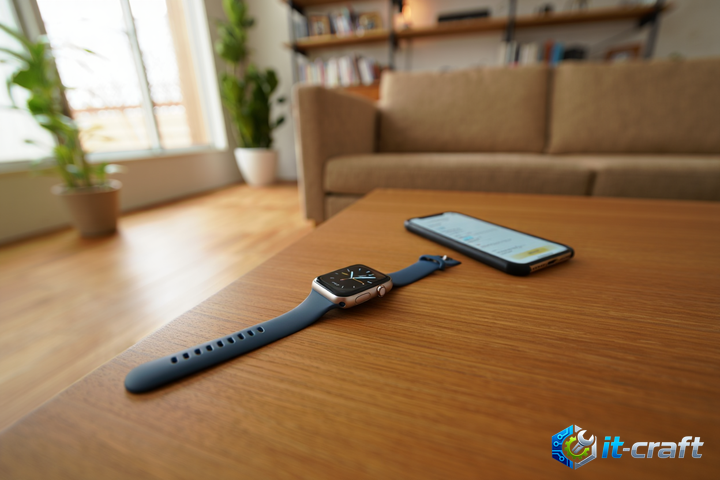
Если Apple Watch перестали обнаруживать Bluetooth-устройства или теряют связь с iPhone, начните с принудительной перезагрузки обоих гаджетов, так как это устраняет 90% программных сбоев стека беспроводной связи. Отсутствие сопряжения часто вызвано конфликтом кэшированных данных или некорректной работой службы Bluetooth Low Energy. Последовательная диагностика позволит выявить причину — от программного зависания до аппаратного повреждения модуля связи.
Диагностика первичных аппаратных и программных конфликтов
Прежде чем приступать к глубокой настройке, необходимо исключить влияние внешних факторов и режимов работы самих устройств. Bluetooth на Apple Watch работает по протоколу LE (Low Energy), который крайне чувствителен к состоянию заряда аккумулятора и активности режимов энергосбережения.
- Режим «В самолете»: проверьте, не активирован ли он случайно. При включении этого режима все беспроводные интерфейсы, включая Bluetooth, принудительно отключаются.
- Уровень заряда: при падении заряда ниже 10% Apple Watch могут ограничивать работу Bluetooth-модуля для сохранения ресурса процессора.
- Физическое расстояние: стабильная работа протокола обеспечивается на расстоянии до 10 метров. Наличие массивных металлических препятствий или работа мощных Wi-Fi роутеров на частоте 2.4 ГГц может создавать интерференцию.
- Конфликт устройств: если вы пытаетесь подключить Bluetooth-наушники, убедитесь, что они не «захвачены» другим устройством (например, ноутбуком или планшетом), находящимся в радиусе действия.
Совет: Если Apple Watch не видят конкретные наушники, удалите их из списка сопряженных устройств на всех гаджетах Apple, привязанных к вашему iCloud, и попробуйте выполнить поиск заново.
Алгоритм принудительного сброса сетевых настроек
Если перезагрузка не помогла, проблема может крыться в повреждении конфигурационного файла сети на iPhone, который выступает «шлюзом» для часов. Сброс настроек сети удаляет все сохраненные Wi-Fi пароли и параметры Bluetooth, возвращая стек связи в исходное состояние.
- Откройте «Настройки» на iPhone.
- Перейдите в раздел «Основные», прокрутите до пункта «Перенос или сброс iPhone».
- Выберите «Сброс», затем нажмите «Сбросить настройки сети».
- После автоматической перезагрузки смартфона выполните повторное сопряжение Apple Watch.
Этот метод эффективен при возникновении ошибки «Не удалось создать пару», так как он очищает кэш сертификатов безопасности, которые могли устареть или быть повреждены.
Устранение проблем с сопряжением через приложение Watch
Часто связь разрывается из-за сбоя процесса синхронизации данных между часами и приложением Watch на iPhone. Если устройство отображается как «Подключено», но функционал Bluetooth недоступен, необходимо принудительно обновить сессию.
Очистка кэша сопряжения
В приложении Watch на iPhone перейдите во вкладку «Все часы». Нажмите на иконку «i» рядом с вашим устройством и выберите «Разорвать пару с Apple Watch». Это действие приведет к созданию резервной копии данных часов на iPhone и полной очистке настроек Bluetooth-соединения. После завершения процесса произведите настройку устройства как нового, выбрав восстановление из созданной резервной копии.
Проверка актуальности прошивки
Устаревшие версии watchOS могут содержать критические ошибки в протоколах передачи данных. Проверьте наличие обновлений в разделе «Основные» -> «Обновление ПО». Если часы не видят Bluetooth-устройства именно после обновления, проверьте официальные форумы поддержки Apple на наличие массовых багов конкретной сборки — в таких случаях единственным решением до выхода патча является откат или ожидание исправления.
Специфика работы Bluetooth Low Energy и внешние помехи
Bluetooth-модуль в Apple Watch использует адаптивную скачкообразную перестройку частоты (AFH). Если в помещении присутствует множество источников радиоизлучения, часы могут терять пакеты данных, что воспринимается пользователем как «отсутствие связи».
Типичная ошибка — попытка подключения к Bluetooth-устройствам, которые требуют наличия специфического приложения на смартфоне. Apple Watch не поддерживают прямую работу с большинством сторонних фитнес-датчиков (например, нагрудными пульсометрами или велосипедными сенсорами) без участия iPhone, если эти устройства не сертифицированы по стандарту MFi (Made for iPhone/Watch). Если устройство не появляется в списке, проверьте его совместимость с операционной системой watchOS, а не только с iOS.
Диагностика аппаратных повреждений модуля
Если ни программный сброс, ни переустановка сопряжения не дают результата, необходимо проверить работу модуля связи в сервисном режиме. Попробуйте подключить к часам любые другие Bluetooth-наушники, кроме тех, что использовались ранее. Если часы не видят ни одного устройства при поиске, с высокой долей вероятности произошел физический выход из строя Bluetooth-контроллера.
Внимание: Аппаратный сбой часто сопровождается перегревом задней крышки часов или быстрой разрядкой аккумулятора, так как неисправный чип связи может потреблять избыточный ток, пытаясь постоянно сканировать эфир.
В случае аппаратной поломки самостоятельный ремонт невозможен из-за особенностей герметизации корпуса и специфики привязки чипов к материнской плате. Обратитесь в авторизованный сервисный центр для проведения диагностики через диагностический порт (скрытый разъем в пазе для ремешка), который позволяет мастеру считать логи работы Bluetooth-модуля напрямую.