
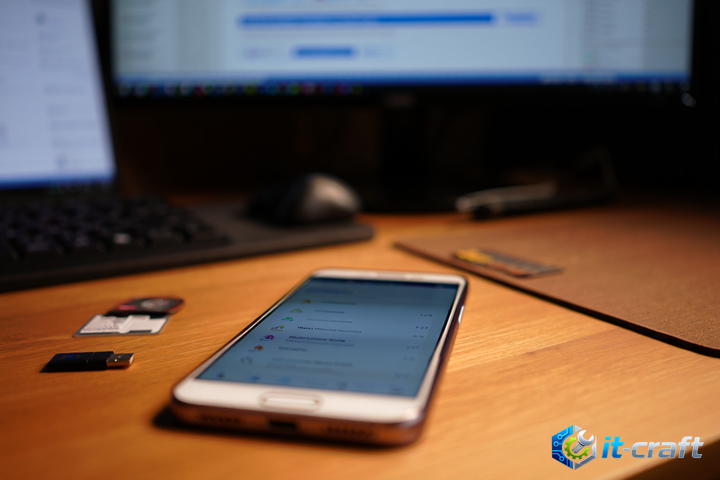
Если компьютер не распознает смартфон при подключении по USB, первым делом замените кабель на заведомо исправный, так как большинство подобных проблем вызвано повреждением жил передачи данных. Проверьте физическое состояние разъема на телефоне на предмет скопления пыли или окисления контактов, которые препятствуют плотному соединению. Убедитесь, что используемый провод предназначен для синхронизации, а не только для зарядки устройства.
- Настройка режима передачи данных в Android
- Активация отладки по USB и настройки разработчика
- Устранение программных конфликтов и сбоев интерфейса
- Проверка целостности аппаратного разъема
- Особенности подключения смартфонов с защитой Knox или сторонними оболочками
- Использование альтернативных способов передачи данных
Настройка режима передачи данных в Android
При подключении смартфона к ПК операционная система по умолчанию активирует режим «Только зарядка», ограничивая доступ к файловой системе. Чтобы компьютер увидел внутреннюю память, необходимо принудительно изменить параметры соединения через шторку уведомлений.
- Подключите смартфон к компьютеру оригинальным или качественным USB-кабелем.
- Разблокируйте экран и смахните панель уведомлений вниз, чтобы увидеть системное сообщение «Зарядка через USB».
- Нажмите на это уведомление, чтобы открыть меню выбора режима работы порта.
- Выберите пункт «Передача файлов» или «MTP» (Media Transfer Protocol).
- Дождитесь появления смартфона в проводнике Windows или Finder на macOS.
Если после выбора режима «Передача файлов» компьютер по-прежнему не реагирует, попробуйте переключиться в режим «PTP» (передача фотографий), а затем снова вернуться к MTP. Это действие часто принудительно обновляет драйверное соединение на стороне ОС.
Активация отладки по USB и настройки разработчика
Если стандартный метод подключения не дает результата, проблема может крыться в программных ограничениях системы. Включение режима отладки по USB позволяет компьютеру получить расширенный доступ к смартфону на уровне системных команд.
Как включить меню для разработчиков
- Перейдите в «Настройки» — «О телефоне».
- Найдите пункт «Номер сборки» и нажмите на него 7–10 раз подряд, пока не появится уведомление «Вы стали разработчиком».
- Вернитесь в основной список настроек, перейдите в «Система» или «Дополнительно» и откройте появившийся раздел «Для разработчиков».
- Активируйте переключатель «Отладка по USB».
- Подтвердите разрешение на отладку, если на экране смартфона появится соответствующий запрос при подключении к ПК.
Иногда настройки USB-соединения по умолчанию сбрасываются после перезагрузки. В разделе «Для разработчиков» найдите пункт «Конфигурация USB по умолчанию» и принудительно выберите «Передача файлов». Это заставит систему каждый раз при подключении кабеля сразу переходить в нужный режим, минуя этап ручного выбора.
Устранение программных конфликтов и сбоев интерфейса
Иногда системный процесс, отвечающий за работу USB-интерфейса, зависает или блокируется сторонним приложением. В таких ситуациях поможет принудительная очистка кэша системных компонентов.
Очистка кэша службы обмена данными
Перейдите в «Настройки» — «Приложения» — «Показать системные процессы». Найдите в списке «External Storage» или «Хранилище мультимедиа». Очистите кэш и данные этих приложений, после чего перезагрузите смартфон. Эта процедура не удаляет пользовательские файлы, но сбрасывает базу данных медиа-индексации, которая может конфликтовать с драйвером MTP при подключении к ПК.
Проверка целостности аппаратного разъема
Разъем USB Type-C или Micro-USB на смартфоне подвержен механическому износу. Часто внутрь порта попадает ворс из карманов или пыль, которая уплотняется при каждом подключении кабеля, не давая коннектору войти до конца.
- Используйте яркий фонарик, чтобы осмотреть глубину разъема.
- Если заметите инородные предметы, аккуратно извлеките их тонкой деревянной зубочисткой. Запрещено использовать металлические иглы или скрепки, так как это приведет к короткому замыканию контактов.
- Если кабель «болтается» в разъеме, это свидетельствует об износе фиксаторов или расшатывании самого порта на материнской плате смартфона. В таком случае программные методы не помогут, и потребуется аппаратный ремонт.
Особенности подключения смартфонов с защитой Knox или сторонними оболочками
Некоторые производители (например, Samsung с системой Knox или защищенные корпоративные устройства) могут блокировать передачу данных через USB, если смартфон заблокирован паролем или графическим ключом. Для успешного сопряжения всегда разблокируйте экран устройства перед тем, как вставлять кабель в порт компьютера.
Если на смартфоне установлена сторонняя прошивка или Root-права, настройки USB могут быть изменены на уровне ядра (kernel). Проверьте, не установлены ли приложения вроде «USB Host Controller» или «StickMount», которые могут перехватывать управление USB-портом для внешних накопителей, блокируя соединение с ПК.
Использование альтернативных способов передачи данных
Если физический порт смартфона поврежден и не подлежит быстрому ремонту, используйте беспроводные методы, которые работают независимо от состояния USB-разъема.
Для передачи файлов между смартфоном и ПК в обход кабеля используйте протокол FTP или специализированные приложения для синхронизации по локальной сети. Многие файловые менеджеры (например, Solid Explorer или FX File Explorer) имеют встроенную функцию «FTP-сервер». При активации этой функции смартфон создает сетевой адрес, который можно ввести в адресную строку проводника Windows, чтобы получить доступ к файлам через Wi-Fi. Этот способ полностью исключает зависимость от исправности USB-кабеля или разъема, обеспечивая стабильную скорость передачи данных при наличии качественного соединения с роутером.