
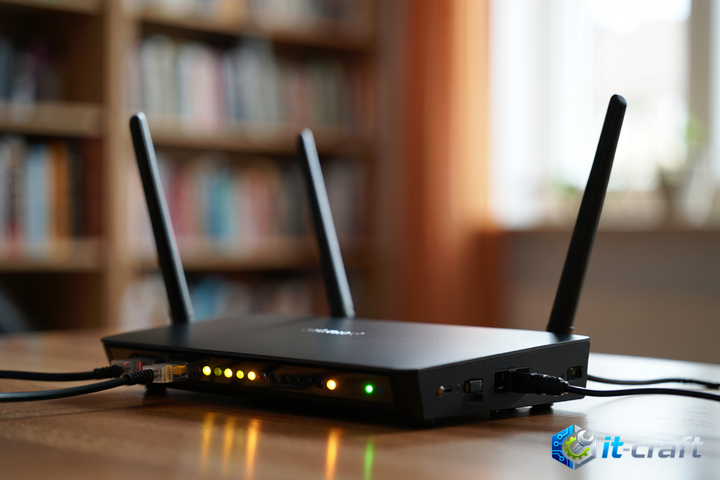
Исчезновение SSID из списка доступных сетей чаще всего вызвано программным сбоем радиомодуля или некорректным выбором частотного диапазона. Первым делом перезагрузите роутер и клиентское устройство, так как кратковременная ошибка в таблице маршрутизации или драйвере адаптера устраняется аппаратным сбросом питания. Если базовые меры не принесли результата, переходите к пошаговой диагностике физического и логического уровней подключения.
Диагностика физического состояния сетевого оборудования
Прежде чем менять настройки программного обеспечения, необходимо исключить аппаратные неисправности. Если индикаторы на роутере не сигнализируют о работе Wi-Fi, устройство находится в режиме зависания или аппаратного отключения радиомодуля.
Проверка индикации и питания роутера
Обратите внимание на светодиоды, отвечающие за беспроводную сеть (обычно маркируются значком антенны или надписью WLAN). Если индикатор не горит или мигает красным, роутер не транслирует сигнал. Отключите блок питания от сети на 30 секунд, чтобы разрядить конденсаторы и сбросить временные ошибки контроллера.
Исключение аппаратных конфликтов клиентского устройства
Проверьте, видят ли сеть другие устройства (смартфон, ноутбук, планшет). Если сеть отсутствует только на одном компьютере, проблема локализована в конкретном сетевом адаптере. В случае отсутствия сигнала на всех устройствах, неисправность кроется в настройках или аппаратной части роутера.
Совет: Если роутер перегрелся, он может автоматически отключить радиомодуль для защиты компонентов. Обеспечьте свободную циркуляцию воздуха вокруг корпуса устройства.
Конфликты частотных диапазонов и региональных настроек
Современные роутеры работают в диапазонах 2.4 ГГц и 5 ГГц. Некоторые старые сетевые адаптеры не поддерживают стандарт 802.11ac или 802.11ax, работающие исключительно на частоте 5 ГГц, поэтому они физически не могут обнаружить сеть, если она настроена только на этот диапазон.
Разделение SSID для разных частот
Многие роутеры используют функцию Smart Connect, объединяющую 2.4 и 5 ГГц под одним именем. Если клиентское устройство не может корректно переключиться между частотами, сеть может пропадать. Зайдите в веб-интерфейс роутера и задайте разные имена для каждого диапазона, например «Home_2.4G» и «Home_5G».
Выбор региона и каналов вещания
В настройках беспроводной сети часто указывается регион. Если выбран регион с ограничениями на использование определенных каналов (например, высокие каналы 5 ГГц в некоторых странах запрещены), роутер может перестать транслировать сеть. Установите в настройках «Russia» или «Auto» для региона и выберите фиксированный канал вместо автоматического выбора, так как автоматика может ошибочно переключить роутер на недоступный для вашего адаптера частотный диапазон.
Программная настройка и скрытые сети
Иногда сеть не отображается, так как она была скрыта в целях безопасности или из-за сбоя службы автонастройки WLAN в операционной системе.
Проверка функции скрытия SSID (Broadcast SSID)
В настройках беспроводной сети роутера существует опция «Hide SSID» или «Disable SSID Broadcast». Если она активна, сеть не будет видна в общем списке. Чтобы подключиться к такой сети, необходимо вручную прописать имя (SSID) и тип шифрования в настройках Windows или macOS.
Сброс сетевых параметров Windows
Если драйвер сетевого адаптера конфликтует с обновлением системы, список сетей может быть пустым. Выполните следующие действия для принудительного сброса стека TCP/IP:
- Откройте командную строку от имени администратора.
- Введите команду netsh winsock reset и нажмите Enter.
- Введите netsh int ip reset и нажмите Enter.
- Перезагрузите компьютер для применения изменений.
Анализ драйверов и системных служб
Если сетевой адаптер исправен, но сеть не видна, проблема может заключаться в повреждении драйвера или остановке системных служб, отвечающих за обнаружение беспроводных сетей.
Обновление или откат драйвера сетевого адаптера
Откройте «Диспетчер устройств», найдите раздел «Сетевые адаптеры» и выберите ваш Wi-Fi контроллер. Если рядом с иконкой устройства горит желтый восклицательный знак, драйвер работает некорректно. Попробуйте обновить его через «Автоматический поиск драйверов» или установите версию, загруженную с официального сайта производителя материнской платы или ноутбука.
Управление службой автонастройки WLAN
Операционная система использует службу «Автонастройка WLAN» (WLAN AutoConfig) для поиска и подключения к Wi-Fi. Если эта служба остановлена, список сетей будет пустым. Нажмите Win+R, введите services.msc, найдите в списке «Автонастройка WLAN», убедитесь, что тип запуска установлен как «Автоматически», а состояние — «Выполняется».
Внимание: Если служба не запускается с ошибкой «Отказ в доступе», это может свидетельствовать о вирусной активности или повреждении системных файлов реестра. В таком случае рекомендуется сканирование системы утилитой sfc /scannow.
Внешние факторы и помехи
Радиоэфир может быть перегружен сторонними устройствами, работающими на тех же частотах. Bluetooth-гарнитуры, микроволновые печи и соседские роутеры создают помехи, из-за которых уровень сигнала может падать до критических значений, при которых адаптер перестает видеть сеть.
Использование анализаторов эфира
Установите на смартфон приложение для анализа Wi-Fi сетей (например, Wi-Fi Analyzer). Проверьте загруженность каналов. Если ваш роутер работает на канале, который занят множеством соседних сетей, переключите его в настройках на менее загруженный канал (1, 6 или 11 для диапазона 2.4 ГГц).
Проверка физического подключения антенн
Если вы используете стационарный ПК с дискретным Wi-Fi адаптером, проверьте надежность крепления внешних антенн. Ослабленный разъем SMA приводит к резкому падению чувствительности приемника, из-за чего роутер может исчезнуть из списка доступных соединений, даже если он находится в соседней комнате.
Алгоритм аппаратного сброса роутера до заводских настроек
Если ни один из вышеперечисленных методов не вернул сеть в список доступных, вероятно, произошел критический сбой конфигурации роутера. Сброс к заводским настройкам — радикальная, но эффективная мера.
- Найдите на корпусе роутера утопленную кнопку «Reset».
- Нажмите её скрепкой или тонким предметом и удерживайте в течение 10–15 секунд при включенном питании.
- Дождитесь перезагрузки устройства (индикаторы должны моргнуть или изменить цвет).
- Подключитесь к роутеру по кабелю или через заводское имя сети (указано на наклейке на нижней панели).
- Заново настройте параметры подключения провайдера и параметры Wi-Fi.
После сброса роутер вернется к базовым настройкам вещания, что исключает вероятность программных конфликтов в конфигурации безопасности или фильтрации по MAC-адресам.