
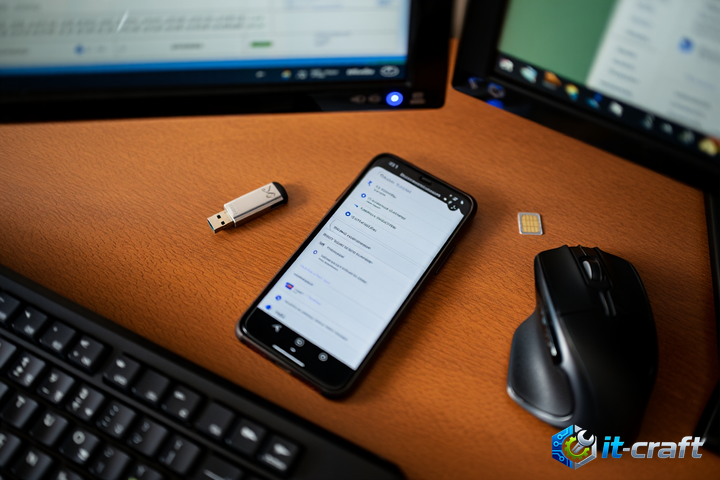
Если экран смартфона перестал реагировать на нажатия и остается темным, первым делом подключите устройство к оригинальному зарядному устройству и оставьте его на 30 минут. Чаще всего причина кроется в глубоком разряде аккумулятора, который требует времени для накопления минимального заряда, необходимого для запуска контроллера питания. Если индикация заряда отсутствует, проблема может быть связана с программным сбоем, который блокирует графический интерфейс операционной системы.
Принудительная перезагрузка как способ сброса системного зависания
Программный сбой в работе графической оболочки или критическая ошибка ядра могут привести к тому, что смартфон включен, но экран не подает признаков жизни. Обычная кнопка питания в такой ситуации не срабатывает, так как система не реагирует на кратковременные сигналы. Принудительная перезагрузка (Hard Reset) разрывает цикл зависания, принудительно отключая питание процессора.
- Для большинства Android-устройств зажмите одновременно кнопку питания и клавишу уменьшения громкости. Удерживайте их не менее 15–20 секунд, пока дисплей не мигнет или не появится логотип производителя.
- Если у вас iPhone, нажмите и быстро отпустите кнопку увеличения громкости, затем кнопку уменьшения громкости, после чего удерживайте боковую кнопку до появления логотипа Apple.
- Не отпускайте кнопки слишком рано: многие пользователи совершают ошибку, прекращая нажатие через 5–10 секунд, чего недостаточно для инициализации аппаратного сброса.
Важно: Принудительная перезагрузка не удаляет личные данные, фотографии или приложения. Это исключительно аппаратный метод принудительного перезапуска операционной системы, который имитирует извлечение аккумулятора в старых моделях телефонов.
Диагностика аппаратной цепи питания и разъема зарядки
Если после принудительной перезагрузки устройство не подает признаков жизни, необходимо исключить неисправность цепи питания. Часто проблема скрывается не в самом дисплее, а в отсутствии тока, поступающего на материнскую плату.
Проверка портов и кабелей на наличие загрязнений
В разъем USB-C или Lightning часто попадает пыль, ворс или металлическая стружка, которые спрессовываются при подключении кабеля. Это создает изоляционный слой или короткое замыкание на контактах. Осмотрите разъем при ярком свете; при наличии мусора аккуратно извлеките его с помощью зубочистки или пластиковой лопатки. Не используйте металлические иглы, чтобы не повредить контактную площадку.
Использование альтернативных источников питания
Попробуйте сменить кабель и сетевой адаптер. Кабели часто переламываются у основания, что внешне незаметно, но препятствует передаче энергии. Подключите смартфон к USB-порту компьютера: если компьютер распознает устройство (даже как неизвестное оборудование), значит, материнская плата исправна, а проблема локализована в дисплейном модуле или шлейфе подсветки.
Проверка работоспособности дисплея через обратную связь
Иногда телефон функционирует полноценно, но подсветка матрицы или сам контроллер дисплея вышли из строя. В этом случае устройство должно проявлять признаки «жизни» при взаимодействии с ним.
- Попробуйте позвонить на свой номер с другого телефона. Если вы слышите гудки вызова, а смартфон вибрирует или издает звуковой сигнал, значит, операционная система загружена, и проблема кроется исключительно в аппаратной части экрана.
- Подключите смартфон к ПК и запустите программу для управления мобильными устройствами (например, iTunes для iOS или специализированные утилиты для Android). Если компьютер видит файловую систему смартфона, значит, проблема в шлейфе дисплея или повреждении самой матрицы.
- В помещении с полным отсутствием света присмотритесь к экрану под углом. Если вы видите едва заметное изображение или тусклое свечение, значит, вышла из строя подсветка матрицы, что требует профессионального компонентного ремонта.
Анализ последствий после контакта с влагой
Даже если смартфон заявлен как влагозащищенный, микротрещины в корпусе или износ проклейки со временем позволяют влаге проникать внутрь. Конденсат на материнской плате вызывает окисление контактов, что может привести к внезапному отключению дисплея.
Если вы подозреваете попадание жидкости, не пытайтесь включать телефон или сушить его феном. Горячий воздух ускоряет процесс электрохимической коррозии и может расплавить пластиковые элементы корпуса. Единственно верное действие — обесточить устройство и обеспечить доступ воздуха к разъемам. Если экран не включается после инцидента с водой, дальнейшая эксплуатация без профессиональной чистки платы в ультразвуковой ванне приведет к необратимому выходу из строя процессора или памяти.
Программные конфликты после обновления системы
Иногда экран перестает включаться сразу после установки обновления прошивки. Это происходит из-за конфликта драйверов дисплея с новой версией ОС. В такой ситуации помогает вход в режим восстановления (Recovery Mode).
- Выключите телефон (принудительно).
- Зажмите комбинацию клавиш для входа в Recovery (обычно это кнопка питания и громкости вверх).
- Если меню восстановления появилось, значит, проблема программная. Выберите пункт «Reboot system now». Если это не помогло, возможен вариант «Wipe cache partition», который очищает временные файлы системы без удаления пользовательских данных.
Если после всех манипуляций экран остается черным, а устройство не подает звуковых сигналов и не определяется компьютером, вероятность повреждения шлейфа дисплея или выхода из строя контроллера питания на материнской плате составляет более 90%. В данном случае самостоятельное вмешательство ограничено, так как требуется диагностика мультиметром и проверка целостности цепей питания на уровне компонентов.