
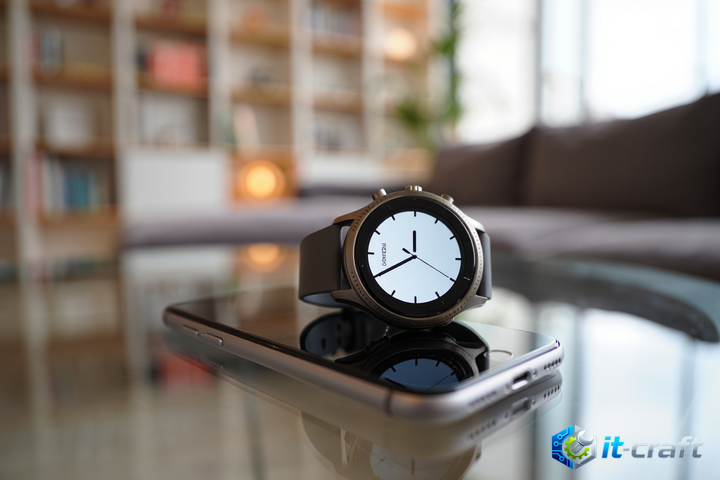
Если Honor Watch не обнаруживаются смартфоном по Bluetooth, первым делом перезагрузите оба устройства и убедитесь, что часы не сопряжены с другим гаджетом в радиусе действия. Проблема отсутствия видимости чаще всего кроется в конфликте текущих сессий связи или устаревшем кэше приложения Huawei Health. Выполнение этих базовых манипуляций устраняет неисправность в восьми из десяти случаев.
Диагностика состояния Bluetooth-модуля и программных конфликтов
Прежде чем приступать к сбросу настроек, необходимо исключить аппаратные и программные ограничения. Bluetooth — это протокол, требующий активного участия обоих устройств, поэтому сбой может быть вызван как на стороне часов, так и на стороне смартфона.
Проверка активных соединений
Honor Watch могут удерживать соединение только с одним основным устройством. Если часы ранее подключались к планшету или второму телефону, который находится неподалеку, они будут игнорировать запросы от вашего текущего смартфона. Отключите Bluetooth на всех сторонних устройствах в доме, чтобы исключить автоматический захват сигнала.
Особенности работы с ОС Android и iOS
Смартфоны на Android требуют предоставления приложению Huawei Health разрешений на «Геолокацию» и «Устройства поблизости». Без этих прав операционная система блокирует видимость носимых устройств в целях безопасности. На iOS критически важно, чтобы Bluetooth был включен не только в пункте управления, но и в настройках конфиденциальности для конкретного приложения.
Совет: Если вы используете смартфон на базе Android, проверьте раздел «Оптимизация батареи». Если Huawei Health находится в режиме жесткой экономии энергии, система может принудительно отключать сканирование Bluetooth-окружения для экономии заряда.
Пошаговое восстановление сопряжения
Если простая перезагрузка не помогла, воспользуйтесь алгоритмом принудительного сброса канала связи. Эти действия очистят кэш сопряжения на обоих уровнях.
- Удалите Honor Watch из списка «Сопряженные устройства» в настройках Bluetooth вашего смартфона.
- Зайдите в приложение Huawei Health, перейдите в раздел «Устройства» и удалите текущую модель часов из списка, если она там отображается.
- Перезапустите приложение Huawei Health: полностью закройте его в меню многозадачности (свайпом вверх) и откройте заново.
- На самих часах перейдите в «Настройки» — «Система» — «Сброс» (Reset). Это вернет часы к заводским параметрам связи.
- После перезагрузки часов активируйте поиск устройств внутри приложения Huawei Health, а не через стандартное системное меню Bluetooth телефона.
Устранение проблем с кэшем и версией приложения
Часто причиной сбоя становится накопившаяся ошибка в кэше системных служб Bluetooth. Даже если устройство отображается как «Подключено», передача данных может быть заблокирована из-за поврежденного ключа шифрования.
Очистка кэша Bluetooth на смартфоне
В настройках Android перейдите в раздел «Приложения», включите отображение системных процессов и найдите «Bluetooth». В пункте «Память» выберите «Очистить кэш» и «Сброс данных». После этого действия потребуется повторно подключить все Bluetooth-аксессуары: наушники, колонки и фитнес-браслеты.
Актуализация программного обеспечения
Устаревшие версии Huawei Health могут некорректно работать с последними обновлениями прошивки часов. Убедитесь, что приложение обновлено до актуальной версии из официального магазина (AppGallery или Play Store). Если вы используете сторонние модификации приложения или скачивали APK-файлы из неофициальных источников, удалите их и установите оригинальный дистрибутив.
Аппаратные неисправности и их признаки
Если после полного сброса настроек часы не видны ни одним смартфоном, существует вероятность аппаратного выхода из строя Bluetooth-модуля. Проверить это можно методом исключения.
Тест на другом устройстве
Попробуйте выполнить сопряжение Honor Watch с другим смартфоном (желательно другой марки). Если второе устройство также не видит часы, проблема с высокой долей вероятности находится в радиомодуле часов. В таком случае программные методы не принесут результата.
Типичные ошибки при диагностике
- Попытка подключения через системное меню Bluetooth смартфона: Honor Watch должны подключаться исключительно через интерфейс Huawei Health. Прямое сопряжение через настройки телефона приводит к «битому» соединению без передачи данных.
- Использование VPN-сервисов: Некоторые VPN могут блокировать работу протоколов синхронизации Huawei Health. Отключите все VPN-соединения перед началом процесса сопряжения.
- Наличие активного режима «В самолете» на часах: Убедитесь, что в шторке быстрых настроек часов не активирован авиарежим, который принудительно отключает все беспроводные интерфейсы.
Если часы перестали подключаться после физического воздействия, попадания влаги или падения, причиной может быть повреждение антенны Bluetooth внутри корпуса. В подобных ситуациях программная диагностика бесполезна, и устройство требует обращения в сервисный центр для аппаратного ремонта.
При выполнении всех вышеуказанных шагов обратите внимание на индикацию часов. Если при сбросе настроек устройство перезагружается и выводит на экран приветственный QR-код, это подтверждает исправность системы и готовность к инициализации нового соединения. Отсутствие такой реакции при стандартном сбросе — прямое указание на необходимость профессиональной аппаратной диагностики.