
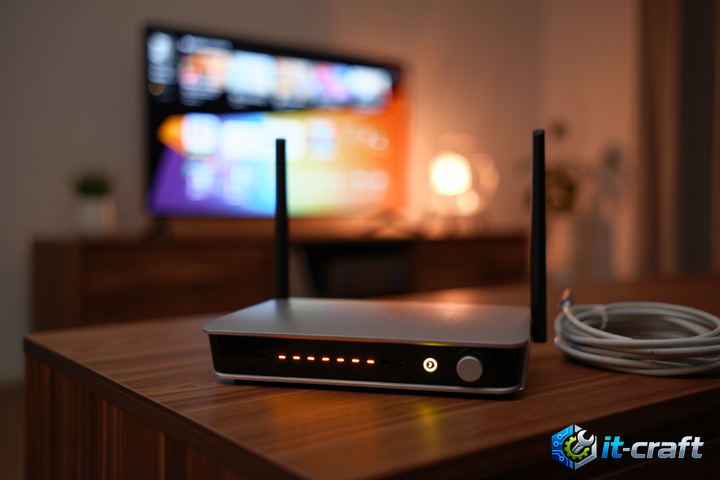
Если IPTV рассыпается на квадраты, в первую очередь подключите приставку или телевизор напрямую к кабелю провайдера, минуя роутер, чтобы исключить влияние сетевого оборудования. Артефакты изображения при просмотре цифрового телевидения почти всегда сигнализируют о потере пакетов данных в локальной сети или нестабильном входящем сигнале. Последовательная проверка физического соединения, настроек мультикаста и приоритезации трафика поможет устранить проблему за несколько шагов.
Почему возникают визуальные артефакты при трансляции
IPTV использует протокол UDP для передачи потокового видео, который не требует подтверждения доставки каждого пакета. Если пакет теряется или приходит с задержкой, декодер не успевает восстановить целостность кадра, что проявляется как «рассыпание» картинки или зависание трансляции. В отличие от TCP, где потерянный пакет будет запрошен повторно, в UDP данные просто отбрасываются, что критично для чувствительного к задержкам видеопотока.
Влияние Wi-Fi на стабильность мультикаст-потока
Беспроводная сеть — главный враг стабильного IPTV. Радиоэфир подвержен помехам от соседских роутеров, бытовых приборов и физических препятствий. Передача мультикаст-трафика по Wi-Fi часто приводит к резкому росту задержек (jitter), что мгновенно отражается на качестве изображения. Даже при высоком уровне сигнала «плавающие» задержки пакетов делают просмотр невозможным.
Для просмотра IPTV используйте только проводное подключение (Ethernet). Если прокладка кабеля невозможна, используйте Powerline-адаптеры, передающие интернет через электросеть, либо настройте 5 ГГц сеть с минимальным количеством помех, но будьте готовы к возможным периодическим сбоям.
Настройка роутера для корректной обработки IPTV
Большинство современных роутеров требуют специальной конфигурации для корректной маршрутизации мультикаст-трафика. Если настройки выполнены неверно, роутер может пытаться обрабатывать видеопоток как обычный интернет-трафик, что создает избыточную нагрузку на процессор устройства.
Активация IGMP Snooping
Функция IGMP Snooping позволяет роутеру «слушать» запросы от устройств и направлять мультикаст-поток только на тот порт, к которому подключена приставка. Без этой функции роутер будет рассылать видеопоток на все порты LAN и в Wi-Fi сеть, вызывая перегрузку всей локальной сети. В настройках роутера найдите раздел IPTV или LAN и убедитесь, что IGMP Snooping включен (Enabled).
Выделение VLAN для ТВ-приставки
Многие провайдеры предоставляют услугу IPTV в отдельном VLAN (Virtual Local Area Network). Если ваш провайдер использует тегирование трафика, необходимо правильно настроить мост (bridge) между WAN-портом и конкретным LAN-портом роутера.
- Зайдите в веб-интерфейс роутера в раздел «IPTV» или «VLAN».
- Выберите режим «Manual» или «Bridge».
- Укажите ID виртуальной сети (VLAN ID), предоставленный провайдером.
- Назначьте LAN-порт, к которому физически подключена приставка, в качестве порта для ТВ-трафика.
- Сохраните настройки и перезагрузите устройство.
Диагностика потерь пакетов на пути к приставке
Если после настройки роутера картинка продолжает рассыпаться, необходимо проверить качество передачи данных внутри вашей домашней сети. Для этого используйте ноутбук, подключенный кабелем к тому же порту, куда обычно включается ТВ-приставка.
Анализ сети через утилиту Ping
Запустите командную строку и выполните проверку связи с шлюзом провайдера или сервером вещания IPTV. Команда ping [IP-адрес_сервера] -t -l 1472 позволит увидеть, есть ли потери пакетов при передаче данных большого размера.
- Если потери составляют 0% — проблема, скорее всего, в настройках декодирования или аппаратной части приставки.
- Если наблюдаются периодические потери (даже 1-2%) — физический кабель поврежден, либо один из портов роутера неисправен.
- Если время отклика (ping) постоянно скачет — нагрузка на процессор роутера слишком велика.
Типичные аппаратные ошибки и их устранение
Иногда причина кроется не в программных настройках, а в физической деградации оборудования или кабельной инфраструктуры.
Проблема плохого обжима кабеля
Некачественно обжатый коннектор RJ-45 или перегиб витой пары приводят к нестабильному контакту. При передаче интернет-трафика это может быть незаметно из-за механизмов коррекции ошибок TCP, но для IPTV это критично. Замените патч-корд от роутера до приставки на заведомо исправный кабель категории 5e или 6.
Перегрев процессора роутера
IPTV требует постоянной обработки потока в реальном времени. Если роутер перегревается, его процессор начинает пропускать пакеты, что проявляется как «рассыпание» картинки через 15-30 минут после начала просмотра. Убедитесь, что устройство находится в хорошо проветриваемом месте и не завалено бумагами или другими предметами.
Если при просмотре через роутер возникают проблемы, а при прямом подключении кабеля провайдера к телевизору всё работает идеально, попробуйте обновить прошивку роутера до последней версии или сбросить его до заводских настроек с последующей ручной конфигурацией.
Как исключить влияние сторонних устройств
Локальная сеть часто перегружена трафиком от других устройств: торрент-клиентов, облачных хранилищ или обновлений Windows. Весь этот трафик конкурирует за пропускную способность портов роутера.
- Отключите торрент-клиенты на время теста: они создают тысячи мелких соединений, которые могут «забивать» таблицу сессий роутера.
- Проверьте, не идет ли в данный момент обновление ПО на других компьютерах в сети.
- Если роутер поддерживает функцию QoS (Quality of Service), настройте приоритет трафика для порта, к которому подключена ТВ-приставка, выставив максимальный приоритет (Highest Priority) для мультикаст-пакетов.
Последовательное исключение факторов — от физического кабеля до настроек IGMP — позволяет локализовать неисправность в 95% случаев. Если после всех манипуляций проблема сохраняется, обратитесь в техническую поддержку провайдера для проверки стабильности сигнала на порту со стороны оборудования оператора, так как иногда причина кроется в некорректной настройке вещания на стороне головной станции.