
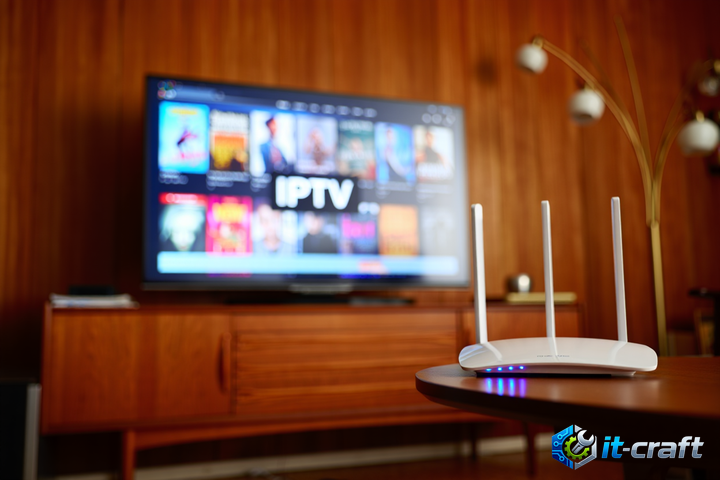
При смене тарифного плана на IPTV чаще всего достаточно перезагрузить роутер или обновить настройки VLAN в веб-интерфейсе устройства. Если после смены условий провайдера трансляция пропала, проверьте соответствие идентификатора виртуальной сети текущим параметрам вашего договора. Правильная привязка порта LAN к выделенному каналу данных — ключевое условие стабильной работы телевизионной приставки.
Диагностика сетевых параметров после смены тарифа
Смена тарифного плана нередко сопровождается изменением логики распределения трафика на стороне провайдера. В первую очередь необходимо убедиться, что ваша учетная запись активна и услуга IPTV корректно привязана к лицевому счету. Зайдите в личный кабинет провайдера и проверьте статус услуги «Цифровое телевидение». Если статус активен, проблема кроется в несоответствии настроек роутера новым требованиям сети.
Первым делом выясните, изменился ли идентификатор VLAN ID. Многие провайдеры используют разные виртуальные сети для интернета и телевидения. Если параметры сети были сброшены или обновлены провайдером, роутер может пытаться отправить пакеты IPTV через основной шлюз интернета, что приведет к «замиранию» картинки или отсутствию сигнала.
Пошаговая настройка IPTV через меню роутера
Процесс конфигурирования зависит от конкретной модели оборудования, однако логика настройки остается неизменной для большинства современных роутеров (Keenetic, TP-Link, ASUS).
- Откройте веб-интерфейс роутера, введя IP-адрес шлюза (обычно 192.168.1.1 или 192.168.0.1) в браузере.
- Перейдите в раздел «Интернет» или «IPTV». В некоторых моделях настройка скрыта в подразделе «VLAN» или «Bridge».
- Выберите режим работы порта. Если вы используете приставку, оптимальным решением является «Bridge» (Мост).
- Укажите номер порта LAN, к которому физически подключен кабель от ТВ-приставки.
- Введите VLAN ID, предоставленный провайдером, если сеть использует тегирование трафика.
- Сохраните изменения и выполните полную перезагрузку роутера и приставки.
Особенности настройки при использовании IGMP Snooping
Технология IGMP Snooping предотвращает «засорение» локальной сети широковещательным трафиком IPTV. Без активации этой функции роутер начнет пересылать мультикаст-потоки на все порты и Wi-Fi устройства, что вызовет резкое замедление интернета и нестабильную работу беспроводных соединений.
Совет: Всегда активируйте IGMP Snooping в настройках локальной сети, если провайдер транслирует телевидение через мультикаст. Это позволит роутеру направлять поток только на тот порт, где обнаружена приставка.
Устранение конфликтов VLAN при смене тарифного плана
Если после настройки приставка не получает IP-адрес, вероятно, произошел конфликт идентификаторов. Некоторые провайдеры при смене тарифа переводят абонента на другой сегмент сети с иными параметрами тегирования. Проверьте, не требует ли новая конфигурация использования функции «IPTV через Wi-Fi», которая на старых прошивках может конфликтовать с проводным подключением.
Типичная ошибка — попытка назначить VLAN ID на порт, который уже занят основным интернет-соединением без использования функции «Tagged/Untagged». Если порт настроен в режиме «Access», убедитесь, что он не конфликтует с глобальными настройками WAN-порта.
Разбор типичных ошибок конфигурации
- Отсутствие IGMP Proxy: роутер принимает поток, но не знает, как распределить его внутри локальной сети.
- Неверный VLAN ID: приставка пытается подключиться к несуществующему сегменту сети.
- Настройка ТВ-порта в режиме маршрутизации вместо моста: приставка не может получить IP-адрес от DHCP-сервера провайдера.
- Использование старых прошивок: некоторые модели роутеров требуют обновления ПО для корректной работы с обновленными протоколами IPTV провайдера.
Работа с мультикаст-потоками на Wi-Fi
При просмотре IPTV через Wi-Fi на Smart TV или приставках (например, Android TV Box) критически важна настройка мультикаст-рейтов. Если роутер передает ТВ-поток на минимальной скорости Wi-Fi, видео будет постоянно рассыпаться на квадраты. В настройках беспроводной сети найдите параметр «Multicast Rate» и установите его значение не ниже 24 Мбит/с.
Если вы используете частоту 2.4 ГГц, учитывайте высокий уровень помех от соседских сетей. Для IPTV предпочтительно использование диапазона 5 ГГц, так как он обеспечивает более высокую пропускную способность и меньшую задержку при обработке мультикаст-пакетов. Если роутер поддерживает функцию «Airtime Fairness», попробуйте временно отключить её, так как она может ограничивать приоритет ТВ-трафика в пользу других устройств.
Проверка целостности соединения и физического уровня
Часто проблема кроется не в программных настройках, а в физическом износе кабеля или окислении контактов в разъеме RJ-45, что становится заметно именно при смене тарифа (например, при переходе на более высокую скорость, где требования к качеству сигнала возрастают). Убедитесь, что кабель от провайдера до роутера и от роутера до приставки не имеет перегибов.
Если приставка подключена через свитч (коммутатор), убедитесь, что он поддерживает протокол IGMP Snooping. Дешевые неуправляемые коммутаторы часто не справляются с мультикаст-трафиком, превращая его в широковещательный шторм, что приводит к зависанию всей домашней сети. В таких случаях приставку следует подключать напрямую к LAN-порту роутера.
Как проверить прохождение мультикаст-трафика
Для продвинутой диагностики используйте специализированный софт, например, VLC Media Player на компьютере, подключенном к тому же порту, что и приставка. Попробуйте открыть плейлист провайдера (.m3u). Если поток воспроизводится на ПК, значит, роутер успешно пропускает мультикаст. Если нет — проблема в настройках VLAN или блокировке трафика на стороне провайдера.
Важно: Если поток на компьютере работает, а на приставке нет, проверьте настройки самой приставки. В некоторых случаях требуется ручное указание DNS-серверов или сброс приложения IPTV до заводских настроек после смены тарифного плана.