
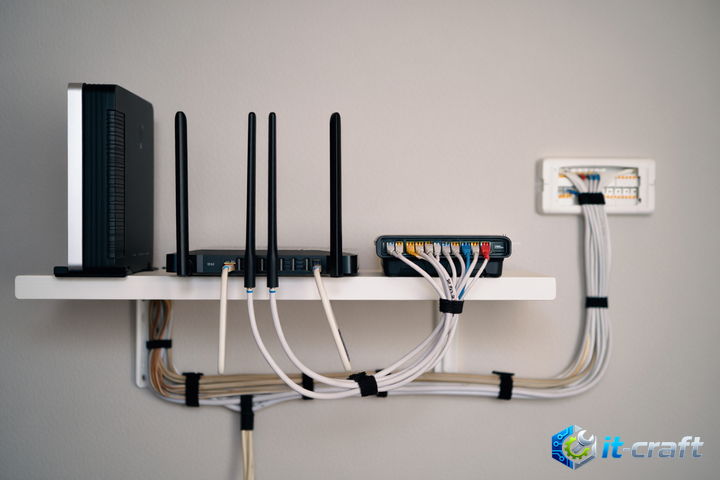
Протокол PPPoE (Point-to-Point Protocol over Ethernet) остается основным методом авторизации пользователей в сетях многих крупных провайдеров, использующих технологии ADSL, VDSL и GPON. Стандартная процедура подключения обычно ограничивается вводом логина и пароля, однако в сложных сетевых инфраструктурах требуется дополнительная идентификация через параметр Service Name. Это поле позволяет клиентскому устройству выбрать конкретный сервер доступа (Access Concentrator) среди нескольких доступных в одном широковещательном домене. Правильное заполнение данной строки исключает ошибки аутентификации и предотвращает попытки подключения к нецелевым узлам связи. Использование Service Name критично для корректной работы сервисов в сетях с разделением трафика на уровне предоставления услуг.
- Техническая роль параметра Service Name в процессе установления сессии
- Сбор необходимых данных перед началом настройки
- Проверка готовности оборудования и кабельной инфраструктуры
- Конфигурация PPPoE с указанием Service Name на роутерах
- Настройка подключения в операционной системе Windows
- Тонкая настройка параметров MTU и MRU для PPPoE
- Типичные ошибки и методы их устранения
- Ситуации, требующие обращения к провайдеру
Техническая роль параметра Service Name в процессе установления сессии
Механизм работы PPPoE включает стадию обнаружения (Discovery), во время которой роутер или компьютер отправляет широковещательный запрос PADI (PPPoE Active Discovery Initiation). Если в сети провайдера работает несколько серверов доступа, каждый из них может ответить пакетом PADO (PPPoE Active Discovery Offer). В условиях отсутствия уточняющих данных клиентское устройство выбирает первый ответивший сервер, что не всегда гарантирует успешную авторизацию, если учетная запись привязана к конкретной услуге или узлу. Параметр Service Name выступает в роли фильтра, который указывается в исходящем пакете PADI, чтобы на запрос ответили только те концентраторы, которые поддерживают указанную службу.
Имя службы не является произвольным комментарием пользователя и должно строго соответствовать настройкам на стороне оператора связи. В некоторых случаях провайдеры используют это поле для разделения типов трафика, например, выделяя отдельный Service Name для интернет-доступа, IP-телефонии или управления оборудованием. Если поле оставить пустым, большинство домашних роутеров будут принимать любой доступный оффер, но при наличии специфических требований со стороны провайдера сессия будет обрываться на этапе LCP-согласования (Link Control Protocol). Ошибка авторизации в таких ситуациях часто путается с неверным паролем, хотя фактическая причина кроется в попытке подключения к неверному логическому сегменту сети.
Сбор необходимых данных перед началом настройки
Для успешной конфигурации необходимо подготовить набор параметров, которые обычно фиксируются в договоре об оказании услуг или в приложении к нему. Основной список включает:
- Индивидуальный логин (Username), предоставленный провайдером.
- Пароль (Password) для доступа к сети.
- Точное название службы (Service Name), чувствительное к регистру символов.
- Имя концентратора (AC Name), если провайдер требует привязку к конкретному физическому устройству.
- Идентификатор VLAN (VLAN ID), если интернет-трафик передается в тегированном виде (стандарт 802.1Q).
Важно учитывать, что Service Name может содержать как латинские буквы, так и цифры или специальные символы. Ошибка в одном знаке или лишний пробел приведут к тому, что концентратор проигнорирует запрос на соединение. Если данные утеряны, их следует уточнить в технической поддержке, так как универсальных значений для этого параметра не существует — они уникальны для каждой архитектуры сети.
Проверка готовности оборудования и кабельной инфраструктуры
Перед программной настройкой следует убедиться в исправности физического уровня соединения. Кабель от провайдера должен быть плотно вставлен в WAN-порт роутера или сетевую карту компьютера до характерного щелчка. На лицевой панели маршрутизатора индикатор WAN (или значок планеты) должен светиться или мигать, сигнализируя о наличии линка. Если используется оптический терминал (ONT) или модем, работающий в режиме моста (Bridge), проверьте статус синхронизации оптической линии (индикаторы PON или Broadband).
При настройке через компьютер напрямую необходимо временно отключить сторонние брандмауэры и антивирусное ПО, которые могут блокировать прохождение широковещательных пакетов. Также стоит проверить настройки сетевого адаптера в операционной системе: в свойствах протокола IPv4 должны быть установлены галочки для автоматического получения IP-адреса и DNS-серверов. PPPoE создает виртуальный туннель поверх Ethernet, поэтому статические адреса на физическом адаптере могут мешать корректной маршрутизации трафика внутри сессии.
Конфигурация PPPoE с указанием Service Name на роутерах
Процесс настройки на большинстве современных маршрутизаторов (TP-Link, ASUS, Keenetic, D-Link) идентичен по своей логике, различия заключаются только в названиях разделов меню. Сначала необходимо войти в веб-интерфейс устройства, введя его локальный IP-адрес (обычно 192.168.0.1 или 192.168.1.1) в адресную строку браузера и пройдя авторизацию.
- Перейдите в раздел «Сеть», «Интернет» или «WAN».
- В выпадающем списке «Тип подключения» выберите PPPoE.
- Введите имя пользователя и пароль в соответствующие поля.
- Найдите кнопку «Дополнительно», «Расширенные настройки» или «Advanced».
- В появившемся поле «Имя службы» (Service Name) введите данные от провайдера.
- Если требуется, заполните поле «Имя концентратора» (AC Name), в противном случае оставьте его пустым.
- Установите режим подключения «Автоматически» или «Всегда включено».
- Сохраните изменения и дождитесь перезагрузки сетевого модуля.
В некоторых моделях роутеров поле Service Name скрыто в подразделе настроек вторичного подключения или в параметрах аутентификации. Если после сохранения настроек статус подключения остается в состоянии «Отключено» или «Идет подключение», проверьте системный лог устройства. Записи вида «Timeout waiting for PADO packets» однозначно указывают на то, что сервер доступа не отвечает на запрос с текущим Service Name.
Настройка подключения в операционной системе Windows
Если кабель провайдера подключен напрямую к сетевой карте ПК, создание высокоскоростного подключения требует ручного ввода параметров. В Windows 10 и 11 этот процесс осуществляется через «Параметры сети и Интернет».
- Откройте «Центр управления сетями и общим доступом».
- Выберите пункт «Создание и настройка нового подключения или сети».
- В открывшемся мастере выберите «Подключение к интернету», затем «Широкополосное (с PPPoE)».
- Введите логин и пароль.
- В поле «Имя подключения» введите любое удобное название.
- Нажмите «Создать» или «Подключить».
По умолчанию стандартный мастер Windows не запрашивает Service Name на этапе создания. Чтобы добавить этот параметр, необходимо зайти в «Изменение параметров адаптера», нажать правой кнопкой мыши на созданное PPPoE-соединение и выбрать «Свойства». На вкладке «Общие» под именем сервиса может располагаться поле для ввода имени службы. Однако в современных версиях Windows для указания Service Name чаще используется командная строка или специализированные утилиты, так как графический интерфейс иногда ограничивает доступ к этому полю. Для профессиональной настройки рекомендуется использовать команду rasphone.pbk, открывая файл блокнотом и редактируя параметр ServiceName вручную.
Тонкая настройка параметров MTU и MRU для PPPoE
Использование PPPoE добавляет 8 байт заголовка к каждому Ethernet-кадру. Поскольку стандартный размер кадра Ethernet составляет 1500 байт, максимальный размер полезных данных (MTU — Maximum Transmission Unit) для PPPoE-соединения не должен превышать 1492 байта. Неправильное значение MTU часто становится причиной проблем, когда сайты открываются частично, не загружаются тяжелые изображения или не работают определенные онлайн-сервисы.
При настройке Service Name рекомендуется одновременно проверить значение MTU в интерфейсе роутера. Если провайдер использует дополнительную инкапсуляцию или VLAN, это значение может быть еще ниже (например, 1480 или 1472). Оптимальным подходом является установка значения 1492. Если проблемы с загрузкой контента сохраняются, можно провести тест с помощью команды ping с флагом запрета фрагментации (ping -f -l [размер] [адрес_сервера]), чтобы найти точный порог прохождения пакетов без потерь.
Типичные ошибки и методы их устранения
Одной из самых распространенных ошибок при настройке является «Ошибка 651» (в Windows) или её аналоги в логах роутеров. Она означает, что модем или другое связующее устройство сообщило об ошибке. В контексте Service Name это часто указывает на несовпадение имени службы: клиент запрашивает одну службу, а сервер предлагает другую или не имеет такой в списке разрешенных. Также стоит проверить, не заблокирован ли MAC-адрес устройства на стороне провайдера. Многие операторы используют привязку к первому подключенному устройству, и при смене роутера или переключении кабеля в ПК авторизация не пройдет, даже если Service Name указан верно.
«Ошибка 691» свидетельствует о неверном логине или пароле, но иногда она возникает, если Service Name указан правильно, но сама учетная запись не имеет прав на доступ к этой конкретной службе. Проверьте раскладку клавиатуры и отсутствие лишних символов при вводе. Если сессия постоянно обрывается (LCP Terminated by peer), это может быть признаком дублирующейся авторизации, когда одна сессия еще не закрыта на сервере, а устройство уже пытается поднять новую с тем же Service Name.
Ситуации, требующие обращения к провайдеру
Не всегда отсутствие соединения связано с действиями пользователя. Если физический линк стабилен, Service Name введен корректно, а авторизация все равно не проходит, проблема может локализоваться на стороне оборудования оператора. Сбои в работе RADIUS-сервера, отвечающего за проверку учетных данных, или некорректная конфигурация портов на коммутаторе доступа (DSLAM или OLT) могут блокировать пакеты PADI.
Также возможна ситуация, когда провайдер изменил название службы в ходе модернизации сети, не уведомив абонентов. Если при пустом поле Service Name соединение устанавливается, но работает нестабильно или с ограниченной скоростью, это повод запросить актуальные параметры конфигурации. В редких случаях Service Name может быть жестко привязан к номеру порта на оборудовании провайдера, и при переключении кабеля в другой порт на лестничной площадке старые настройки перестают функционировать.
Особенности настройки на оборудовании MikroTik
Устройства под управлением RouterOS требуют более детального подхода. В разделе PPP при создании PPPoE Client необходимо перейти на вкладку Dial Out. Здесь поле Service Name находится в верхней части списка. Особенность MikroTik заключается в возможности сканирования сети. Нажав на кнопку Scan рядом с интерфейсом, можно увидеть все доступные в данном сегменте AC Name и Service Names. Это мощный инструмент диагностики, позволяющий увидеть реальные названия служб, которые транслирует провайдер, и выбрать нужное без необходимости гадать или искать договор.
Нюансы для пользователей macOS
В операционной системе macOS настройка PPPoE скрыта в разделе «Сеть» системных настроек. При создании службы типа PPPoE необходимо нажать кнопку «Дополнительно» и перейти на вкладку «PPPoE». Здесь расположено поле «Имя службы», которое в macOS является обязательным для заполнения только в том случае, если провайдер явно требует этого. Система Apple отличается тем, что она более чувствительна к таймаутам ответов сервера, поэтому при наличии Service Name соединение обычно устанавливается быстрее, так как компьютер не тратит время на опрос всех доступных концентраторов.