
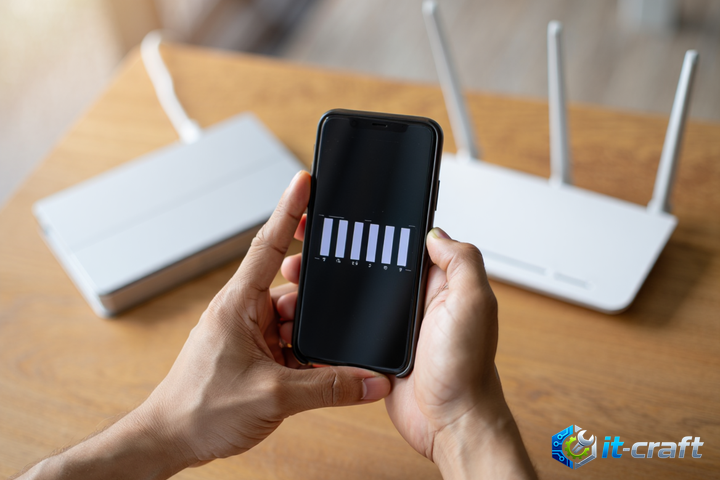
Подключение интернета после заключения нового договора требует правильной программной настройки маршрутизатора и согласования параметров с оборудованием провайдера. Основная информация для доступа, включая логин, пароль и тип используемого протокола, фиксируется в приложении к договору или выдается в виде памятки абонента. Процесс настройки начинается с физического соединения кабеля провайдера с WAN-портом роутера и последующего входа в веб-интерфейс управления устройством. Корректная конфигурация исключает конфликты IP-адресов и обеспечивает стабильную передачу пакетов данных на всех подключенных устройствах. Самостоятельная установка параметров позволяет избежать ожидания технического специалиста и дает возможность детально контролировать настройки безопасности домашней сети.
- Подготовка технической информации и проверка комплектации
- Доступ к интерфейсу управления маршрутизатором
- Конфигурация типа интернет-соединения (WAN)
- Идентификация устройства и клонирование MAC-адреса
- Настройка беспроводной сети Wi-Fi
- Дополнительные системные параметры
- Диагностика типичных ошибок подключения
- Проверка качества и стабильности соединения
Подготовка технической информации и проверка комплектации
Сбор учетных данных из договора
Перед началом работ необходимо найти в документах тип подключения, который использует провайдер. Наиболее распространенными протоколами являются PPPoE, динамический IP (DHCP) или L2TP. Для протокола PPPoE в договоре обязательно указываются логин и пароль для авторизации в сети. Если провайдер использует привязку по MAC-адресу, этот параметр также следует уточнить заранее, чтобы при необходимости клонировать его в настройках нового оборудования.
Физическое соединение кабелей и индикация
Кабель, заведенный в квартиру из подъезда, вставляется в порт, обозначенный как WAN или Internet. Обычно этот порт выделен синим цветом или отделен от группы LAN-портов. Локальные устройства, такие как стационарный компьютер или телевизор, подключаются к LAN-портам (обычно желтого цвета) с помощью патч-корда. После включения питания на передней панели роутера должен загореться индикатор питания и индикатор соответствующего LAN-порта. Индикатор WAN может мигать или гореть оранжевым цветом до момента завершения программной настройки.
Доступ к интерфейсу управления маршрутизатором
Определение адреса шлюза и заводских паролей
Для входа в настройки используется веб-браузер. Адрес панели управления, а также стандартные логин и пароль напечатаны на наклейке, расположенной на нижней части корпуса роутера. Чаще всего используются адреса 192.168.0.1, 192.168.1.1 или символьные доменные имена, специфичные для конкретного производителя. Если стандартные данные не подходят, устройство необходимо сбросить до заводских настроек, удерживая кнопку Reset в течение 10–15 секунд при включенном питании.
Авторизация и выбор режима быстрой настройки
После ввода IP-адреса в адресную строку браузера откроется окно авторизации. В поля «Имя пользователя» и «Пароль» вводятся данные с наклейки (часто это admin/admin). Многие производители при первом входе предлагают использовать мастер быстрой настройки. Этот инструмент последовательно запрашивает регион, название провайдера и тип подключения, автоматически заполняя часть технических параметров. Если провайдера нет в списке, выбирается ручной режим конфигурирования.
Конфигурация типа интернет-соединения (WAN)
Настройка протокола PPPoE
PPPoE является наиболее частым типом соединения для сетей ADSL и многих Ethernet-провайдеров. В разделе WAN или «Интернет» выбирается соответствующий тип подключения. В поля Username и Password вводятся данные из договора. Рекомендуется установить режим «Автоматическое подключение», чтобы роутер самостоятельно восстанавливал связь после сбоев в электропитании или кратковременного разрыва линии. Значение MTU для PPPoE обычно устанавливается на уровне 1492, что связано с накладными расходами протокола на инкапсуляцию.
Настройка динамического IP (IPoE/DHCP)
При использовании динамического IP настройка упрощается до минимума. В интерфейсе выбирается тип соединения Dynamic IP или DHCP. В этом случае провайдер автоматически назначает устройству IP-адрес, маску подсети, основной шлюз и адреса DNS-серверов. Дополнительные поля для ввода логина и пароля при таком типе подключения отсутствуют. Если после выбора этого режима интернет не заработал, вероятно, провайдер использует проверку физического адреса оборудования.
Особенности работы с L2TP и PPTP
Данные протоколы подразумевают создание VPN-туннеля внутри сети провайдера. Помимо логина и пароля, здесь требуется указать адрес VPN-сервера (в виде IP или доменного имени, например, tp.internet.beeline.ru). Также необходимо выбрать способ получения основного IP-адреса — почти всегда это динамическое получение. Эти протоколы создают повышенную нагрузку на процессор роутера, поэтому важно убедиться, что установлена актуальная версия прошивки для стабильной работы туннеля.
Идентификация устройства и клонирование MAC-адреса
Многие операторы связи регистрируют в своей системе уникальный идентификатор сетевой карты — MAC-адрес. Если ранее кабель был подключен напрямую к компьютеру или другому роутеру, доступ в сеть для нового устройства будет заблокирован. Существует два способа решения: звонок в техническую поддержку для обновления данных в их системе или использование функции клонирования. В разделе «Сеть» или «MAC-адрес» нужно нажать кнопку «Клонировать MAC-адрес компьютера», с которого выполняется настройка. После сохранения изменений роутер примет идентификатор старого устройства, и провайдер разрешит передачу трафика.
Настройка беспроводной сети Wi-Fi
Параметры безопасности и шифрования
В разделе настроек беспроводного режима (Wireless) задается имя сети (SSID), которое будет отображаться в списке доступных подключений. Для защиты трафика необходимо выбрать метод шифрования WPA2-PSK или более современный WPA3, если его поддерживают клиентские устройства. В поле «Пароль PSK» вводится комбинация длиной не менее 8 символов. Использование открытых сетей без пароля небезопасно, так как позволяет посторонним лицам перехватывать данные и использовать ваш канал связи.
Выбор частотного диапазона и каналов
Современные двухдиапазонные роутеры работают на частотах 2.4 ГГц и 5 ГГц. Диапазон 2.4 ГГц обладает большей дальностью, но сильно зашумлен соседними сетями и бытовыми приборами. Частота 5 ГГц обеспечивает высокую скорость и имеет больше свободных каналов, но радиус покрытия у нее меньше. В настройках рекомендуется устанавливать автоматический выбор канала, однако при наличии помех можно вручную выбрать наименее загруженный канал, используя специализированное ПО для анализа радиоэфира.
Дополнительные системные параметры
Настройка DNS-серверов
По умолчанию роутер получает адреса DNS от провайдера. Иногда эти серверы работают нестабильно или медленно обновляют записи, что приводит к задержкам при открытии сайтов. В настройках WAN можно вручную прописать публичные DNS-серверы, например, от Google (8.8.8.8) или Cloudflare (1.1.1.1). Это часто повышает общую отзывчивость интернета и позволяет обходить некоторые проблемы с разрешением имен узлов.
Обновление встроенного ПО (прошивки)
После успешного установления соединения рекомендуется проверить наличие обновлений для роутера. Производители регулярно выпускают патчи, устраняющие уязвимости и оптимизирующие работу с оборудованием различных провайдеров. Обновление обычно выполняется в разделе «Системные инструменты». Важно не прерывать питание устройства во время процесса прошивки, так как это может привести к выходу оборудования из строя.
Диагностика типичных ошибок подключения
Анализ состояния статусной страницы
Если после ввода всех данных интернет не появился, нужно открыть страницу «Статус» или «Мониторинг» в интерфейсе роутера. Если в поле IP-адреса отображаются нули, значит, авторизация не прошла. Причиной может быть ошибка в логине или пароле, неверно выбранный тип протокола или отсутствие физического сигнала в кабеле. Если IP-адрес получен, но сайты не открываются, проблему следует искать в настройках DNS или в активных правилах фильтрации трафика.
Проверка исправности кабельной линии
Иногда проблема кроется в повреждении коннектора RJ-45 или заломе кабеля. На это указывает отсутствие индикации на порту WAN. Можно попробовать переткнуть кабель до щелчка или проверить его целостность на всем доступном протяжении. Если на другом устройстве при прямом подключении интернет работает, значит, проблема в настройках или порту самого роутера.
Проблемы на стороне провайдера
В некоторых случаях задержка активации нового договора связана с техническими работами на стороне оператора или необходимостью подтверждения учетных данных в личном кабинете. Некоторые провайдеры при первом включении перенаправляют пользователя на страницу активации, где нужно ввести номер договора и подтверждающий код из СМС. Пока эта процедура не пройдена, доступ к остальным ресурсам сети будет ограничен, несмотря на правильные настройки оборудования.
Проверка качества и стабильности соединения
- Запустите тест скорости через специализированные сервисы для сверки реальных показателей с тарифным планом.
- Проверьте стабильность задержки (ping) до популярных ресурсов, чтобы исключить потери пакетов.
- Подключите несколько устройств одновременно и убедитесь, что роутер корректно распределяет нагрузку.
- Убедитесь, что уровень сигнала Wi-Fi достаточен в самых удаленных точках помещения.
- Проверьте работу специфических сервисов, таких как IPTV или онлайн-игры, требующие проброса портов или поддержки протокола IGMP.
После завершения всех этапов настройки рекомендуется создать резервную копию конфигурации роутера. Файл с настройками сохраняется на компьютер и позволяет мгновенно восстановить работоспособность интернета после случайного сброса параметров или программного сбоя. Это избавляет от необходимости повторно вводить технические данные и пароли в будущем.