
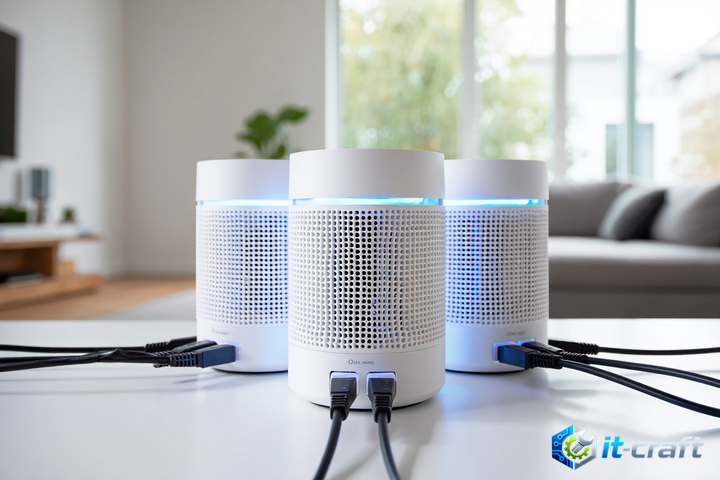
Переезд в новую квартиру требует заблаговременного планирования телекоммуникационных услуг для исключения простоев в работе или досуге. Первым шагом необходимо проверить наличие конкретного провайдера в реестре обслуживаемых адресов и уточнить технологию заведения сигнала в здание. При сохранении текущего оператора следует оформить заявку на перенос договора, что часто позволяет сохранить баланс счета и тарифный план. Физическая подготовка включает проверку целостности проложенного кабеля и наличие установленных розеток стандарта RJ-45 в жилых зонах. Финальный этап настройки зависит от типа авторизации в сети и конфигурации имеющегося роутера под новые параметры линии.
- Предварительная проверка инфраструктуры и выбор провайдера
- Физическое подключение и диагностика линии
- Программная настройка роутера под параметры нового сегмента сети
- Оптимизация параметров Wi-Fi в условиях высокой плотности сетей
- Типичные технические проблемы и методы их решения
- Ситуации, требующие вмешательства специалистов
Предварительная проверка инфраструктуры и выбор провайдера
До момента физического перемещения вещей нужно определить, какие операторы связи присутствуют в доме. Обычно распределительные коробки располагаются в слаботочных щитках на лестничной клетке. Если в квартиру уже заведен кабель «витая пара» или оптоволокно, стоит выяснить, какому провайдеру он принадлежит, чтобы избежать прокладки новых линий и сверления стен. В новостройках часто предустановлены универсальные патч-панели, которые упрощают коммутацию оборудования.
Перенос существующего договора и проверка оборудования
Многие компании предлагают услугу «Переезд», позволяющую сохранить номер лицевого счета. Нужно связаться с технической поддержкой за 5-7 дней до выезда и сообщить новый адрес. В этот момент уточняется, совпадает ли технология подключения на старом и новом месте. Например, если ранее использовался ADSL (через телефонную линию), а в новом доме доступен только Ethernet или GPON, старое оборудование может оказаться несовместимым и потребует замены на современный маршрутизатор или оптический терминал ONT.
Физическое подключение и диагностика линии
При входе в новую квартиру необходимо обнаружить вводной кабель. Обычно он находится над входной дверью или в специальном монтажном коробе. Если кабель обрезан или поврежден, потребуется повторный обжим коннектора 8P8C (RJ-45) по стандарту TIA/EIA-568B. Наличие заломов на кабеле, особенно на оптоволоконном, критически влияет на скорость и стабильность соединения, поэтому при обнаружении резких перегибов линию лучше заменить целиком.
Проверка портов и промежуточных соединений
В современных квартирах разводка интернета часто скрыта в стенах и выведена на розетки. Необходимо убедиться, что все жилы кабеля внутри розетки надежно зафиксированы в клеммах. Для проверки можно использовать простой кабельный тестер или напрямую подключить ноутбук к вводному кабелю. Если при прямом подключении сетевая карта не определяет наличие линка, проблема может заключаться в отключенном порте на коммутаторе провайдера в подъезде.
Программная настройка роутера под параметры нового сегмента сети
После физического соединения кабеля с портом WAN (обычно выделен синим цветом) на роутере, необходимо зайти в его веб-интерфейс. Для этого в адресной строке браузера вводится IP-адрес устройства, указанный на наклейке снизу (часто 192.168.0.1 или 192.168.1.1). Если роутер использовался ранее, рекомендуется выполнить сброс до заводских настроек через кнопку Reset, чтобы исключить влияние старых конфигураций на процесс авторизации.
Настройка протоколов авторизации и доступа
Метод получения доступа в интернет зависит от настроек серверного оборудования провайдера. Существует три основных типа конфигурации:
- Динамический IP (DHCP/IPoE) — самый простой вариант, при котором роутер получает все параметры автоматически. Достаточно выбрать соответствующий пункт в меню настроек WAN.
- PPPoE — требует ввода логина и пароля, указанных в договоре. Это наиболее распространенный протокол для сетей, требующих авторизации пользователя.
- Статический IP — подразумевает ручной ввод IP-адреса, маски подсети, основного шлюза и серверов DNS. Эти данные выдаются оператором индивидуально.
- Откройте раздел «Сеть» или «Интернет» в меню роутера.
- Выберите тип подключения, используемый вашим провайдером.
- Введите учетные данные, если используется PPPoE или L2TP.
- Сохраните настройки и дождитесь перезагрузки устройства.
- Проверьте статус подключения в разделе мониторинга — индикатор WAN должен изменить состояние на «Соединено».
Привязка по MAC-адресу
Многие провайдеры используют фильтрацию по физическому адресу сетевого устройства (MAC-адресу). При смене роутера или при первом подключении в новой квартире интернет может не заработать, даже если все настройки введены верно. В этом случае нужно либо позвонить в техподдержку и попросить обновить привязку, либо воспользоваться функцией «Клонировать MAC-адрес» в настройках роутера, скопировав адрес сетевой карты компьютера, который был подключен к сети ранее.
Оптимизация параметров Wi-Fi в условиях высокой плотности сетей
В многоквартирных домах десятки роутеров работают одновременно, создавая помехи друг другу. Это приводит к падению скорости и увеличению задержек (пинга). После базовой настройки интернета необходимо оптимизировать работу беспроводного модуля для обеспечения стабильного покрытия во всех комнатах новой квартиры.
Выбор частотного диапазона и каналов
Если оборудование поддерживает стандарт 802.11ac или ax, приоритет следует отдавать диапазону 5 ГГц. Он менее загружен и обеспечивает более высокую пропускную способность, хотя и имеет меньшую проникающую способность через стены. Для диапазона 2.4 ГГц рекомендуется вручную установить ширину канала 20 МГц вместо 40 МГц, что снизит вероятность наложения на соседние сети. С помощью мобильных приложений-анализаторов Wi-Fi можно определить наименее загруженный канал (обычно 1, 6 или 11) и зафиксировать его в настройках.
Типичные технические проблемы и методы их решения
Если после выполнения всех действий интернет не появился, диагностику следует начинать с проверки индикации на роутере. Мигающий красным или оранжевым индикатор «Internet» или «WAN» сигнализирует об отсутствии связи с оборудованием провайдера. В первую очередь стоит проверить плотность фиксации коннектора в порту до характерного щелчка.
Ошибки аутентификации и ограничения со стороны оператора
Частой причиной отсутствия доступа является отрицательный баланс, который может возникнуть при переносе договора из-за разницы в тарификации. Также возможна блокировка порта на стороне коммутатора из-за вирусной активности или сетевого шторма от старого оборудования. Если статус подключения в интерфейсе роутера завис в состоянии «Подключение…», необходимо проверить правильность ввода логина и пароля, обращая внимание на регистр символов и отсутствие лишних пробелов.
Проблемы с DNS-серверами
Иногда соединение устанавливается, но страницы в браузере не открываются, при этом мессенджеры продолжают работать. Это указывает на некорректную работу DNS-серверов провайдера. В настройках роутера или в свойствах сетевого подключения на компьютере можно прописать публичные адреса, такие как 8.8.8.8 или 1.1.1.1. Это часто ускоряет отклик веб-ресурсов и повышает стабильность работы сети при переезде в новый район с нестабильной локальной инфраструктурой.
Ситуации, требующие вмешательства специалистов
Существуют факторы, которые пользователь не может устранить самостоятельно. Если кабель, заведенный в квартиру, имеет механические повреждения за пределами входной двери (в межэтажном канале), восстановить его сможет только монтажная бригада. Также в старом жилом фонде возможны ситуации, когда распределительные коробки переполнены, и для подключения нового абонента требуется модернизация общедомового оборудования. В таких случаях самостоятельная настройка роутера бессмысленна до момента завершения восстановительных работ на линии связи.