
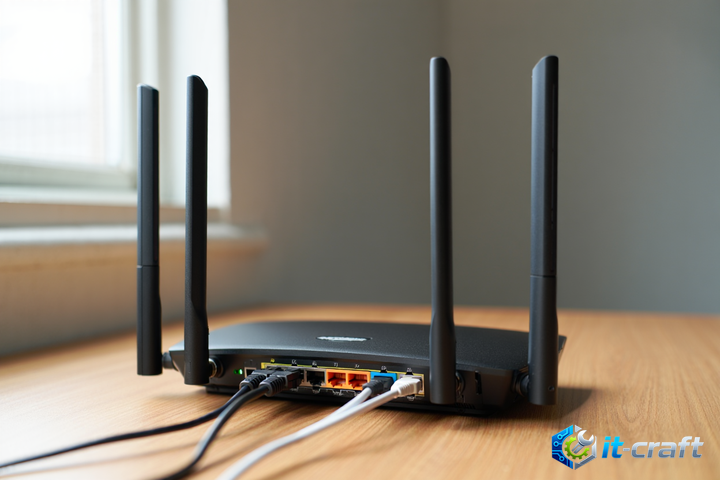
Переход на новый тарифный план часто требует корректировки параметров сетевого оборудования для корректной передачи данных на измененной скорости. Большинство провайдеров применяют настройки автоматически, однако технические ограничения роутера или кабельной инфраструктуры могут препятствовать получению заявленных характеристик. При переходе с медленных тарифов на гигабитные каналы обязательной проверке подлежат порты маршрутизатора и категория используемого патч-корда. Синхронизация между оборудованием пользователя и сервером оператора связи иногда требует ручного сброса сессии или обновления MAC-адреса. Своевременная диагностика системных настроек позволяет избежать задержек и потери пакетов при эксплуатации обновленного канала связи.
- Анализ аппаратных ограничений при повышении скорости
- Пошаговая настройка программных параметров соединения
- Оптимизация параметров операционной системы
- Особенности работы беспроводной сети на новых скоростях
- Типичные причины отсутствия заявленной скорости
- Ситуации, не зависящие от настроек пользователя
Анализ аппаратных ограничений при повышении скорости
Пропускная способность WAN и LAN портов роутера
При смене тарифа на план со скоростью выше 100 Мбит/с первым критическим узлом становится аппаратная часть маршрутизатора. Бюджетные модели роутеров часто оснащаются портами стандарта Fast Ethernet, физический предел которых ограничен 100 Мбит/с. Даже если провайдер подает сигнал на скорости 300 или 500 Мбит/с, такое устройство не сможет обработать входящий поток выше своего лимита. Для работы с высокоскоростными планами необходимо оборудование с портами Gigabit Ethernet (10/100/1000 Мбит/с). Маркировку портов можно найти в технической документации к устройству или на наклейке на нижней панели корпуса.
Категория сетевого кабеля и количество жил
Для реализации скоростей свыше 100 Мбит/с требуется использование восьмижильного кабеля (витой пары) категории Cat5e или выше. Распространенная практика прокладки четырехжильного кабеля в старых домах ограничивает соединение лимитом в 100 Мбит/с, так как для гигабитной передачи данных задействуются все четыре пары проводников. Если после смены тарифа скорость не поднимается выше 90-95 Мбит/с, необходимо осмотреть кабель, входящий в квартиру. При наличии только четырех проводов в коннекторе потребуется полная замена линии от коммутатора провайдера до роутера.
Пошаговая настройка программных параметров соединения
- Подключите компьютер к роутеру с помощью сетевого кабеля для исключения влияния помех Wi-Fi при первичной настройке.
- Откройте браузер и введите IP-адрес роутера, который обычно указан на корпусе (например, 192.168.0.1 или 192.168.1.1).
- Введите логин и пароль администратора для доступа к веб-интерфейсу управления.
- Перейдите в раздел «Сеть» или «WAN» для проверки текущего протокола подключения.
- Убедитесь, что тип подключения соответствует требованиям провайдера (PPPoE, L2TP или Динамический IP).
- Сохраните изменения и перезагрузите устройство через меню управления или путем кратковременного отключения питания.
Обновление данных авторизации и протоколов
Некоторые провайдеры при смене тарифа меняют технологию предоставления доступа, например, переходят с PPPoE на IPoE (Dynamic IP). В этом случае интернет перестанет работать до тех пор, пока в настройках WAN не будет выбран соответствующий тип соединения. Если тариф подразумевает использование VPN-туннелей (L2TP/PPTP), проверьте правильность адреса сервера и учетных данных. Ошибки в логине или пароле приведут к невозможности установления сессии, что часто ошибочно принимается за технический сбой на линии.
Клонирование или регистрация MAC-адреса
Многие операторы связи используют привязку интернет-сессии к физическому адресу сетевого устройства (MAC-адресу). При замене роутера на более мощный в связи с новым тарифом доступ в сеть будет заблокирован защитными системами провайдера. Существует два способа решения: использование функции «Клонировать MAC-адрес» в настройках нового роутера (скопировать адрес со старого устройства или компьютера) либо обращение в техническую поддержку для обновления данных в базе оператора. После сброса привязки на стороне сервера соединение восстанавливается в течение нескольких минут.
Оптимизация параметров операционной системы
Настройки сетевой карты в Windows или macOS могут ограничивать скорость на программном уровне. В свойствах адаптера необходимо проверить параметр «Скорость и дуплекс» (Speed & Duplex). Если установлено значение «100 Мбит/с полный дуплекс», сетевая карта не перейдет в гигабитный режим автоматически. Оптимальным значением является «Автосогласование» (Auto Negotiation), которое позволяет системе самостоятельно определять максимально возможную скорость порта. Также рекомендуется обновить драйверы сетевого адаптера с официального сайта производителя материнской платы или ноутбука.
Настройка MTU для исключения фрагментации пакетов
Параметр MTU (Maximum Transmission Unit) определяет максимальный размер пакета данных, передаваемого по сети без фрагментации. Некорректное значение MTU после смены тарифа или протокола может привести к медленной загрузке сайтов и обрывам связи в онлайн-играх. Для протокола PPPoE стандартным значением является 1492, для IPoE — 1500. Если наблюдаются проблемы с открытием тяжелых веб-страниц, можно экспериментально уменьшить значение MTU до 1450-1400, чтобы проверить стабильность передачи данных.
Особенности работы беспроводной сети на новых скоростях
Выбор диапазона 5 ГГц для высокоскоростных тарифов
Стандартный диапазон 2.4 ГГц сильно зашумлен в многоквартирных домах и имеет физические ограничения по ширине канала. Даже при наличии гигабитного интернета реальная скорость через 2.4 ГГц редко превышает 50-70 Мбит/с. Для реализации потенциала тарифов от 100 Мбит/с и выше необходимо использовать двухдиапазонные роутеры, работающие на частоте 5 ГГц. Этот диапазон предлагает большее количество свободных каналов и поддерживает стандарты 802.11ac (Wi-Fi 5) и 802.11ax (Wi-Fi 6), способные передавать данные на скоростях до нескольких гигабит в секунду.
Ширина канала и выбор свободного радиоэфира
В настройках беспроводного режима роутера можно вручную установить ширину канала. Для диапазона 5 ГГц значения 40 МГц или 80 МГц позволяют существенно увеличить пропускную способность. Однако стоит учитывать, что увеличение ширины канала делает соединение более чувствительным к физическим препятствиям, таким как стены и перегородки. Использование автоматического выбора канала помогает роутеру переключаться на наименее загруженные частоты, что критично для поддержания стабильно высокой скорости в часы пиковой нагрузки на сеть.
Типичные причины отсутствия заявленной скорости
- Использование устаревших патч-кордов категории Cat5 (без индекса «e»), которые не поддерживают гигабитный режим.
- Работа антивирусного ПО или брандмауэра, выполняющего глубокую проверку трафика в реальном времени.
- Фоновое скачивание обновлений операционной системы или работа торрент-клиентов на других устройствах в сети.
- Перегрев процессора роутера при обработке большого потока данных на высокоскоростных тарифах.
- Неисправность сетевого порта на стороне компьютера или повреждение контактов в розетке.
Проверка состояния порта в операционной системе
Чтобы убедиться, что физическое соединение работает на нужной скорости, в Windows необходимо открыть «Центр управления сетями и общим доступом», перейти в «Изменение параметров адаптера» и дважды кликнуть на активное подключение. В строке «Скорость» должно отображаться значение 1.0 Гбит/с. Если там указано 100 Мбит/с, проблема кроется либо в кабеле, либо в портах оборудования. Без устранения этого физического ограничения никакие программные настройки не позволят достичь скорости выше лимита порта.
Ситуации, не зависящие от настроек пользователя
Если оборудование и кабели полностью соответствуют требованиям, но скорость не соответствует тарифу, проблема может заключаться в инфраструктуре провайдера. После смены плана на стороне оператора может потребоваться время для обновления конфигурации на порту коммутатора в подъезде. В некоторых случаях требуется принудительная перезагрузка порта специалистом технической поддержки. Также возможны ситуации, когда магистральное оборудование на конкретном адресе не справляется с возросшей нагрузкой, что требует модернизации сети на стороне провайдера. Для исключения влияния домашнего оборудования рекомендуется провести тест скорости, подключив входящий кабель напрямую к сетевой карте компьютера, минуя роутер.
Задержки при обновлении биллинговой системы
Переход на новый тариф в личном кабинете не всегда происходит мгновенно. Биллинговые системы некоторых операторов обрабатывают заявки в полночь или в течение нескольких часов после оплаты. В этот период скорость может оставаться прежней или доступ в интернет может быть временно ограничен из-за процесса перерасчета баланса. Если по истечении суток параметры соединения не изменились, необходимо связаться с поддержкой для подтверждения факта активации нового тарифного плана в профиле абонента.