
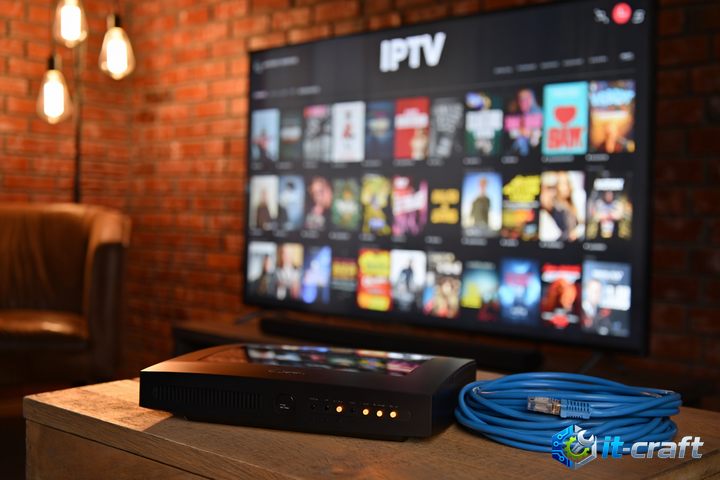
Настройка выделенного bridge для IPTV позволяет полностью изолировать мультикаст-трафик от локальной сети, предотвращая «замирание» картинки и перегрузку Wi-Fi адаптеров. Самый простой способ добиться стабильного вещания — привязать физический порт роутера к отдельному виртуальному мосту, минуя программный коммутатор основной подсети. Этот метод устраняет конфликты между пакетами данных и потоковым видео, обеспечивая приоритетную передачу широковещательных запросов.
- Принципы работы IPTV через выделенный мост
- Подготовка оборудования и проверка параметров сети
- Пошаговая настройка bridge на примере RouterOS
- Типичные ошибки при сегментации трафика
- Оптимизация мультикаст-трафика внутри моста
- Отладка соединения при отсутствии картинки
- Особенности работы с Wi-Fi приставками
Принципы работы IPTV через выделенный мост
Большинство бытовых роутеров обрабатывают весь трафик через единый программный мост, объединяющий все LAN-порты и Wi-Fi. Когда IPTV-приставка или телевизор получают поток мультикаст, роутер вынужден рассылать эти пакеты на все устройства в сети, если не настроен IGMP Snooping. Выделение отдельного bridge физически отделяет порт приставки от остальной сети, превращая выбранный разъем роутера в «прозрачный» канал до провайдерского оборудования.
Совет: перед началом настройки убедитесь, что ваш провайдер не требует обязательной авторизации через PPPoE для IPTV-трафика. Если услуга предоставляется через отдельный VLAN, настройка моста потребует предварительного создания тегированного интерфейса.
Подготовка оборудования и проверка параметров сети
Прежде чем приступать к манипуляциям с интерфейсами, необходимо собрать данные о конфигурации сети провайдера. Без этой информации мост не получит IP-адрес или не сможет пройти аутентификацию.
- Узнайте номер VLAN ID, если провайдер использует тегирование для сегментации услуг.
- Определите способ получения IP-адреса для приставки: DHCP, статический адрес или PPPoE-туннель.
- Проверьте, поддерживает ли роутер аппаратную разгрузку (Hardware Offloading) для создаваемого моста, чтобы не перегружать центральный процессор при просмотре HD-контента.
Пошаговая настройка bridge на примере RouterOS
- Перейдите в раздел Bridge и создайте новый интерфейс с названием «bridge-iptv». Убедитесь, что параметры протокола STP/RSTP отключены для данного моста, так как они могут блокировать широковещательные пакеты провайдера.
- Откройте вкладку Ports и добавьте в созданный мост «bridge-iptv» тот физический порт роутера, к которому планируется подключить приставку. Если порт уже состоит в основном мосту «bridge-local», его необходимо предварительно удалить оттуда.
- Если провайдер предоставляет IPTV в отдельном VLAN, перейдите в меню Interfaces — VLAN и создайте новый интерфейс, привязав его к WAN-порту роутера. Укажите соответствующий VLAN ID.
- Добавьте созданный VLAN-интерфейс в «bridge-iptv» вместо физического порта WAN. Это позволит «пробросить» сервис напрямую на порт приставки.
- Настройте DHCP-клиент на интерфейсе «bridge-iptv», чтобы приставка могла автоматически получить IP-адрес из сети провайдера.
Типичные ошибки при сегментации трафика
Чаще всего пользователи сталкиваются с тем, что приставка не видит сервер вещания после переноса порта в новый мост. Это происходит из-за того, что на интерфейсе моста не запущен DHCP-клиент, либо провайдер привязывает доступ к MAC-адресу устройства. Если приставка не получает IP, проверьте статус соединения в логах DHCP-клиента: если адрес не выдается, возможно, требуется клонирование MAC-адреса сетевой карты приставки на интерфейс моста.
Вторая распространенная ошибка — создание «петли» при некорректной настройке VLAN. Если вы используете один и тот же VLAN ID для интернета и IPTV, разделение через bridge не принесет результата, так как трафик будет смешиваться на уровне L2. Внимательно проверяйте таблицу маршрутизации: весь трафик, предназначенный для IPTV, должен уходить через интерфейс моста, а не через основной шлюз по умолчанию.
Оптимизация мультикаст-трафика внутри моста
Даже при использовании отдельного моста, важно правильно настроить обработку мультикаста, чтобы избежать избыточной нагрузки на порт. Если вы планируете раздавать IPTV на несколько устройств через один мост (например, через неуправляемый коммутатор), обязательно активируйте функцию IGMP Snooping в настройках «bridge-iptv». Это заставит роутер отправлять видеопоток только на тот порт, где зафиксирован активный запрос от приставки, а не на все порты моста сразу.
Важно: для корректной работы IGMP Snooping необходимо указать порт, к которому подключен кабель провайдера (или VLAN-интерфейс), как «mrouter port». Без этого роутер не будет знать, куда пересылать IGMP-запросы от приставок в сторону сети провайдера.
Отладка соединения при отсутствии картинки
Если после настройки моста IPTV не работает, воспользуйтесь встроенными инструментами диагностики. Запустите сниффер (Packet Sniffer) на интерфейсе «bridge-iptv» и отфильтруйте трафик по протоколу UDP. Если вы видите входящие пакеты с IP-адресов провайдера, но приставка не отображает каналы, проблема заключается в настройках самой приставки или в блокировке мультикаста файрволом роутера.
Проверьте правила в разделе IP — Firewall — Filter Rules. Часто стандартные политики безопасности блокируют входящие мультикаст-пакеты, считая их нежелательным широковещательным трафиком. Добавьте правило, разрешающее протокол IGMP и UDP-трафик от подсетей провайдера, и переместите его в начало списка (выше правил запрета).
Особенности работы с Wi-Fi приставками
Выделение моста для беспроводных приставок имеет свою специфику. Поскольку Wi-Fi интерфейс роутера обычно работает в режиме точки доступа для локальной сети, включение его в «bridge-iptv» приведет к тому, что приставка будет работать в той же среде, что и остальные устройства. В этом случае единственным способом изоляции остается использование IGMP Snooping и настройка параметров Multicast-to-Unicast на уровне беспроводного интерфейса. Это преобразование снижает нагрузку на сеть, так как каждый пакет мультикаста доставляется до приставки как индивидуальный пакет, что значительно повышает стабильность видеопотока в условиях зашумленного эфира.