
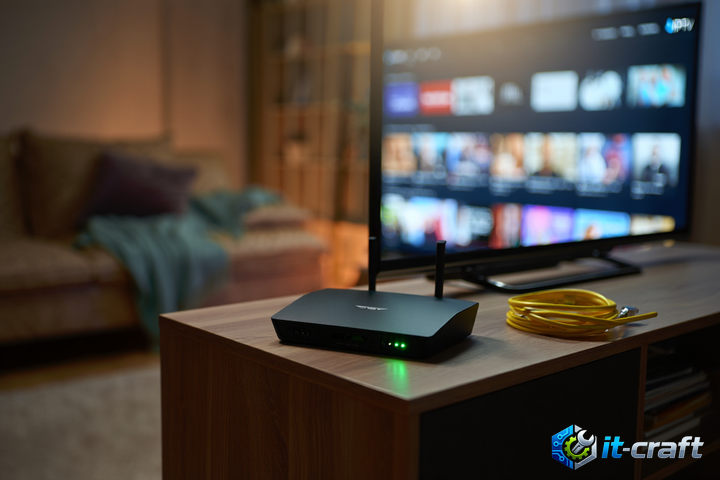
Почему Multicast Filtering блокирует IPTV
Для корректной работы IPTV через роутер необходимо отключить функцию Multicast Filtering, которая часто блокирует широковещательные пакеты, поступающие от провайдера. Если при просмотре каналов изображение рассыпается на квадраты или трансляция прерывается через несколько секунд, причиной почти всегда является именно этот программный фильтр. Проверьте настройки безопасности вашего сетевого устройства, так как именно они ограничивают прохождение IGMP-трафика к клиентским устройствам.
- Принцип работы IGMP Snooping и Multicast Filtering
- Пошаговая настройка отключения фильтрации на популярных моделях
- Специфика работы с Wi-Fi при передаче Multicast
- Диагностика проблем, если отключение фильтра не помогло
- Проверка прохождения трафика через командную строку
- Особенности работы IGMP Proxy
Принцип работы IGMP Snooping и Multicast Filtering
Технология IPTV базируется на передаче данных по протоколу Multicast, где один поток информации рассылается группе подписчиков. Роутер, получая такой поток, должен правильно распределить его между портами LAN или Wi-Fi клиентами. Функция Multicast Filtering предназначена для защиты сети от избыточного трафика, но в домашних условиях она часто ошибочно интерпретирует легитимные потоки IPTV как широковещательный «мусор» и отсекает их.
В связке с фильтрацией часто работает IGMP Snooping. Этот механизм анализирует IGMP-запросы от приставок и компьютеров, чтобы роутер знал, на какой именно порт нужно направлять видеопоток. Если Multicast Filtering активен, он может блокировать работу IGMP Snooping, создавая конфликт, при котором роутер физически получает данные от провайдера, но не передает их конечным устройствам.
Пошаговая настройка отключения фильтрации на популярных моделях
Алгоритм действий зависит от прошивки вашего устройства, однако логика остается идентичной для большинства вендоров.
- Войдите в веб-интерфейс роутера, введя его IP-адрес (обычно 192.168.0.1 или 192.168.1.1) в адресную строку браузера.
- Перейдите в раздел расширенных настроек или вкладку «Сеть» (Network).
- Найдите подраздел, отвечающий за IPTV или «Мультимедиа».
- Снимите галочку с опции «Multicast Filtering» или «Block Multicast».
- Включите «IGMP Snooping» и убедитесь, что версия протокола соответствует требованиям провайдера (обычно v2 или v3).
- Сохраните изменения и перезагрузите роутер для сброса активных сессий.
Если после отключения фильтрации IPTV заработало, но начал тормозить интернет, проверьте настройку IGMP Proxy. Именно этот компонент отвечает за «умную» доставку пакетов. Если он выключен, роутер будет слать Multicast-трафик во все порты, что создает высокую нагрузку на Wi-Fi сеть.
Специфика работы с Wi-Fi при передаче Multicast
Трансляция IPTV через беспроводную сеть требует особого внимания, так как стандарт Wi-Fi по своей природе плохо обрабатывает широковещательные пакеты. Многие роутеры при включенном Multicast Filtering автоматически ограничивают скорость передачи таких пакетов до минимально возможных значений (например, 1-2 Мбит/с), что приводит к моментальному зависанию HD-каналов.
Для стабильной работы по воздуху необходимо выполнить следующие действия:
- Отключить изоляцию клиентов (AP Isolation) в настройках беспроводной сети.
- Убедиться, что в настройках Wi-Fi включена поддержка WMM (Wi-Fi Multimedia).
- Установить фиксированный канал вещания, чтобы избежать интерференции, которая критична для Multicast-пакетов, не имеющих механизма повторного запроса при потере данных.
Диагностика проблем, если отключение фильтра не помогло
Иногда проблема кроется не в самом фильтре, а в организации VLAN. Если провайдер подает IPTV в отдельном тегированном VLAN, роутер должен уметь «разобрать» этот тег и перенаправить трафик в локальную сеть. Если Multicast Filtering отключен, но видео всё равно отсутствует, проверьте таблицу маршрутизации и настройки IPTV VLAN ID.
Типичные ошибки при настройке
Распространенная ошибка — попытка настроить IPTV через «гостевую» сеть. Гостевые сегменты на большинстве роутеров аппаратно изолированы от основного трафика, и никакое отключение фильтрации не позволит пробросить через них Multicast-потоки. Всегда подключайте приставку или Smart TV к основной домашней сети или портам, назначенным для IPTV.
Еще один нюанс связан с прошивками от операторов связи. Брендированные роутеры часто имеют скрытые настройки, которые пользователь не может изменить через стандартный интерфейс. В таких случаях поможет только использование альтернативного ПО (например, OpenWRT или KeeneticOS) или перевод устройства в режим «моста» (Bridge), когда функции маршрутизации берет на себя более мощное оборудование.
Проверка прохождения трафика через командную строку
Чтобы убедиться, что роутер перестал блокировать пакеты, можно воспользоваться утилитой tcpdump, если роутер поддерживает доступ по SSH. Запустите команду tcpdump -i any igmp на интерфейсе, который смотрит в сторону провайдера. Вы должны увидеть пакеты типа «Membership Report», которые генерирует ваше устройство при переключении канала.
Если пакеты уходят, но в ответ ничего не приходит, значит, проблема находится на стороне провайдера или на уровне настройки VLAN. Если пакеты приходят, но не транслируются в локальную сеть, значит, всё еще активен какой-то уровень фильтрации, возможно, на уровне фаервола (iptables/nftables), который не управляется через веб-интерфейс.
При использовании IPTV на компьютере через VLC-плеер обязательно проверьте, не блокирует ли трафик встроенный брандмауэр Windows или сторонний антивирус. Часто они воспринимают Multicast-поток как подозрительную активность и блокируют порт, даже если роутер настроен верно.
Особенности работы IGMP Proxy
Для корректной работы IPTV при отключенном фильтре необходимо правильно настроить IGMP Proxy. Этот процесс берет на себя роль посредника: он принимает запросы от клиента внутри сети и передает их провайдеру. Без этой настройки роутер просто не будет знать, какой именно поток запрашивать из внешней сети, и Multicast-трафик будет отсекаться на входе в WAN-интерфейс.
Убедитесь, что в настройках IGMP Proxy указаны правильные интерфейсы:
- Upstream (входящий) — порт или VLAN, куда приходит интернет от провайдера.
- Downstream (исходящий) — локальный мост (br0), к которому подключены ваши устройства.
Если указать неверный интерфейс, роутер будет пытаться отправить запросы в пустоту, что приведет к отсутствию картинки даже при формально «открытых» портах.