
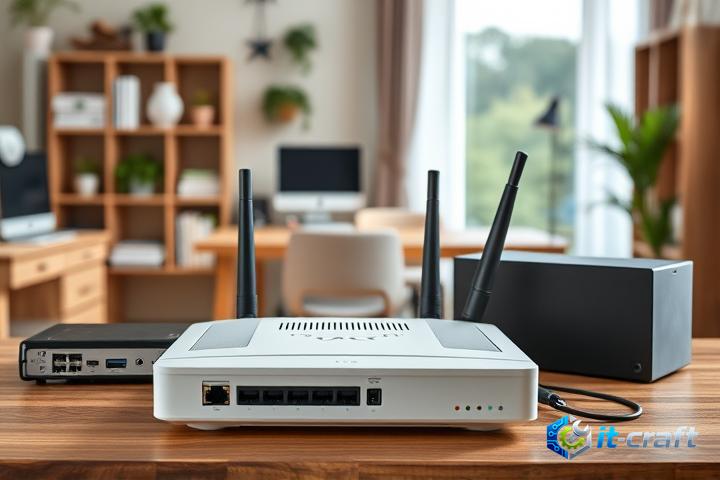
Привязка по MAC-адресу используется провайдерами для идентификации абонентского устройства и предотвращения несанкционированного доступа к сети. При смене роутера или подключении кабеля напрямую к компьютеру доступ в интернет блокируется, так как новый идентификатор не совпадает с данными в базе оператора. Для восстановления связи необходимо либо обновить информацию на стороне сервера, либо изменить физический адрес нового оборудования на старый. Существует несколько способов решения этой задачи, включая программную эмуляцию адреса и использование личного кабинета пользователя. Самостоятельная настройка позволяет избежать длительного ожидания ответа технической поддержки и быстро вернуть работоспособность сети.
- Подготовка данных для синхронизации оборудования
- Предварительная проверка физических и системных факторов
- Клонирование идентификатора в настройках роутера
- Изменение физического адреса сетевой карты в Windows
- Обновление данных в автоматизированных системах провайдера
- Дополнительные параметры и тонкие настройки сетевого стека
- Типичные причины ошибок при настройке
- Возможные случаи по вине провайдера
Подготовка данных для синхронизации оборудования
Перед началом работ необходимо определить текущий MAC-адрес, который зарегистрирован у провайдера. Обычно это адрес старого роутера или сетевой карты компьютера, который ранее успешно выходил в сеть. Найти этот идентификатор можно на наклейке, расположенной на нижней панели старого маршрутизатора, где он обозначен как WAN MAC или просто MAC. Если доступ к старому устройству сохранился, адрес можно уточнить в его веб-интерфейсе в разделе статусных данных сетевого подключения.
В случаях, когда старое устройство утеряно или неисправно, а наклейка повреждена, идентификатор можно узнать в договоре с провайдером или в приложении личного кабинета. MAC-адрес представляет собой двенадцатизначную комбинацию цифр и латинских букв от A до F, разделенных двоеточиями или дефисами. Важно фиксировать именно WAN-адрес, так как LAN-интерфейсы имеют свои уникальные идентификаторы, которые не участвуют в авторизации на стороне сервера провайдера. Для настройки также потребуется доступ к панели управления нового устройства, обычно доступной по адресу 192.168.0.1 или 192.168.1.1.
Предварительная проверка физических и системных факторов
Прежде чем приступать к программным изменениям, необходимо убедиться в целостности кабеля и правильности подключения. Кабель провайдера должен быть плотно вставлен в порт WAN (часто выделен синим цветом или подписан как Internet). Световой индикатор на панели роутера, отвечающий за внешнюю сеть, должен гореть или мигать, сигнализируя о наличии линка. Если индикация отсутствует, проблема может заключаться в повреждении коннектора или обрыве линии в подъезде.
Системная проверка включает в себя контроль состояния сетевого адаптера в операционной системе. Если подключение производится напрямую к ПК, в разделе сетевых подключений адаптер не должен иметь статус «Сетевой кабель не подключен». Также стоит временно отключить брандмауэр и антивирусное программное обеспечение, которые могут блокировать запросы к DHCP-серверу провайдера на этапе получения IP-адреса. Проверьте, что в свойствах протокола IPv4 установлены параметры автоматического получения IP и DNS-серверов, если иное не предусмотрено тарифным планом.
Клонирование идентификатора в настройках роутера
Большинство современных маршрутизаторов поддерживают функцию копирования физического адреса с подключенного к ним компьютера. Это самый простой способ обойти ограничение без обращения к оператору связи.
- Подключите компьютер к любому LAN-порту нового роутера с помощью патч-корда.
- Откройте браузер и введите IP-адрес роутера для входа в панель администратора.
- Перейдите в раздел «Сеть» или «Интернет» (Network / Internet).
- Найдите подраздел, отвечающий за настройки WAN или MAC-адреса.
- Выберите опцию «Клонировать MAC-адрес компьютера» (Clone MAC Address).
- Сохраните изменения и дождитесь перезагрузки сетевого модуля устройства.
Если компьютер, с которого выполняется настройка, не является тем устройством, чей адрес привязан у провайдера, необходимо ввести нужные двенадцать символов вручную в поле «Использовать этот MAC-адрес». После сохранения настроек роутер начнет представляться серверу провайдера как старое разрешенное устройство. Для применения изменений может потребоваться полное обесточивание роутера на 5–10 минут, чтобы на стороне оборудования провайдера обновилась таблица ARP-записей.
Изменение физического адреса сетевой карты в Windows
Если кабель провайдера подключается напрямую к компьютеру, изменить идентификатор можно средствами операционной системы. Это актуально при замене материнской платы или установке дискретной сетевой карты.
Использование диспетчера устройств
- Нажмите правой кнопкой мыши на кнопку «Пуск» и выберите «Диспетчер устройств».
- Разверните категорию «Сетевые адаптеры» и найдите контроллер, к которому подключен кабель (обычно это Ethernet-контроллер).
- Нажмите на него правой кнопкой мыши и выберите «Свойства».
- Перейдите на вкладку «Дополнительно» (Advanced).
- В списке свойств найдите пункт «Сетевой адрес» (Network Address) или «Locally Administered Address».
- В поле значение введите нужный MAC-адрес без разделителей (только цифры и буквы).
- Нажмите «ОК» и перезагрузите сетевое соединение.
В некоторых случаях драйвер сетевой карты может не отображать данное поле в настройках. В такой ситуации изменение производится через редактор реестра, где в ветке настроек сетевых интерфейсов создается строковый параметр NetworkAddress с соответствующим значением. После внесения правок необходимо отключить и снова включить адаптер в центре управления сетями.
Настройка через командную строку в Linux
В операционных системах на базе ядра Linux процедура выполняется быстрее через терминал. Это полезно для серверов или домашних медиацентров, подключенных напрямую.
- Остановите сетевой интерфейс командой: sudo ip link set dev eth0 down (где eth0 — имя вашего интерфейса).
- Установите новый адрес: sudo ip link set dev eth0 address XX:XX:XX:XX:XX:XX.
- Запустите интерфейс: sudo ip link set dev eth0 up.
Для сохранения настроек после перезагрузки изменения необходимо внести в конфигурационные файлы сетевого менеджера (например, в /etc/network/interfaces или через Netplan в Ubuntu). В строке настроек интерфейса добавляется параметр hwaddress ether с указанием нужного адреса.
Обновление данных в автоматизированных системах провайдера
Многие крупные операторы связи предоставляют инструменты для самостоятельного сброса привязки без манипуляций с MAC-адресом оборудования. Это наиболее правильный метод с точки зрения сетевой архитектуры, так как устройство работает со своим заводским идентификатором.
Первый способ — использование страницы активации. При подключении нового устройства и попытке открыть любой сайт в браузере, система провайдера автоматически перенаправляет пользователя на внутренний портал «Captive Portal». Там предлагается ввести логин и пароль от личного кабинета, после чего текущий MAC-адрес нового устройства автоматически прописывается в базе как основной. Процесс занимает несколько минут, после чего требуется перезагрузка оборудования.
Второй способ — ручное обновление в личном кабинете. В разделе «Настройки» или «Управление услугами» может присутствовать кнопка «Сменить MAC-адрес» или «Обновить привязку». После нажатия система фиксирует адрес устройства, которое в данный момент отправило запрос. Если эти методы недоступны, остается звонок в службу технической поддержки. Оператору необходимо сообщить номер договора и подтвердить личность владельца, после чего он удалит старую запись, и система зафиксирует новый адрес при первом же подключении.
Дополнительные параметры и тонкие настройки сетевого стека
Иногда простой смены MAC-адреса недостаточно из-за дополнительных механизмов фильтрации трафика. Провайдеры могут анализировать поле TTL (Time To Live) в IP-пакетах. Если кабель подключен к роутеру, TTL уменьшается на единицу при прохождении через него. Если провайдер ожидает TTL=64 (стандарт для Windows), а получает 63, соединение может блокироваться или ограничиваться по скорости. В продвинутых прошивках роутеров (OpenWrt, Keenetic, ASUSWRT) существует возможность фиксации или инкрементирования значения TTL для обхода таких проверок.
Также стоит обратить внимание на имя хоста (Hostname). Некоторые DHCP-серверы настроены так, что игнорируют запросы от устройств с подозрительными или пустыми именами. В настройках WAN-интерфейса роутера рекомендуется заполнить поле «Имя хоста», указав произвольное буквенное значение. Если используется протокол PPPoE поверх привязки по MAC, убедитесь, что в настройках подключения не стоит ограничение на MTU. Оптимальное значение для большинства сетей составляет 1492 или 1500 байт.
Типичные причины ошибок при настройке
Одной из самых частых ошибок является опечатка при ручном вводе адреса. Символы «0» (ноль) и «O» (буква) часто путают, так же как и «B» с «8». MAC-адрес содержит только шестнадцатеричные символы: цифры 0-9 и буквы A-F. Использование других букв сделает адрес невалидным, и сетевой адаптер либо не примет настройки, либо не сможет авторизоваться в сети.
Другая проблема — попытка клонирования адреса через беспроводное соединение Wi-Fi. При настройке роутера важно быть подключенным по кабелю к одному из LAN-портов. Некоторые интерфейсы управления некорректно считывают данные при подключении через Wi-Fi, подставляя адрес беспроводного модуля вместо Ethernet-адаптера. Также стоит учитывать, что если в сети провайдера используется статическое назначение IP-адресов, то помимо смены MAC необходимо вручную прописать IP, маску подсети и шлюз, выданные при заключении договора.
Возможные случаи по вине провайдера
Если MAC-адрес изменен корректно, но интернет не появляется, причина может заключаться в «зависшей» сессии на стороне оборудования провайдера. Коммутатор в подъезде может помнить старую связку MAC-порт в течение определенного времени (обычно до 15 минут). В этом случае помогает длительное отключение кабеля из порта WAN. Если после этого линк поднимается, но IP-адрес не назначается, возможна блокировка порта на стороне провайдера из-за срабатывания защиты Port Security. Это происходит при частой смене устройств на одной линии.
Также возможна ситуация, когда провайдер проводит технические работы на магистрали или в конкретном сегменте сети. В этом случае статус подключения в интерфейсе роутера будет отображаться как «Разорвано» или «Получение адреса», независимо от того, какой MAC-адрес прописан. Проверить это можно, подключив кабель к другому заведомо исправному компьютеру без смены адреса: если даже страница авторизации провайдера не загружается, проблема носит внешний характер. В редких случаях причиной может быть низкое напряжение в электросети, из-за которого WAN-порт роутера не может инициализироваться должным образом, что ошибочно принимается за проблемы с привязкой.