
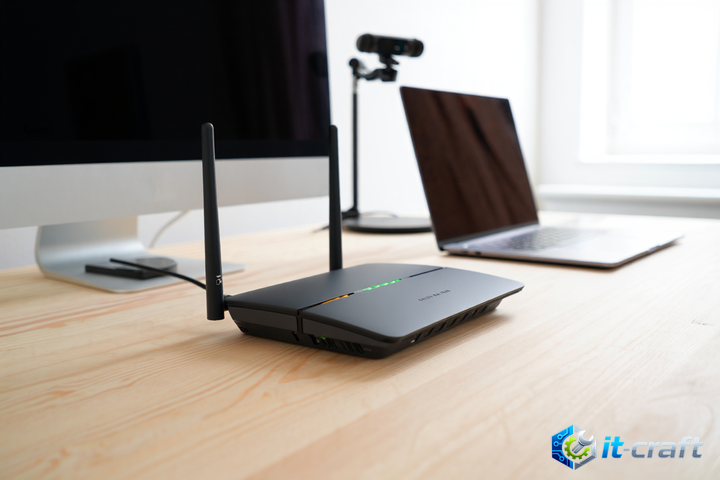
Для обеспечения удаленного доступа к серверу 1С из внешней сети требуется настройка перенаправления портов (port forwarding) на пограничном сетевом оборудовании. Процесс включает привязку статического внутреннего IP-адреса к серверу и создание правила NAT, транслирующего входящие запросы с внешнего интерфейса роутера на локальный порт службы. Успешная реализация задачи напрямую зависит от наличия у провайдера публичного статического IP-адреса, без которого прямое обращение извне технически невозможно.
Предварительные требования к сетевой инфраструктуре
Перед внесением изменений в настройки сетевого оборудования необходимо убедиться в готовности серверной среды. Некорректная конфигурация на этом этапе приведет к недоступности службы даже при правильно настроенном пробросе.
- Назначьте серверу 1С статический IP-адрес в локальной сети. Использование DHCP-резервирования предпочтительнее ручной настройки на самом сервере, так как это исключает конфликты адресов.
- Уточните используемый порт. По умолчанию сервер 1С использует диапазон портов 1540–1541 для кластера и 1560–1591 для рабочих процессов. При публикации через веб-сервер (Apache или IIS) ориентируйтесь на порты 80 или 443.
- Проверьте статус «белого» IP-адреса. Если провайдер предоставляет «серый» IP (находящийся за NAT провайдера), открытие портов на роутере не даст результата. В такой ситуации используйте VPN-туннели или сервисы типа Tailscale/ZeroTier.
Совет: Проверьте локальную доступность порта с другого компьютера в той же подсети с помощью команды PowerShell: Test-NetConnection -ComputerName [IP_сервера] -Port [Порт]. Если соединение не проходит локально, проблема в брандмауэре Windows, а не в настройках роутера.
Настройка проброса портов на роутере
Алгоритм действий зависит от модели оборудования, однако логика остается неизменной: создание правила трансляции (Virtual Server или Port Mapping).
- Войдите в веб-интерфейс роутера и перейдите в раздел NAT, WAN или «Переадресация портов».
- Создайте новое правило, указав внешний порт (тот, к которому будут обращаться клиенты из интернета) и внутренний порт (тот, на котором слушает служба 1С).
- Укажите IP-адрес сервера 1С в поле «Внутренний IP» или «Destination IP».
- Выберите протокол TCP. Сервер 1С не использует UDP для клиентских соединений, поэтому ограничение протокола повысит безопасность.
- Сохраните изменения и примените конфигурацию.
Безопасность при открытии доступа к 1С
Открытие портов в интернет делает сервер 1С мишенью для автоматизированных сканеров и попыток брутфорс-атак. Прямой проброс портов 1540–1591 крайне не рекомендуется из-за отсутствия встроенных механизмов защиты от перебора паролей в протоколе 1С.
Рекомендованные методы защиты
- Используйте публикацию через веб-сервер (IIS/Apache) с настройкой HTTPS (SSL/TLS). Это позволяет ограничить доступ средствами веб-сервера и использовать современные методы шифрования.
- Ограничьте входящие соединения на уровне роутера (ACL). Если известно, что сотрудники будут подключаться только с определенных офисных или домашних IP-адресов, разрешите доступ только для этих подсетей.
- Применяйте нестандартные внешние порты. Например, вместо стандартного 443 для внешнего подключения можно использовать 44333, что снизит количество «шумовых» атак от ботов.
- Рассмотрите использование VPN (WireGuard, OpenVPN) вместо прямого проброса. Это наиболее защищенный способ, при котором сервер 1С остается полностью скрытым от прямого доступа из интернета.
Диагностика типичных ошибок
Если после настройки соединение не устанавливается, выполните пошаговую проверку компонентов системы.
Распространенная проблема — блокировка входящего трафика брандмауэром Windows. Убедитесь, что в правилах для входящих подключений разрешены соответствующие порты для исполняемых файлов ragent.exe, rmngr.exe и rphost.exe.
Другая частая ошибка связана с двойным NAT. Если роутер получает адрес от другого устройства провайдера (например, модема в режиме роутера), необходимо либо перевести модем в режим моста (Bridge), либо настроить проброс портов на обоих устройствах последовательно.
Для проверки корректности открытия порта из внешней сети воспользуйтесь сервисами вроде 2ip или командой telnet [Внешний_IP] [Порт] с мобильного устройства, отключив на нем Wi-Fi. Если порт отображается как «закрыт», проверьте, не блокирует ли провайдер входящие соединения на стандартных портах.