
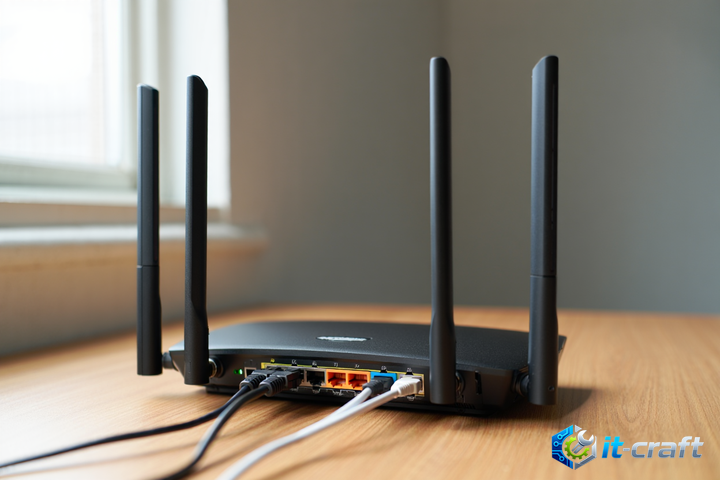
Подключение роутера к интернету без инструкции провайдера требует последовательных действий. Сначала необходимо определить тип вашего интернет-соединения и найти учетные данные. Затем следует физически подключить роутер и получить доступ к его веб-интерфейсу. Далее происходит настройка WAN-параметров и создание защищенной беспроводной сети. При возникновении проблем важно провести базовую диагностику соединений и настроек.
Подготовка к подключению роутера при отсутствии инструкции
Сбор необходимой информации о подключении
Перед началом настройки роутера соберите все доступные данные от вашего интернет-провайдера. Эти сведения обычно включают тип подключения (например, Динамический IP, PPPoE, Статический IP), логин и пароль для PPPoE, а также IP-адреса, маску подсети, шлюз и DNS-серверы для Статического IP. Отсутствие инструкции провайдера означает, что эти данные нужно получить из договора на оказание услуг или путем обращения в техническую поддержку.
Если провайдер использует привязку по MAC-адресу, возможно, потребуется клонировать MAC-адрес вашего компьютера, который был зарегистрирован у провайдера, или зарегистрировать MAC-адрес роутера в личном кабинете или через поддержку.
Проверка физических соединений и индикаторов
Убедитесь, что роутер правильно подключен к электросети. Кабель от провайдера (Ethernet-кабель) должен быть подключен к порту WAN (обычно он отличается цветом или обозначен как «Internet»). Компьютер для первоначальной настройки рекомендуется подключить к одному из LAN-портов роутера (обычно их несколько, и они одинакового цвета).
Проверьте индикаторы (LED) на корпусе роутера. Индикатор питания должен гореть постоянно. Индикатор WAN/Internet должен гореть или мигать, указывая на наличие соединения с провайдером. Индикаторы LAN-портов должны гореть для подключенных устройств. Индикатор Wi-Fi показывает активность беспроводной сети.
- Индикатор Power: горит постоянно.
- Индикатор WAN/Internet: горит или мигает.
- Индикаторы LAN: горят для подключенных устройств.
- Индикатор Wi-Fi: горит или мигает.
Доступ к интерфейсу управления роутером
Подключение компьютера к роутеру по кабелю
Для первой настройки роутера наиболее надежный способ — подключить его к компьютеру с помощью Ethernet-кабеля. Это исключает проблемы с беспроводным подключением и обеспечивает стабильный доступ к веб-интерфейсу роутера. Подключите один конец кабеля в любой LAN-порт роутера, а другой — в сетевую карту компьютера.
Убедитесь, что сетевой адаптер вашего компьютера настроен на автоматическое получение IP-адреса (DHCP). Это стандартная конфигурация, которая позволит роутеру выдать компьютеру временный IP-адрес для доступа к своим настройкам.
Определение IP-адреса роутера и стандартных учетных данных
Большинство роутеров используют стандартные IP-адреса для доступа к своему веб-интерфейсу: 192.168.0.1 или 192.168.1.1. Эти данные часто указаны на наклейке на нижней части роутера вместе со стандартными логином и паролем (например, admin/admin, admin/password, root/admin).
Если эти данные отсутствуют, можно определить IP-адрес роутера через командную строку на подключенном компьютере. В Windows откройте «Командную строку» (cmd) и введите команду ipconfig. Ищите значение «Основной шлюз» (Default Gateway) для вашего сетевого подключения. Это и будет IP-адрес роутера.
После определения IP-адреса откройте любой веб-браузер и введите этот адрес в адресную строку. Появится запрос логина и пароля. Используйте стандартные данные или те, что указаны на наклейке.
Базовая настройка интернет-соединения
Выбор типа WAN-подключения
После входа в веб-интерфейс роутера найдите раздел «Настройки WAN», «Интернет» или «Сеть». Здесь необходимо выбрать тип подключения, предоставленный вашим провайдером. Это критически важный шаг для получения доступа к интернету.
Наиболее распространенные типы:
- Динамический IP (DHCP): Роутер автоматически получает IP-адрес от провайдера.
- PPPoE: Требует ввода логина и пароля, предоставленных провайдером.
- Статический IP: Требует ручного ввода IP-адреса, маски подсети, шлюза и DNS-серверов.
Настройка динамического IP (DHCP)
Если ваш провайдер использует Динамический IP, выберите этот тип подключения в настройках WAN. Обычно достаточно просто сохранить изменения. Роутер автоматически получит все необходимые сетевые параметры. В некоторых случаях провайдер может привязывать доступ к интернету по MAC-адресу. Если после выбора Динамического IP интернет не появляется, найдите опцию «Клонировать MAC-адрес» (MAC Clone) и примените MAC-адрес вашего компьютера, который ранее был подключен напрямую к кабелю провайдера.
Настройка PPPoE-соединения
Для PPPoE-подключения выберите соответствующий тип в настройках WAN. Потребуется ввести логин (имя пользователя) и пароль, которые вам предоставил провайдер. Убедитесь, что вводите данные без ошибок, соблюдая регистр. Некоторые роутеры могут предлагать дополнительные параметры, такие как MTU, но в большинстве случаев стандартные значения работают корректно. Сохраните настройки и перезагрузите роутер, если это потребуется.
Настройка статического IP-адреса
Если провайдер выдал вам Статический IP-адрес, выберите этот тип подключения. Вам потребуется вручную ввести следующие параметры, полученные от провайдера:
- IP-адрес роутера.
- Маска подсети.
- Основной шлюз.
- Предпочитаемый DNS-сервер.
- Альтернативный DNS-сервер (если предоставлен).
Тщательно проверьте все введенные значения на предмет опечаток. Сохраните изменения и перезагрузите роутер.
Настройка беспроводной сети (Wi-Fi)
Изменение имени сети (SSID) и пароля
После настройки интернет-соединения перейдите к разделу «Беспроводная сеть», «Wi-Fi» или «Wireless Settings». Здесь вы можете изменить имя вашей беспроводной сети (SSID), чтобы оно было легко узнаваемым. Важно изменить стандартный пароль Wi-Fi на сложный, состоящий из букв разного регистра, цифр и символов, длиной не менее 8-12 символов. Это обеспечит безопасность вашей сети от несанкционированного доступа.
Выбор режима безопасности и шифрования
Всегда используйте наиболее современные и надежные протоколы безопасности для Wi-Fi. Рекомендуется выбирать WPA2-PSK (AES) или WPA3, если ваш роутер его поддерживает. Избегайте использования WEP и WPA/WPA-PSK (TKIP), так как они устарели и имеют известные уязвимости. Правильный выбор протокола шифрования критичен для защиты вашей домашней сети.
Диагностика и устранение распространенных проблем
Проверка статуса WAN-соединения
Если интернет не появился после настройки, вернитесь в раздел «Статус» или «Состояние» в веб-интерфейсе роутера. Проверьте статус WAN-соединения. Если отображается «Подключено» (Connected) или присвоен IP-адрес, значит, роутер получил настройки от провайдера. Если статус «Отключено» (Disconnected) или «Соединение» (Connecting), проверьте правильность введенных данных (логин/пароль для PPPoE, IP-адреса для Статического IP) и тип подключения.
Попробуйте перезагрузить роутер через его веб-интерфейс или путем отключения питания на 10-15 секунд.
Обновление прошивки роутера
Устаревшая прошивка может быть причиной нестабильной работы или проблем с подключением. Посетите официальный сайт производителя роутера, найдите модель вашего устройства и загрузите последнюю версию прошивки. В веб-интерфейсе роутера найдите раздел «Обновление прошивки» или «Firmware Upgrade» и следуйте инструкциям для установки. Это может улучшить совместимость, стабильность и безопасность.
Сброс роутера к заводским настройкам
Если все попытки настройки и диагностики не привели к успеху, можно выполнить сброс роутера к заводским настройкам. Это удалит все пользовательские конфигурации и вернет устройство к состоянию «из коробки». Для этого обычно используется кнопка «Reset» на корпусе роутера (часто утопленная, требует нажатия тонким предметом). Удерживайте ее нажатой 10-15 секунд при включенном роутере, пока индикаторы не начнут мигать или роутер не перезагрузится. После сброса придется повторить всю процедуру настройки с самого начала.
Когда проблема не связана с роутером
Иногда проблемы с интернетом могут быть вызваны не роутером, а внешними факторами. Это может быть авария на линии провайдера, технические работы или неисправность оборудования провайдера. Если после всех проверок и настроек интернет не работает, и индикатор WAN на роутере не горит или мигает некорректно, свяжитесь с технической поддержкой вашего провайдера. Они смогут проверить состояние вашей линии и статус услуг со своей стороны.