
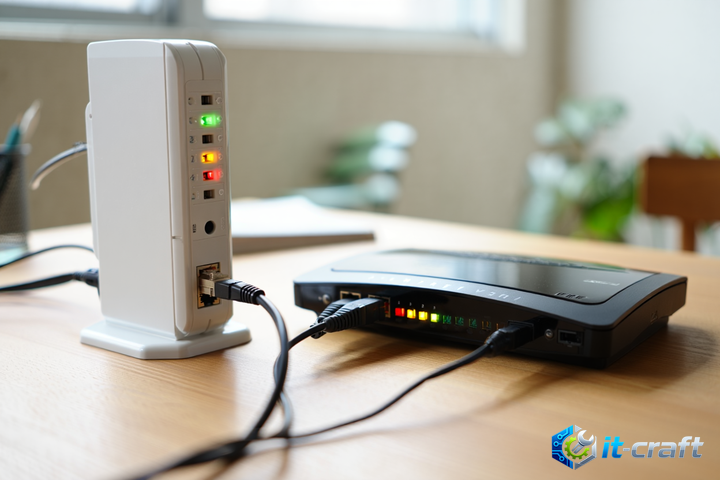
Настройка современного сетевого оборудования возможна с использованием смартфона или планшета, оснащенного модулем Wi-Fi. Процесс начинается с физического подключения кабеля провайдера в соответствующий порт маршрутизатора и подачи электропитания. Большинство производителей предусматривают наличие предустановленной беспроводной сети с открытым доступом или заводским паролем для первичного входа. Управление параметрами осуществляется через мобильный браузер или специализированное мобильное приложение, заменяющее полноценный интерфейс десктопного компьютера. Такой метод настройки актуален для владельцев мобильных гаджетов, не имеющих в распоряжении стационарного ПК или ноутбука с Ethernet-портом.
- Подготовка необходимых данных и оборудования
- Физическое подключение кабелей и запуск устройства
- Установление беспроводного соединения со смартфоном
- Вход в административную панель через браузер
- Конфигурация интернет-соединения
- Настройка параметров беспроводной сети Wi-Fi
- Типичные ошибки при настройке без ПК
- Проверка работоспособности и финальные шаги
- Дополнительные настройки безопасности
Подготовка необходимых данных и оборудования
Перед началом работ требуется убедиться в наличии договора с интернет-провайдером, где указаны технические параметры подключения. Ключевыми данными являются тип протокола (PPPoE, L2TP, IPoE или статический IP), логин, пароль и, в некоторых случаях, привязка по MAC-адресу. Если эти сведения утеряны, их необходимо восстановить через службу поддержки оператора связи до начала настройки. Также следует проверить целостность сетевого кабеля, заведенного в квартиру, и убедиться в работоспособности блока питания роутера.
Инструменты для мобильной настройки
- Смартфон или планшет с актуальной версией операционной системы Android или iOS.
- Установленный веб-браузер (Chrome, Safari, Firefox) для доступа к веб-интерфейсу.
- Мобильное приложение от производителя роутера, если предусмотрен такой способ активации.
- Листок с заводскими данными, расположенный на нижней панели устройства (стикер с серийным номером, SSID и паролем).
Физическое подключение кабелей и запуск устройства
Роутер необходимо разместить в месте, обеспечивающем оптимальное покрытие беспроводным сигналом, желательно в центре жилого помещения. Кабель, идущий от провайдера (витая пара), вставляется в порт, обозначенный как WAN или Internet, который обычно выделен синим или желтым цветом. Блок питания подключается к электрической розетке и соответствующему гнезду на корпусе маршрутизатора. После нажатия кнопки включения следует дождаться завершения цикла загрузки, который обычно занимает от одной до двух минут.
Контроль состояния по световым индикаторам
На передней или верхней панели устройства расположены светодиоды, отображающие текущий статус систем. Индикатор питания (Power) должен гореть ровным светом, а индикатор Wi-Fi (обычно в виде антенны или волн) — мигать или светиться постоянно. Индикатор WAN сигнализирует о наличии физического контакта с оборудованием провайдера; его отсутствие часто указывает на повреждение кабеля или проблемы на стороне узла связи. Если индикатор интернета горит оранжевым или красным цветом, это означает наличие физического линка при отсутствии авторизации в сети.
Установление беспроводного соединения со смартфоном
На мобильном устройстве необходимо зайти в настройки Wi-Fi и активировать поиск доступных сетей. В списке появится название, соответствующее модели роутера или указанное на заводской наклейке (например, TP-Link_XXXX или ASUS_XX). Если сеть защищена паролем, его нужно ввести со стикера на корпусе устройства (обычно это 8-значный цифровой код). В случае отсутствия пароля соединение установится автоматически, однако операционная система смартфона может выдать предупреждение об отсутствии доступа к интернету, что является нормальным на данном этапе.
Вход в административную панель через браузер
Для доступа к внутренним настройкам необходимо открыть браузер на смартфоне и в адресной строке ввести IP-адрес роутера. Чаще всего используются комбинации 192.168.0.1 или 192.168.1.1, реже — специализированные хост-имена вроде tplinkwifi.net или router.asus.com. После ввода адреса откроется окно авторизации, требующее логин и пароль администратора. Заводские значения по умолчанию в большинстве случаев — admin/admin, но современные модели могут требовать создания уникального пароля при первом входе в целях безопасности.
Навигация в мобильной версии интерфейса
Если веб-интерфейс роутера не адаптирован под мобильные экраны, рекомендуется переключить браузер в режим «Версия для ПК» через меню настроек приложения. Это позволит видеть все разделы меню без обрезки элементов управления. Основные настройки обычно сгруппированы в разделах «Сеть», «Интернет» (WAN) и «Беспроводной режим» (Wireless). Для быстрой конфигурации можно воспользоваться мастером быстрой настройки (Quick Setup), который последовательно запрашивает все необходимые параметры.
Конфигурация интернет-соединения
Выбор типа подключения является критическим этапом, от которого зависит работоспособность всей сети. В разделе WAN необходимо установить протокол, который использует провайдер. При выборе динамического IP (DHCP) настройки обычно подтягиваются автоматически, и интернет появляется сразу после сохранения параметров. Если используется PPPoE, потребуется ввести имя пользователя и пароль из договора. Для протоколов L2TP или PPTP также понадобится адрес VPN-сервера, предоставляемый оператором.
Тонкая настройка параметров WAN
В некоторых сетях требуется ручное указание DNS-серверов или изменение размера MTU (Maximum Transmission Unit). Если провайдер использует привязку по MAC-адресу, а настройка производится без компьютера, необходимо найти функцию «Клонирование MAC-адреса». Поскольку смартфон имеет свой уникальный адрес, в поле настроек нужно либо вписать адрес старого компьютера (если он был зарегистрирован у провайдера), либо позвонить в техподдержку и попросить зарегистрировать новый MAC-адрес роутера, который указан на его корпусе.
Настройка параметров беспроводной сети Wi-Fi
После установления соединения с интернетом необходимо обезопасить локальную сеть. В разделе настроек беспроводного режима следует изменить стандартное имя сети (SSID) на уникальное, чтобы не путать его с соседскими устройствами. Важно выбрать современный протокол шифрования — оптимальным вариантом является WPA2-PSK или WPA3-SAE, если его поддерживают все домашние гаджеты. Пароль должен состоять минимум из 8 символов, включая цифры и буквы разного регистра.
Выбор частотного диапазона и каналов
Двухдиапазонные роутеры поддерживают работу на частотах 2.4 ГГц и 5 ГГц. Частота 2.4 ГГц обладает большей дальностью, но подвержена помехам от бытовой техники и соседних сетей. Частота 5 ГГц обеспечивает высокую скорость передачи данных на небольшом расстоянии. Рекомендуется задать разные имена для этих сетей или активировать функцию Smart Connect, которая автоматически переключает устройство между диапазонами в зависимости от уровня сигнала. Выбор канала лучше оставить в автоматическом режиме, чтобы роутер сам находил наименее загруженные частоты.
Типичные ошибки при настройке без ПК
- Ошибки при вводе учетных данных: лишние пробелы или неправильный регистр символов в логине и пароле PPPoE часто становятся причиной отсутствия связи.
- Неправильный выбор порта: подключение кабеля провайдера в LAN-порт вместо WAN-порта блокирует возможность авторизации.
- Конфликт IP-адресов: если IP-адрес роутера совпадает с адресом вышестоящего оборудования провайдера, доступ к интернету будет ограничен.
- Использование устаревшего браузера на смартфоне, который некорректно отображает скрипты панели управления.
- Блокировка доступа со стороны провайдера из-за неучтенной смены MAC-адреса оборудования.
Проверка работоспособности и финальные шаги
После сохранения всех настроек роутер обычно уходит на перезагрузку. Смартфон может временно отключиться от Wi-Fi, поэтому нужно повторно подключиться к сети с новым названием и паролем. Для проверки связи следует открыть любой веб-ресурс или запустить тест скорости. Если страницы загружаются, настройка завершена успешно. Рекомендуется также проверить наличие обновлений прошивки в соответствующем разделе меню: актуальное ПО исправляет критические уязвимости и повышает стабильность работы Wi-Fi модуля.
Случаи, когда проблема не зависит от действий пользователя
Если после выполнения всех инструкций интернет не заработал, причина может крыться во внешних факторах. Обрыв кабеля в подъезде, технические работы на стороне провайдера или блокировка порта по неуплате — факторы, которые невозможно исправить через настройки роутера. В такой ситуации индикатор WAN чаще всего не горит или сигнализирует об ошибке физического уровня. Проверить это можно, подключив кабель напрямую к другому устройству или связавшись с оператором для диагностики линии.
Дополнительные настройки безопасности
Для повышения уровня защиты рекомендуется сменить заводской пароль доступа к самой панели управления роутером. Это предотвратит несанкционированное изменение настроек третьими лицами, получившими доступ к Wi-Fi. Также полезно отключить функцию WPS (Wi-Fi Protected Setup), так как она имеет уязвимости, позволяющие подобрать PIN-код. В расширенных настройках можно активировать брандмауэр (Firewall) и фильтрацию по MAC-адресам для создания списка разрешенных домашних устройств.
Настройка роутера без использования компьютера является стандартной процедурой для современного сетевого оборудования. Программное обеспечение маршрутизаторов адаптировано под управление с сенсорных экранов, а мобильные приложения упрощают процесс до нескольких кликов. Главным условием успешного подключения остается точность ввода данных от провайдера и соблюдение последовательности действий при первичной конфигурации устройства.