
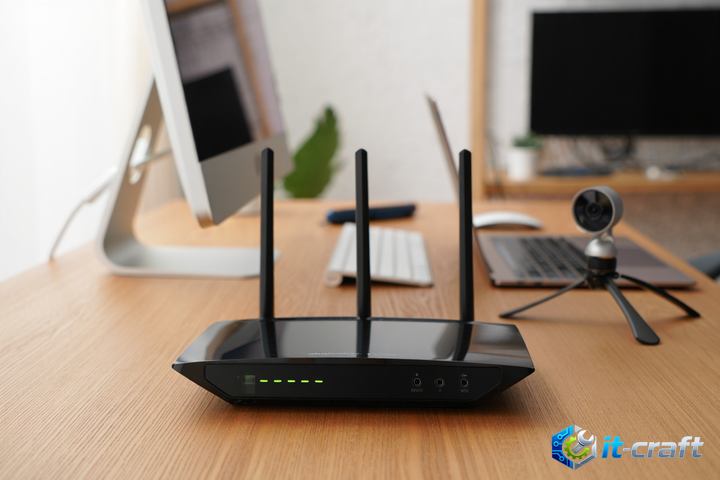
Наличие белого IP-адреса определяет возможность прямого обращения к домашнему роутеру или серверу из глобальной сети интернет без использования промежуточных облачных сервисов. Публичный адрес необходим для корректной работы VPN-шлюзов, хостинга игровых серверов, систем видеонаблюдения и организации удаленного рабочего стола через RDP. Проверка типа адреса позволяет заранее выявить ограничения провайдера, связанные с использованием технологии Carrier-Grade NAT (CGNAT), которая блокирует входящие соединения. Понимание разницы между внешним и внутренним идентификатором узла помогает избежать ошибок при конфигурировании проброса портов и сетевых служб. Данная проверка является базовым этапом диагностики перед настройкой любого оборудования, требующего доступности извне.
- Техническая природа публичных и частных IP-адресов
- Алгоритм сравнения локального WAN-адреса с внешним идентификатором
- Анализ маршрутизации с помощью утилиты Traceroute
- Проверка доступности через сканирование открытых портов
- Влияние типа адресации на работу сетевых служб
- Почему провайдеры ограничивают выдачу белых адресов
Техническая природа публичных и частных IP-адресов
Для понимания процесса проверки необходимо разграничить понятия публичного (белого) и частного (серого) адресов. Публичный IP-адрес является уникальным в масштабах всего интернета, что позволяет любому устройству в сети отправить пакет данных непосредственно на этот адрес. Провайдеры выделяют такие адреса либо на постоянной основе (статический IP), либо динамически, когда адрес меняется при каждой сессии переподключения, но остается доступным извне.
Серый адрес используется внутри локальной сети провайдера. В этом случае сотни или тысячи абонентов выходят в интернет через один или несколько общих публичных адресов, используя технологию NAT (Network Address Translation). При такой схеме инициировать соединение из интернета к конкретному устройству внутри сети невозможно, так как пограничный маршрутизатор провайдера не знает, какому именно внутреннему клиенту предназначен входящий пакет, если сессия не была открыта самим клиентом.
Диапазоны зарезервированных частных сетей
Существуют строго определенные стандартом RFC 1918 диапазоны адресов, которые никогда не используются в глобальной сети. Если адрес, назначенный вашему оборудованию, попадает в один из этих списков, он однозначно является серым:
- 10.0.0.0 — 10.255.255.255 (маска подсети /8)
- 172.16.0.0 — 172.31.255.255 (маска подсети /12)
- 192.168.0.0 — 192.168.255.255 (маска подсети /16)
Особое внимание стоит уделить диапазону 100.64.0.0/10 (от 100.64.0.0 до 100.127.255.255). Этот блок зарезервирован специально для технологии CGNAT. Многие пользователи ошибочно принимают его за белый адрес, так как он не входит в стандартные локальные диапазоны, однако он также является немаршрутизируемым в глобальной сети.
Алгоритм сравнения локального WAN-адреса с внешним идентификатором
Самый надежный способ проверки заключается в сопоставлении адреса, который роутер получает от провайдера на свой внешний интерфейс, с адресом, который видят внешние веб-ресурсы. Для выполнения этой процедуры потребуется доступ к веб-интерфейсу маршрутизатора и любой сервис определения IP в браузере.
- Откройте браузер и перейдите на сайт для проверки IP (например, 2ip.ru, ident.me или ifconfig.me). Запишите отображаемый цифровой адрес.
- Авторизуйтесь в панели управления вашего роутера. Обычно она доступна по адресу 192.168.0.1 или 192.168.1.1.
- Найдите раздел «Статус», «Мониторинг» или «Сеть» (Network), где отображаются параметры WAN-соединения.
- Найдите строку с названием IP Address в блоке параметров интернет-подключения.
- Сравните адрес из интерфейса роутера с адресом, полученным на сайте в первом шаге.
Если цифры полностью совпадают, провайдер выдал вам белый IP-адрес. Если же в настройках роутера указан адрес из частных диапазонов (например, начинающийся на 10.х.х.х или 100.64.х.х), а сайт показывает совершенно другой адрес — вы находитесь за NAT провайдера и имеете серый IP.
Поиск сетевых параметров в интерфейсах различных роутеров
Расположение информации о WAN-статусе зависит от производителя прошивки. В устройствах TP-Link эти данные обычно находятся на главной странице (Network Map) или в разделе Advanced -> Network -> Internet. В роутерах Keenetic необходимо смотреть раздел «Системный монитор», блок «Интернет». В устройствах ASUS информация выводится на главной странице в блоке «Состояние интернета».
В профессиональном оборудовании, таком как MikroTik, необходимо открыть меню IP -> Addresses. Там будет список всех адресов, назначенных интерфейсам. Нужно найти тот, который привязан к порту, смотрящему в сторону провайдера (обычно ether1 или pppoe-out1). Если там указан адрес, отличный от того, что выдает браузер, доступ извне будет закрыт.
Анализ маршрутизации с помощью утилиты Traceroute
Метод трассировки позволяет увидеть количество узлов, выполняющих трансляцию адресов на пути к интернету. Это полезно, если нет доступа к интерфейсу роутера или нужно подтвердить наличие двойного NAT. В операционной системе Windows используется команда tracert, в Linux и macOS — traceroute.
Запустите командную строку и введите команду tracert 8.8.8.8. Первым узлом в списке будет ваш локальный роутер (например, 192.168.1.1). Обратите внимание на второй узел. Если второй прыжок (hop) также ведет на частный адрес (из диапазонов 10.х, 172.х, 192.168.х или 100.64.х), это означает, что ваш роутер подключен к другому маршрутизатору провайдера, который выполняет NAT. При наличии белого IP вторым узлом обычно идет публичный шлюз провайдера или магистральный узел, адрес которого не входит в частные диапазоны.
Наличие только одного прыжка с частным адресом (вашего роутера) — признак прямой маршрутизации. Два и более прыжков с частными адресами подряд гарантируют отсутствие белого IP на клиентском устройстве.
Проверка доступности через сканирование открытых портов
Даже если адреса в роутере и на сайте совпали, существует вероятность, что входящий трафик блокируется на стороне провайдера с помощью Firewall. Чтобы окончательно убедиться в «белизне» адреса и его функциональности, следует проверить доступность любого открытого порта. Для этого на роутере должен быть настроен проброс порта (Port Forwarding) на какое-либо внутреннее устройство, либо включен удаленный доступ к самому роутеру.
Используйте онлайн-сканеры портов. Введите свой IP и номер порта (например, 80, 443 или 8080). Статус «Open» (Открыт) подтверждает наличие белого IP и возможность установления входящих соединений. Статус «Closed» (Закрыт) может указывать на то, что адрес белый, но порт не проброшен или блокируется брандмауэром. Статус «Stealth» (Фильтруемый) чаще всего свидетельствует о работе NAT или жесткой фильтрации трафика провайдером.
Влияние типа адресации на работу сетевых служб
Тип IP-адреса напрямую влияет на архитектуру построения домашних сетей. При использовании серого адреса пользователь ограничен в использовании протоколов, требующих прямой видимости узла. Например, классический протокол L2TP/IPsec для создания VPN-туннеля может работать нестабильно или требовать поддержки NAT-Traversal (NAT-T) на обоих концах соединения.
Для пользователей с серым IP единственным способом получить доступ к домашним ресурсам является использование технологий Reverse Proxy, VPN-решений с промежуточным сервером (например, ZeroTier, Tailscale) или облачных сервисов от производителей оборудования. Однако эти методы вносят дополнительные задержки и ограничивают пропускную способность канала скоростью промежуточного узла.
Динамическая адресация и использование DDNS
Важно не путать белый динамический IP и серый IP. Белый динамический адрес — это полноценный публичный адрес, который просто меняется раз в сутки или при перезагрузке роутера. Он позволяет принимать входящие соединения. Чтобы не вводить новый адрес каждый раз, используются сервисы Dynamic DNS (DDNS). Роутер привязывает свой текущий IP к постоянному доменному имени, что делает работу с динамическим белым адресом такой же удобной, как и со статическим.
Если же адрес серый, использование DDNS не поможет. Сервис DDNS просто зафиксирует публичный адрес провайдерского NAT-шлюза, но при попытке обращения к этому адресу шлюз не будет знать, на какой из внутренних роутеров абонентов перенаправить запрос. Таким образом, DDNS полезен только в сочетании с белым (пусть и динамическим) IP-адресом.
Почему провайдеры ограничивают выдачу белых адресов
Дефицит адресного пространства IPv4 — основная причина, по которой публичные адреса стали платной услугой или дефицитным ресурсом. Общее количество возможных комбинаций IPv4 ограничено 4,2 миллиарда, чего недостаточно для всех устройств в мире. Внедрение CGNAT позволяет провайдерам экономить адресный фонд, выделяя один публичный IP на целый многоквартирный дом или район.
Переход на протокол IPv6 теоретически решает эту проблему, так как количество адресов там практически неограниченно, и каждое устройство может получить уникальный глобальный адрес. Однако внедрение IPv6 происходит медленно, и многие ресурсы в интернете до сих пор работают только по IPv4, что вынуждает провайдеров продолжать использовать NAT-механизмы для обеспечения совместимости.
Если проверка показала наличие серого адреса, а вам необходим доступ извне, единственным официальным решением является обращение в техническую поддержку провайдера для подключения услуги «Статический IP-адрес» или «Публичный IP-адрес». Обычно это подразумевает ежемесячную абонентскую плату, но гарантирует бесперебойную работу всех сетевых сервисов без посредников.