
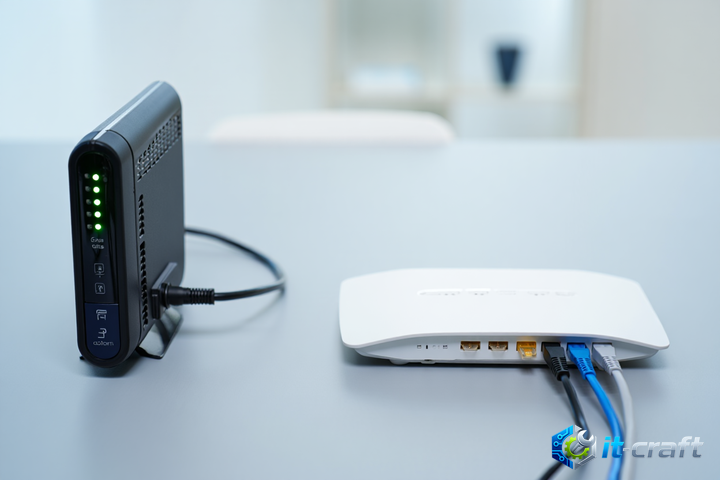
Системный журнал роутера представляет собой детализированный протокол событий, фиксирующий взаимодействие сетевого оборудования с серверами провайдера в реальном времени. Анализ этих записей позволяет точно определить этап разрыва соединения, будь то ошибка авторизации по протоколу PPPoE или задержка получения IP-адреса через DHCP. Для получения доступа к логам необходимо использовать внутренний веб-интерфейс устройства, доступный по локальному IP-адресу через браузер. Большинство маршрутизаторов хранят данные в оперативной памяти, поэтому для сохранения истории событий перед перезагрузкой устройства следует выполнить экспорт текстового файла. Понимание структуры лог-файла помогает пользователю самостоятельно диагностировать проблемы, не прибегая к длительным звонкам в службу технической поддержки.
- Подготовка к анализу системных событий маршрутизатора
- Просмотр логов на устройствах TP-Link
- Доступ к системному журналу в роутерах ASUS
- Диагностика соединения в KeeneticOS
- Глубокий анализ в MikroTik RouterOS
- Интерпретация сообщений об ошибках PPPoE
- Анализ логов при использовании DHCP и статического IP
- Признаки физических проблем в журнале
- Случаи, когда проблема находится вне зоны ответственности пользователя
Подготовка к анализу системных событий маршрутизатора
Перед началом работы с логами необходимо обеспечить стабильное локальное соединение с роутером. Использование беспроводной сети Wi-Fi допустимо, однако при возникновении критических сбоев в работе прошивки доступ к веб-интерфейсу может быть ограничен, поэтому рекомендуется подключаться через Ethernet-кабель к одному из LAN-портов.
Сбор необходимых данных для авторизации
Для входа в панель управления потребуются следующие данные:
- IP-адрес шлюза (обычно 192.168.0.1, 192.168.1.1 или 192.168.31.1);
- Логин и пароль администратора, установленные при первичной настройке;
- Актуальная версия браузера с отключенными расширениями для блокировки рекламы, которые могут скрывать элементы интерфейса.
Если стандартные адреса не открываются, следует проверить настройки сетевого адаптера в операционной системе. В Windows это делается через команду ipconfig в командной строке, где значение Основной шлюз укажет на нужный адрес. В macOS аналогичную информацию можно найти в системных настройках в разделе Сеть.
Просмотр логов на устройствах TP-Link
Маршрутизаторы TP-Link используют разные версии интерфейсов (зеленый классический, синий современный или интерфейс игровых серий), но логика расположения журналов остается схожей.
Навигация в интерфейсе Archer и классических прошивках
В современных моделях серии Archer последовательность действий выглядит так:
- Откройте вкладку Дополнительные настройки (Advanced) в верхней части экрана.
- В левом боковом меню перейдите в раздел Системные инструменты (System Tools).
- Выберите пункт Системный журнал (System Log).
- В выпадающем списке Тип журнала выберите Все или конкретно PPP, если используется подключение PPPoE.
- Установите Уровень детализации на Информационный или Отладка для получения максимального объема данных.
В старых версиях прошивок (зеленый интерфейс) раздел Системный журнал находится непосредственно в нижней части левого меню в блоке Системные инструменты. Здесь можно не только просмотреть записи, но и нажать кнопку Сохранить журнал, чтобы передать его специалистам провайдера в формате .txt.
Доступ к системному журналу в роутерах ASUS
Устройства ASUS под управлением прошивки ASUSWRT предоставляют один из самых подробных журналов среди потребительских решений.
Работа с разделом Системный лог
Для перехода к записям выполните следующие шаги:
- В главном меню слева прокрутите страницу вниз до раздела Дополнительные настройки.
- Нажмите на пункт Системный лог.
- По умолчанию откроется вкладка Общий лог, где фиксируются все события, включая подключение клиентов по Wi-Fi и работу брандмауэра.
- Для анализа интернет-соединения обратите внимание на записи, содержащие метки pppd или WAN Connection.
Если роутер работает в режиме автоматического получения IP-адреса, полезно заглянуть во вкладку DHCP-аренда в этом же разделе. Это позволит увидеть, выдает ли сервер провайдера адрес вашему устройству и на какой срок.
Диагностика соединения в KeeneticOS
Роутеры Keenetic отличаются тем, что ведут лог постоянно, и он доступен в очень удобном формате с возможностью фильтрации прямо в окне браузера.
Использование инструментов отладки Keenetic
Инструкция по поиску лога:
- В левом меню выберите раздел Управление.
- Перейдите в пункт Диагностика.
- В блоке Системный журнал нажмите кнопку Показать лог.
- Используйте строку поиска для фильтрации сообщений по ключевым словам, таким как pppoe, dhcp или link.
Keenetic также позволяет настроить отправку логов на удаленный Syslog-сервер. Это полезно, если проблема возникает спонтанно и редко, а роутер при этом перезагружается, очищая внутреннюю память.
Глубокий анализ в MikroTik RouterOS
Устройства MikroTik предназначены для профессионального использования, поэтому система логирования здесь настраивается индивидуально.
Настройка и просмотр правил логирования
Чтобы увидеть логи подключения:
- Откройте меню Log в левой панели WinBox или веб-интерфейса.
- Для настройки специфических фильтров перейдите в System -> Logging.
- Добавьте новое правило (Action), выбрав темы (Topics) pppoe, info и debug.
- Теперь в общем окне логов будут отображаться все пакеты, которыми обменивается роутер с оборудованием провайдера.
Особое внимание стоит уделить цвету записей: синий цвет обычно означает информационные сообщения, тогда как красный сигнализирует о критических ошибках, таких как Authentication failed или Terminated by peer.
Интерпретация сообщений об ошибках PPPoE
Протокол PPPoE (Point-to-Point Protocol over Ethernet) является наиболее распространенным способом авторизации. Его логи содержат специфические аббревиатуры.
Стадии установления сессии и типичные сбои
Процесс подключения состоит из нескольких этапов, и ошибка на каждом из них указывает на разные проблемы:
- Timeout waiting for PADO packets: Роутер отправляет запрос (PADI) на поиск сервера провайдера, но не получает ответа (PADO). Это свидетельствует о физическом обрыве кабеля, проблемах на коммутаторе в подъезде или о том, что порт на стороне провайдера заблокирован.
- Authentication failed / PAP/CHAP authentication failed: Сервер провайдера ответил, но отклонил логин или пароль. Необходимо проверить правильность ввода данных из договора, учитывая регистр символов.
- LCP terminated by peer: Соединение было разорвано со стороны провайдера. Часто это происходит из-за отрицательного баланса на счету или при проведении технических работ на магистрали.
- Peer not responding: Установленная сессия прервалась, так как удаленный сервер перестал отвечать на эхо-запросы роутера. Это может указывать на высокую загрузку линии или плохой контакт в разъеме.
Анализ логов при использовании DHCP и статического IP
Если провайдер не использует логин и пароль, диагностика сводится к отслеживанию обмена DHCP-пакетами.
Цикл DORA и его нарушения
В логе можно увидеть следующие записи:
- DHCP DISCOVER: Роутер ищет доступные серверы в сети. Если в логе бесконечно повторяется только эта строка, значит, ответа от сети нет.
- DHCP OFFER: Ответ от провайдера с предложением IP-адреса.
- DHCP REQUEST: Подтверждение от роутера, что он готов занять этот адрес.
- DHCP ACK: Финальное подтверждение. Только после этой записи интернет начинает работать.
Если после DHCP REQUEST следует DHCP NAK, это означает, что сервер провайдера отклонил запрос. Такое случается при привязке по MAC-адресу, когда вы подключили новый роутер вместо старого.
Признаки физических проблем в журнале
Лог фиксирует не только программные ошибки, но и состояние портов.
Сообщения о состоянии Ethernet-линка
Записи вида WAN link down или Port 0 is down говорят о том, что электрический сигнал между роутером и кабелем провайдера пропал.
Причины могут быть следующими:
- Повреждение кабеля в квартире или в коридоре.
- Неисправность блока питания роутера (недостаточно мощности для поддержания работы WAN-чипа).
- Выход из строя порта после грозы или скачка напряжения.
- Проблемы с питанием на оборудовании провайдера.
Если в логе постоянно чередуются записи Link up и Link down с интервалом в несколько секунд, это явный признак плохого обжима коннектора RJ-45 или повреждения одной из жил витой пары.
Случаи, когда проблема находится вне зоны ответственности пользователя
Не всегда записи в логе указывают на необходимость менять настройки.
Внешние факторы и технические работы
Если в журнале внезапно появилось сообщение Remote side hung up или Connection terminated by remote host без предварительных ошибок в вашей локальной сети, скорее всего, провайдер производит обновление ПО на своих серверах доступа (BRAS). Также стоит обратить внимание на системное время в логах. Если время сбилось на 1970 год, это может мешать проверке сертификатов безопасности и установлению некоторых типов защищенных соединений. Синхронизация времени происходит автоматически после поднятия линка, но если она не удается, проблема может быть в блокировке UDP-порта 123 (NTP).
При обращении в поддержку провайдера наличие скопированного текста лога значительно ускоряет процесс решения проблемы. Техническому специалисту гораздо проще увидеть конкретную ошибку LCP или отсутствие PADO-пакетов, чем пытаться удаленно продиагностировать линию, которая может быть физически исправна, но иметь логические ошибки на уровне авторизации.