
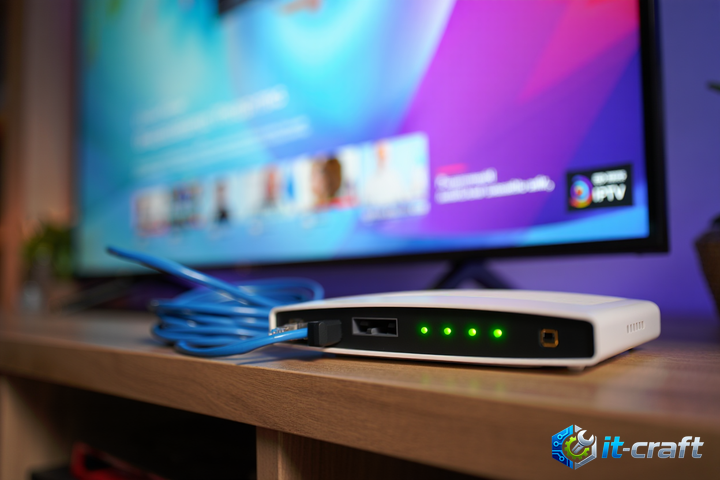
Настройка IPTV от Дом.ру на стороннем роутере сводится к выделению отдельного VLAN-порта или включению функции IGMP Snooping в настройках локальной сети. Для большинства современных моделей достаточно активировать режим «IPTV» в разделе «Интернет», выбрав порт, к которому подключена ТВ-приставка. Если вещание сопровождается «рассыпанием» картинки, необходимо проверить параметры мультикаст-трафика в настройках беспроводного и проводного сегментов сети.
Принципы передачи IPTV в сети Дом.ру
Провайдер Дом.ру использует технологию передачи телевизионного сигнала через Multicast-трафик. В отличие от обычного интернет-соединения, где данные доставляются конкретному IP-адресу, мультикаст рассылает пакеты всем устройствам в широковещательном домене. Чтобы роутер корректно обрабатывал этот поток и не перегружал Wi-Fi сеть лишними данными, необходимо правильно настроить протокол IGMP (Internet Group Management Protocol).
Ключевым элементом является IGMP Snooping — функция, которая позволяет роутеру отслеживать запросы на подписку к ТВ-каналам и направлять трафик только на тот порт, где физически установлена ТВ-приставка. Без активации этой функции роутер начнет транслировать мультикаст во все порты и по воздуху, что неизбежно приведет к деградации скорости интернет-соединения и нестабильной работе беспроводных устройств.
Подготовка оборудования к настройке
Перед внесением изменений в конфигурацию убедитесь, что приставка соединена с роутером патч-кордом категории 5e или выше. Использование Wi-Fi мостов или Powerline-адаптеров для IPTV часто является причиной зависаний изображения из-за нестабильности задержек (jitter), критичных для UDP-потока.
- Проверьте версию прошивки роутера: устаревшее ПО может не поддерживать корректную обработку IGMP v3.
- Убедитесь, что кабель провайдера подключен в WAN-порт, а приставка — в один из LAN-портов, который не помечен как «гостевой».
- Сбросьте настройки роутера до заводских, если ранее предпринимались попытки ручной настройки VLAN, которые могли привести к конфликтам маршрутизации.
Настройка через выделенный порт (VLAN)
Некоторые модели роутеров (например, Keenetic, TP-Link, ASUS) требуют привязки IPTV к конкретному физическому порту. Это изолирует ТВ-трафик от остальной домашней сети.
- Перейдите в раздел «Интернет» или «IPTV» панели управления роутером.
- Выберите режим «Вручную» или «Bridge» (Мост).
- Укажите номер порта (например, LAN4), который будет отвечать за работу приставки.
- Если провайдер требует тегирование VLAN, введите ID, предоставленный технической поддержкой Дом.ру (обычно это 20, 30 или 50 в зависимости от региона, но чаще всего Дом.ру использует нетегированный трафик для IPTV).
- Сохраните настройки и перезагрузите роутер.
Если после настройки интернет на компьютере пропал, а приставка заработала — вы ошиблись с назначением порта или VLAN ID. Верните порт в режим «Интернет» и проверьте, не перекрывает ли IPTV-соединение основной WAN-интерфейс.
Оптимизация параметров IGMP и Multicast
Если роутер не поддерживает выделение портов, настройка выполняется через параметры Multicast-маршрутизации. Это решение актуально для большинства бюджетных моделей.
Активация IGMP Snooping
В настройках локальной сети (LAN) найдите раздел «IGMP Snooping» и установите значение «Enable» или «Включено». В поле «IGMP Version» рекомендуется выставить «v3», так как именно эта версия используется в актуальных сетях Дом.ру. Убедитесь, что опция «Fast Leave» (быстрый выход) активирована — это ускоряет переключение каналов, так как роутер быстрее «отписывается» от ненужного потока при смене канала.
Настройка Multicast Rate
В параметрах Wi-Fi сетей (2.4 ГГц и 5 ГГц) часто есть скрытая настройка «Multicast Rate» или «Multicast-to-Unicast conversion». Если приставка подключена по кабелю, эти настройки не влияют на работу, но если вы используете Wi-Fi приставку, обязательно включите конвертацию «Multicast to Unicast». Это преобразует широковещательный трафик в адресный, что значительно снижает вероятность «фризов» на беспроводном соединении.
Диагностика типичных проблем при просмотре
Даже при правильной настройке возможны сбои. Анализ симптомов помогает быстро локализовать неисправность.
Изображение «рассыпается» на квадраты
Это классический признак потери пакетов (Packet Loss) или высокого уровня шума в линии.
- Проверьте целостность коннектора RJ-45 на кабеле провайдера.
- Отключите на время все загрузки (торренты, облачные синхронизации) — если проблема исчезла, значит, роутер не справляется с обработкой пакетов под нагрузкой (слабый процессор).
- Проверьте кабель от роутера до приставки: перегибы и повреждения жилы критичны для потокового видео.
Каналы зависают через 10–15 минут просмотра
Проблема часто кроется в таймаутах IGMP-групп. Роутер «забывает» о том, что приставка все еще хочет получать поток, и прекращает передачу.
- Увеличьте интервал обновления IGMP-запросов (IGMP Query Interval) в настройках роутера до 125 или 250 секунд.
- Отключите функцию «IPTV Multicast Suppression» или «Multicast Storm Control», если она включена — она может ошибочно блокировать легитимный ТВ-трафик, принимая его за сетевой шторм.
Приставка не получает IP-адрес
Если приставка выдает ошибку «Нет сети», проверьте, не включен ли на роутере DHCP-сервер для порта, выделенного под IPTV. В режиме «Мост» приставка должна получать IP-адрес напрямую от сервера провайдера, минуя внутреннюю сеть роутера. Если вы используете сторонний роутер, убедитесь, что в конфигурации WAN-интерфейса не стоит жесткая привязка по MAC-адресу, которую Дом.ру мог зафиксировать за старым оборудованием.
Особенности работы с роутерами разных производителей
Алгоритмы настройки могут отличаться в зависимости от прошивки. На роутерах Keenetic настройка IPTV вынесена в отдельное меню «Интернет» — «IPTV», где можно выбрать режим «Без тега» или «802.1Q» для каждого порта. На устройствах TP-Link (серии Archer) настройки находятся в разделе «Advanced» — «Network» — «IPTV», где необходимо выбрать режим «Bridge» и указать порт. На роутерах ASUS настройка находится в разделе «IPTV» внутри «Локальной сети (LAN)», где достаточно выбрать профиль «ISP» и указать порт для приставки.
Если ваш роутер не имеет явных настроек IPTV, это означает, что он по умолчанию пропускает весь трафик через себя. В таком случае единственным способом стабилизации работы является включение IGMP Snooping в настройках LAN. Если такой опции нет, роутер технически не пригоден для качественной работы с мультикаст-телевидением без риска перегрузки сети.