
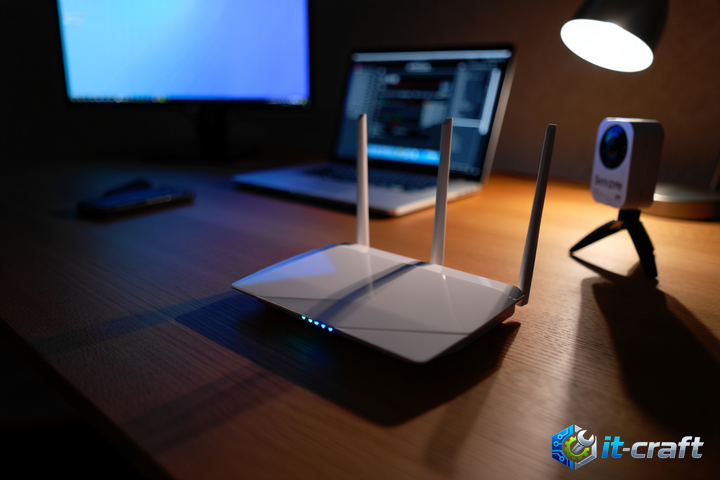
Двойной NAT возникает, когда локальная сеть второго роутера оказывается зажатой между двумя уровнями трансляции сетевых адресов, что делает недоступными сервисы, требующие входящих соединений. Эта конфигурация блокирует работу игровых серверов, систем видеонаблюдения и VPN-туннелей, создавая непреодолимый барьер для внешних запросов. Устранение проблемы требует перевода второго устройства в режим прозрачного моста или корректной настройки маршрутизации на обоих узлах сети. Данная инструкция описывает методы приведения сетевой топологии к состоянию единого адресного пространства без потери функциональности управления трафиком.
Определение статуса внешнего IP-адреса
Прежде чем приступать к изменению топологии сети, необходимо убедиться, что провайдер предоставляет публичный IP-адрес. Внутренние «серые» адреса, выдаваемые провайдером, делают настройку проброса портов бессмысленной на любом уровне, так как трафик блокируется на стороне оператора связи.
Проверка через статус WAN-интерфейса
Зайдите в веб-интерфейс первого (главного) роутера и найдите раздел статуса WAN или «Интернет». Сравните адрес, указанный в поле WAN IP, с диапазонами частных сетей:
- 10.0.0.0 — 10.255.255.255
- 172.16.0.0 — 172.31.255.255
- 192.168.0.0 — 192.168.255.255
Если WAN IP вашего основного роутера попадает в один из этих диапазонов, вы находитесь за NAT провайдера. В этом случае устранение двойного NAT внутри домашней сети не решит проблему внешнего доступа — необходимо запрашивать услугу «Статический IP» у вашего поставщика интернет-услуг.
Перевод второго роутера в режим точки доступа
Наиболее эффективный способ избавиться от двойной трансляции — исключить маршрутизацию на втором устройстве. При таком подходе второй роутер выполняет исключительно функции коммутатора и беспроводного адаптера, передавая управление DHCP-сервером основному устройству.
- Отключите второй роутер от сети и подключите компьютер кабелем к одному из LAN-портов.
- Войдите в веб-интерфейс и измените IP-адрес роутера на свободный адрес из подсети первого роутера (например, если первый имеет адрес 192.168.1.1, второму можно назначить 192.168.1.2).
- Отключите службу DHCP-сервера в настройках LAN.
- Сохраните изменения и перезагрузите устройство.
- Соедините LAN-порт первого роутера с LAN-портом второго роутера (используйте именно LAN-порты, не подключайте кабель в WAN/Internet).
Использование порта WAN на втором устройстве при отключенном DHCP может привести к некорректной работе портов. Все клиентские устройства, подключенные ко второму роутеру, будут получать IP-адреса напрямую от первого маршрутизатора.
Настройка DMZ для обхода ограничений NAT
Если по техническим причинам невозможно перевести второй роутер в режим точки доступа, необходимо использовать функцию DMZ (Demilitarized Zone). Этот метод перенаправляет весь входящий трафик с основного роутера на WAN-интерфейс второго, фактически превращая его в «прозрачный» узел для внешних запросов.
Пошаговая настройка DMZ
- Зафиксируйте IP-адрес WAN-интерфейса второго роутера в настройках DHCP основного устройства (привязка IP по MAC-адресу).
- В настройках основного роутера найдите раздел DMZ или «Переадресация».
- Укажите статический IP-адрес, назначенный второму роутеру, в качестве цели для DMZ.
- Активируйте правило и сохраните конфигурацию.
После применения этих настроек все входящие пакеты, не имеющие специфических правил обработки на первом роутере, будут транслироваться на второй. Теперь проброс портов для нужных сервисов можно осуществлять непосредственно на втором роутере, минуя двойную проверку заголовков пакетов.
Применение статической маршрутизации
В сетях с тремя и более сегментами или при использовании специфического оборудования, метод DMZ может быть избыточным. Статическая маршрутизация позволяет направить пакеты к конкретной подсети без использования трансляции адресов NAT.
Настройка маршрутов между сегментами
Для реализации этого метода необходимо, чтобы оба роутера поддерживали функцию статических маршрутов:
- На основном роутере создайте маршрут: сеть назначения — подсеть второго роутера, маска подсети — 255.255.255.0, шлюз — WAN IP второго роутера.
- На втором роутере убедитесь, что включена функция NAT (если она была отключена ранее) или настроен доступ к внешней сети через шлюз основного роутера.
Этот способ требует глубокого понимания структуры IP-адресации, так как при неправильной настройке маршрутов можно полностью потерять связь с сегментом сети. Метод рекомендуется только для опытных пользователей, работающих с VLAN или специфическими серверными сегментами.
Ограничения при использовании двойного NAT
Иногда полная ликвидация NAT невозможна из-за архитектуры корпоративных или провайдерских сетей. В таких условиях работа приложений, чувствительных к задержкам и типам NAT (например, VoIP или некоторые сетевые игры), может быть нестабильной.
Минимизация негативных эффектов
Если вы вынуждены оставить двойной NAT, следуйте этим рекомендациям для снижения вероятности конфликтов:
- Используйте протокол UPnP (Universal Plug and Play) с осторожностью: на втором роутере он может конфликтовать с ручными настройками проброса портов.
- Отдавайте предпочтение проводному подключению для всех стационарных устройств, требующих прямого доступа извне.
- Избегайте каскадного подключения более двух роутеров, так как каждый дополнительный уровень NAT увеличивает задержку (ping) и вероятность потери пакетов при фрагментации.
Если основной роутер не поддерживает функционал DMZ или создание статических маршрутов, единственным надежным выходом остается замена первого устройства на модель с расширенными возможностями управления трафиком или перевод второго роутера в режим моста (Bridge Mode), если прошивка устройства это позволяет.