
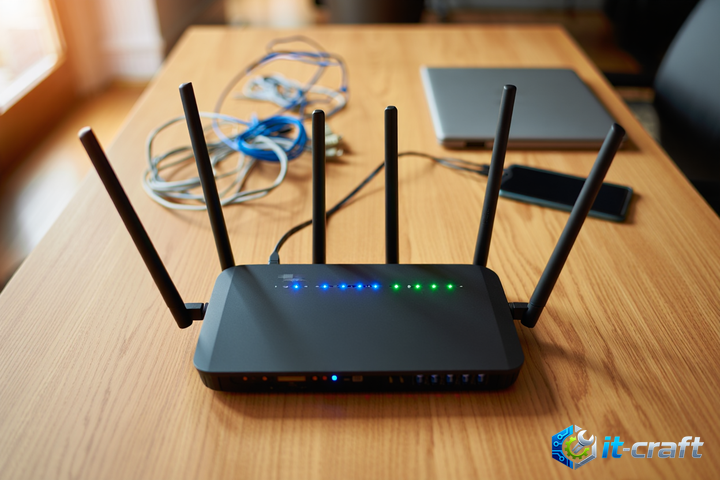
Правильная настройка DNS-серверов в роутере критически важна для стабильного и быстрого доступа к интернет-ресурсам. DNS (Domain Name System) преобразует доменные имена сайтов в IP-адреса, позволяя браузеру найти нужный сервер. Указание DNS-серверов провайдера напрямую в настройках роутера может улучшить скорость загрузки страниц и общую надежность соединения. Этот процесс включает доступ к веб-интерфейсу маршрутизатора и ввод полученных от поставщика услуг данных. Корректные DNS-параметры гарантируют оптимальное взаимодействие с инфраструктурой провайдера. Настройка занимает несколько минут и не требует глубоких технических знаний.
Зачем указывать DNS провайдера в роутере?
DNS-серверы являются фундаментом для работы интернета. Когда вы вводите адрес сайта, например, google.com, ваш компьютер отправляет запрос DNS-серверу, чтобы узнать соответствующий IP-адрес. Затем ваш браузер подключается к этому IP-адресу. Роутер по умолчанию может использовать DNS-серверы, полученные от провайдера автоматически, или иметь встроенные настройки, которые не всегда оптимальны.
Прямое указание DNS-серверов вашего интернет-провайдера в настройках роутера обеспечивает несколько преимуществ. Во-первых, эти серверы часто расположены географически близко к вам и оптимизированы для сети провайдера, что может сократить время отклика и ускорить загрузку страниц. Во-вторых, использование DNS провайдера гарантирует доступ к локальным ресурсам, если ваш провайдер предоставляет такие услуги. В-третьих, это может повысить стабильность соединения, избегая возможных проблем с сторонними или устаревшими DNS-серверами, которые роутер мог бы использовать по умолчанию.
Какие данные DNS необходимы?
Где найти DNS-адреса вашего провайдера?
Для успешной настройки вам потребуются IP-адреса основного и, желательно, дополнительного DNS-сервера вашего провайдера. Существует несколько надежных способов получения этой информации:
- Договор на оказание услуг. Часто DNS-адреса указаны в приложении к договору или в самом тексте.
- Официальный сайт провайдера. Раздел «Поддержка», «Часто задаваемые вопросы» или «Настройки сети» на сайте вашего интернет-провайдера обычно содержит эту информацию.
- Техническая поддержка. Самый прямой способ – позвонить в службу поддержки вашего провайдера. Оператор предоставит актуальные DNS-адреса.
- Автоматическое определение на компьютере. Если ваш компьютер подключен к интернету через роутер и получает настройки автоматически, вы можете узнать текущие DNS-серверы. Откройте командную строку (Windows) или Терминал (macOS/Linux) и введите команду `ipconfig /all` (Windows) или `cat /etc/resolv.conf` (Linux/macOS). Ищите поля «DNS-серверы» или «Name Servers». Эти адреса могут быть как DNS провайдера, так и DNS самого роутера, который затем перенаправляет запросы.
Основной и дополнительный DNS-серверы
DNS-серверы указываются парами: основной (Primary) и дополнительный (Secondary). Основной сервер используется для всех запросов. Если основной сервер недоступен или не отвечает, система автоматически переключается на дополнительный. Это обеспечивает отказоустойчивость и непрерывность работы интернета даже при временных сбоях на одном из серверов. Всегда старайтесь указывать оба адреса, если провайдер их предоставляет.
Подготовка к настройке роутера
Доступ к веб-интерфейсу роутера
Для изменения настроек DNS необходимо войти в административную панель вашего роутера через веб-браузер. Убедитесь, что ваш компьютер подключен к роутеру либо по Wi-Fi, либо, что предпочтительнее для стабильности, кабелем Ethernet.
- Откройте веб-браузер. Используйте любой современный браузер (Chrome, Firefox, Edge).
- Введите IP-адрес роутера. В адресной строке браузера введите IP-адрес вашего роутера. Наиболее распространенные адреса: `192.168.0.1` или `192.168.1.1`. Другие варианты могут быть `192.168.10.1`, `192.168.100.1` или `192.168.178.1`. Если ни один из них не подходит, посмотрите на наклейке на нижней или задней стороне роутера. Там же обычно указаны логин и пароль по умолчанию.
- Введите логин и пароль. В появившемся окне авторизации введите имя пользователя и пароль. Стандартные комбинации: `admin/admin`, `admin/password`, `root/admin` или `admin` без пароля. Если вы меняли их ранее и забыли, возможно, потребуется сбросить роутер к заводским настройкам (обычно кнопка «Reset» на корпусе), что приведет к потере всех текущих настроек.
После успешного входа вы увидите главную страницу веб-интерфейса вашего роутера.
Пошаговая настройка DNS в роутере
Навигация по меню роутера
Интерфейсы роутеров разных производителей (TP-Link, ASUS, D-Link, Keenetic, Zyxel и др.) отличаются, но общая логика расположения настроек схожа. Ищите разделы, связанные с интернет-соединением, сетью или WAN-портом.
Наиболее вероятные места для настройки DNS:
- WAN (Wide Area Network) / Интернет. Этот раздел управляет параметрами внешнего подключения к провайдеру.
- Network (Сеть) / LAN (Local Area Network). Иногда DNS можно настроить здесь, но чаще это относится к DNS для локальной сети.
- DHCP Server (Сервер DHCP). DNS-серверы могут быть частью настроек DHCP, которые роутер выдает подключенным устройствам.
Вам нужен раздел, где указываются параметры, которые роутер получает или передает провайдеру, или те, которые он выдает клиентам в качестве DNS-серверов.
Ввод DNS-адресов провайдера
После того как вы нашли нужный раздел, приступайте к вводу адресов:
- Найдите раздел «WAN», «Интернет» или «Параметры подключения». В этом разделе обычно указываются тип подключения (PPPoE, Dynamic IP, Static IP) и другие сетевые параметры.
- Отключите автоматическое получение DNS. Найдите опцию, которая позволяет роутеру автоматически получать DNS-серверы от провайдера (часто это «Получить DNS автоматически», «Automatic DNS», «Use DNS Proxy»). Снимите галочку или выберите опцию «Использовать следующие DNS-серверы» (Use these DNS servers), «Вручную» (Manual) или «Статические DNS» (Static DNS).
- Введите «Основной DNS-сервер». В поле «Primary DNS» или «Основной DNS-сервер» введите первый IP-адрес, полученный от провайдера.
- Введите «Дополнительный DNS-сервер». В поле «Secondary DNS» или «Дополнительный DNS-сервер» введите второй IP-адрес. Если у вас есть только один адрес, оставьте второе поле пустым или введите тот же адрес, что и в основном.
- Сохраните изменения. Обязательно нажмите кнопку «Применить», «Сохранить», «Apply» или «Save». Без этого настройки не вступят в силу.
- Перезагрузите роутер. После сохранения настроек рекомендуется перезагрузить роутер. Это можно сделать через веб-интерфейс (обычно в разделе «Системные инструменты» или «Администрирование») или физически, отключив его от электросети на 10-15 секунд, а затем включив снова.
Особенности для разных моделей роутеров
Хотя шаги схожи, расположение конкретных пунктов меню может отличаться:
- TP-Link: Часто в разделе «Сеть» -> «WAN» или «DHCP» -> «Настройки DHCP».
- ASUS: В разделе «Интернет» -> «Подключение» или «LAN» -> «Сервер DHCP».
- D-Link: Обычно в «Настройка» -> «Интернет» -> «Настроить вручную» или «Сеть» -> «WAN».
- Keenetic: В разделе «Интернет» -> «Подключение» (для каждого типа подключения отдельно) или «Домашняя сеть» -> «DHCP-сервер».
Если вы не можете найти нужные опции, обратитесь к руководству пользователя вашего роутера или поищите информацию на сайте производителя, указав точную модель устройства.
Проверка работоспособности DNS после настройки
Диагностика на компьютере
После перезагрузки роутера и компьютера необходимо убедиться, что новые DNS-серверы используются системой:
- Откройте командную строку (Windows) или Терминал (macOS/Linux).
- Сбросьте кэш DNS. Введите команду `ipconfig /flushdns` (для Windows) или `sudo killall -HUP mDNSResponder` (для macOS) и нажмите Enter. Это очистит локальный кэш DNS, заставляя компьютер запрашивать новые адреса.
- Обновите сетевые настройки. Отключите и снова подключитесь к Wi-Fi или переподключите Ethernet-кабель.
- Проверьте текущие DNS-серверы. Введите `ipconfig /all` (Windows) или `cat /etc/resolv.conf` (Linux/macOS). В выводе найдите «DNS-серверы» или «Name Servers» и убедитесь, что там указаны IP-адреса, которые вы ввели в роутере.
- Проверьте разрешение имен. Используйте команду `nslookup google.com` или `ping google.com`. Если команда возвращает IP-адрес и пакеты проходят, это означает, что DNS-серверы работают корректно.
Проверка доступности сайтов
Помимо командной строки, просто откройте несколько разных сайтов в браузере. Попробуйте зайти на популярные ресурсы, такие как Google, YouTube, а также на менее известные сайты. Если все страницы загружаются быстро и без ошибок, значит, настройка DNS прошла успешно.
Типичные проблемы и их устранение
Неверные DNS-адреса
Если после настройки интернет не работает или работает нестабильно, первое, что нужно проверить, это правильность введенных DNS-адресов. Опечатка в одной цифре может полностью нарушить работу. Еще раз перепроверьте адреса, полученные от провайдера. Если есть сомнения, свяжитесь с технической поддержкой провайдера для уточнения.
Проблемы с сохранением настроек
Иногда пользователи забывают сохранить изменения или роутер не применяет их сразу. Убедитесь, что вы нажали кнопку «Сохранить» или «Применить» в веб-интерфейсе. После сохранения всегда рекомендуется перезагрузить роутер. Если проблема сохраняется, попробуйте использовать другой браузер для доступа к панели управления роутером или очистите кэш текущего браузера.
Конфликт с DHCP-сервером
Убедитесь, что ваш роутер настроен на выдачу DNS-серверов, которые вы указали, своим клиентам (компьютерам, телефонам). Это обычно происходит автоматически, если DNS настроен в разделе WAN. Однако, если вы также настраивали статические IP-адреса на своих устройствах, убедитесь, что DNS-серверы там тоже указаны корректно.
Сетевые неполадки провайдера
Если вы уверены в правильности введенных DNS-адресов и настройки роутера, но интернет по-прежнему отсутствует, причина может быть не на вашей стороне. Возможно, у провайдера возникли технические проблемы с сетью или его DNS-серверы временно недоступны. В этом случае свяжитесь с технической поддержкой провайдера. Объясните, что вы вручную настроили DNS-серверы, и попросите проверить состояние их сети.