
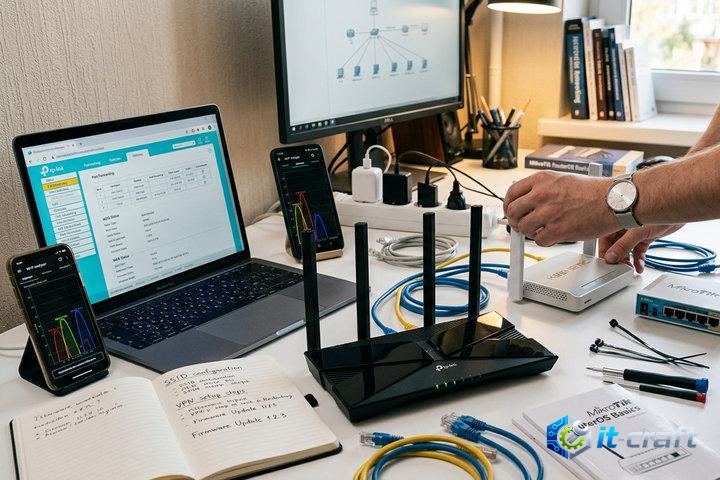
Правильный выбор протокола передачи данных определяет стабильность интернет-соединения и корректность работы сетевых сервисов. Провайдеры используют различные методы авторизации абонентов, такие как динамический IP, PPPoE или туннельные протоколы L2TP и PPTP. Без точного указания типа подключения в интерфейсе роутера установка связи с сервером доступа окажется невозможной. Информацию о сетевых настройках можно получить из договора на оказание услуг или путем анализа активного соединения на компьютере. Знание этих параметров позволяет самостоятельно настроить любое сетевое оборудование без вызова технического специалиста.
- Поиск технических данных в договоре и личном кабинете
- Определение типа подключения через активное соединение в Windows
- Различия между основными типами подключения
- Проверка физических и системных факторов перед настройкой
- Дополнительные параметры: MAC-адрес и VLAN ID
- Типичные причины ошибок при выборе типа подключения
- Случаи, когда проблема находится на стороне провайдера
Поиск технических данных в договоре и личном кабинете
Самый надежный способ определить тип подключения — изучить бумажный экземпляр договора, который выдается при монтаже кабеля. В приложении к договору обычно указывается «Памятка абонента» или «Лист настроек», где перечислены протокол, логин, пароль и дополнительные адреса серверов. Если физический носитель утерян, аналогичная информация доступна в личном кабинете на официальном сайте провайдера. Для входа в кабинет могут потребоваться номер договора и пароль, которые часто дублируются в SMS-сообщениях при регистрации. В разделе «Техническая поддержка» или «Настройки» отображается текущий активный профиль подключения.
Обращение в службу технической поддержки
Если доступ к документам и личному кабинету отсутствует, необходимо связаться с оператором по телефону горячей линии. Техническому специалисту потребуется сообщить номер лицевого счета или адрес установки оборудования, а также паспортные данные владельца договора. Оператор обязан предоставить информацию о типе используемого протокола (например, IPoE или PPPoE) и сообщить, используется ли привязка по физическому адресу устройства. В некоторых случаях оператор может дистанционно сбросить пароль для авторизации, если он был забыт или утерян.
Определение типа подключения через активное соединение в Windows
Если интернет на компьютере работает при прямом подключении кабеля в сетевую карту, параметры можно считать из настроек операционной системы. Это позволяет быстро понять, какой протокол эмулировать в настройках роутера.
- Нажмите комбинацию клавиш Win+R, введите команду ncpa.cpl и нажмите Enter для открытия сетевых подключений.
- Посмотрите на список доступных адаптеров: если для доступа в интернет вы запускаете отдельный ярлык с вводом логина и пароля, используется PPPoE, L2TP или PPTP.
- Если интернет появляется сразу после включения кабеля без запуска дополнительных программ, используется динамический IP (DHCP) или статический IP.
- Щелкните правой кнопкой мыши по активному соединению и выберите «Состояние», затем нажмите кнопку «Сведения».
- В поле «Описание» или «Адрес IPv4» можно увидеть, выдает ли провайдер локальный адрес (например, 10.x.x.x или 192.168.x.x) или публичный IP.
Использование командной строки для диагностики
Для получения более детальной информации о сетевых шлюзах и DNS-серверах используется утилита ipconfig. Введите в командной строке ipconfig /all и проанализируйте вывод. Наличие записи «PPP-адаптер» однозначно указывает на использование протокола точка-точка (PPPoE или VPN). Если же в разделе «Адаптер Ethernet» указано «DHCP включен: Да», значит провайдер выдает настройки автоматически через IPoE.
Различия между основными типами подключения
Понимание технической сути каждого протокола помогает избежать ошибок при заполнении полей в веб-интерфейсе роутера. Каждый тип требует своего набора входных данных.
PPPoE (Point-to-Point Protocol over Ethernet)
Это наиболее распространенный протокол в сетях крупных операторов (Ростелеком, Дом.ру, ТТК). Для его работы требуются только логин и пароль. Авторизация происходит на сервере доступа провайдера, после чего устройству назначается IP-адрес. Преимуществом является простота настройки, так как не нужно вводить маски подсети и шлюзы вручную.
Динамический IP (DHCP / IPoE)
Современный и наиболее удобный для пользователя стандарт. Провайдер идентифицирует абонента по порту на коммутаторе или по MAC-адресу оборудования. Роутер получает все настройки автоматически сразу после подключения кабеля в WAN-порт. Никаких паролей вводить не требуется.
Статический IP-адрес
Данный тип подключения требует ручного ввода всех параметров: IP-адреса, маски подсети, основного шлюза и двух адресов DNS-серверов. Обычно используется в бизнес-сегменте или как дополнительная платная услуга для частных лиц. Ошибка даже в одной цифре приведет к полной неработоспособности сети.
L2TP и PPTP
Туннельные протоколы, которые сейчас встречаются реже (основной потребитель — Билайн). Помимо логина и пароля, в настройках роутера обязательно нужно указать адрес VPN-сервера (в виде IP или доменного имени, например, tp.internet.beeline.ru). Эти протоколы создают дополнительную нагрузку на процессор роутера, что может снижать скорость на бюджетных моделях.
Проверка физических и системных факторов перед настройкой
Прежде чем менять программные настройки в роутере, необходимо убедиться в целостности линии и правильности подключения кабелей. Часто проблема кроется в физическом уровне передачи данных.
- Кабель от провайдера должен быть плотно вставлен в порт, который обычно выделен синим цветом или подписан как WAN или Internet.
- Световой индикатор на панели роутера, отвечающий за интернет (обычно значок планеты или надпись Internet), должен гореть или мигать. Если он не горит, сигнал от провайдера не доходит до устройства.
- Проверьте, не повреждена ли изоляция кабеля в квартире и нет ли резких перегибов.
- Убедитесь, что сетевая карта компьютера исправна, если проверка типа подключения проводится через ПК.
Дополнительные параметры: MAC-адрес и VLAN ID
Даже при правильном выборе типа подключения интернет может не заработать из-за специфических ограничений со стороны провайдера. Одним из таких факторов является привязка к MAC-адресу — уникальному идентификатору сетевого устройства.
Клонирование MAC-адреса
Многие операторы регистрируют в своей системе MAC-адрес того устройства, которое было подключено первым (обычно это компьютер техника или ваш старый роутер). При замене оборудования сервер провайдера будет блокировать доступ новому устройству. В интерфейсе роутера в разделе WAN обычно есть функция «Clone MAC Address». Необходимо скопировать адрес сетевой карты компьютера, на котором интернет работал ранее, и сохранить настройки.
Настройка VLAN для интернета и телевидения
Если провайдер предоставляет услуги по технологии GPON или использует разделение трафика, может потребоваться ввод идентификатора VLAN (VLAN ID). Это числовой код (от 0 до 4095), который позволяет роутеру отделять интернет-трафик от трафика цифрового телевидения (IPTV) или телефонии. Без указания правильного ID в соответствующем разделе настроек (обычно это вкладка IPTV или дополнительные настройки WAN) соединение не будет установлено.
Типичные причины ошибок при выборе типа подключения
Ошибки в конфигурации часто связаны с невнимательностью при вводе данных или непониманием структуры сети оператора. К наиболее частым проблемам относятся:
- Использование протокола PPPoE вместо L2TP (или наоборот) в сетях, где требуется туннелирование.
- Опечатки в логине и пароле, включая путаницу между нулем и буквой «O», а также регистр символов.
- Неправильный выбор режима получения IP-адреса (Static вместо Dynamic).
- Отсутствие указания MTU (Maximum Transmission Unit) — для PPPoE оптимальное значение обычно 1492, для других типов — 1500.
- Блокировка доступа из-за отрицательного баланса на лицевом счету, что часто имитирует техническую неисправность.
Случаи, когда проблема находится на стороне провайдера
Если все параметры введены верно, MAC-адрес клонирован, а соединения все равно нет, проблема может быть внешней. Существует ряд факторов, на которые пользователь не может повлиять настройками роутера.
Обрыв магистрального кабеля или повреждение оборудования в подъезде часто приводят к тому, что роутер пишет «Кабель не подключен» или «Получение IP-адреса». Также возможны технические работы на серверах авторизации, во время которых протоколы PPPoE или L2TP временно недоступны. В некоторых случаях происходит «зависание» сессии на стороне оператора: система считает, что пользователь все еще в сети со старого устройства, и не пускает новое. В такой ситуации помогает звонок в поддержку с просьбой сбросить активную сессию или ожидание в течение 15-20 минут с выключенным роутером.