
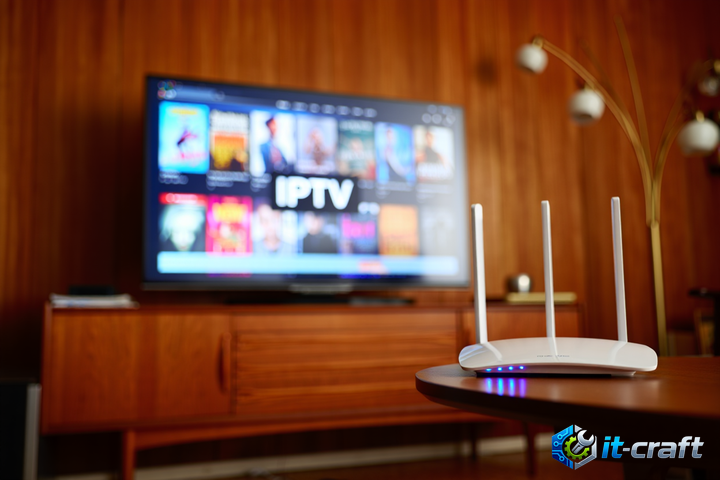
Для корректной работы IPTV-приставки через роутер необходимо выделить отдельный виртуальный канал (VLAN) или назначить конкретный LAN-порт в режиме моста (Bridge). Самый простой способ — зайти в раздел «IPTV» или «Multi-Service» в веб-интерфейсе вашего маршрутизатора и выбрать порт, к которому подключена ТВ-приставка. Если провайдер использует тегирование трафика, потребуется ручная настройка VLAN ID, который можно уточнить в договоре или технической поддержке оператора.
Принципы передачи ТВ-трафика через маршрутизатор
Большинство провайдеров доставляют IPTV-сигнал по технологии Multicast. В отличие от обычного интернет-трафика, который направляется конкретному устройству, Multicast-пакеты рассылаются всем участникам группы. Если роутер не настроен должным образом, он начинает транслировать ТВ-поток на все порты и через Wi-Fi, что приводит к перегрузке сети и «замиранию» картинки. Правильная настройка STB (Set-Top Box) подразумевает изоляцию этого трафика от общего интернет-канала.
Подготовка к конфигурации IPTV
Перед внесением изменений в настройки оборудования убедитесь, что приставка подключена кабелем напрямую к роутеру, а не через дополнительные свитчи или Powerline-адаптеры. Использование промежуточных неуправляемых коммутаторов часто блокирует прохождение IGMP-пакетов, необходимых для управления подпиской на ТВ-каналы.
- Проверьте физическое соединение: кабель от приставки должен быть вставлен в порт, который вы планируете назначить для IPTV.
- Уточните в личном кабинете провайдера, требуется ли авторизация приставки по PPPoE или она работает через привязку по MAC-адресу.
- Убедитесь, что прошивка роутера обновлена до актуальной версии, так как старые версии микрокода часто содержат ошибки в работе IGMP Snooping.
Пошаговая настройка через режим «IPTV Port»
Этот метод подходит для большинства бюджетных домашних роутеров (TP-Link, D-Link, Keenetic), где провайдер не требует сложной тегированной настройки VLAN.
- Авторизуйтесь в веб-интерфейсе роутера, введя IP-адрес шлюза (обычно 192.168.0.1 или 192.168.1.1) в адресную строку браузера.
- Перейдите в раздел «Сеть» или «Дополнительные настройки» и найдите пункт «IPTV».
- Выберите режим «Мост» (Bridge) для выбранного LAN-порта.
- Укажите номер порта (например, LAN4), к которому подключена приставка.
- Сохраните изменения и перезагрузите роутер.
Если после сохранения настроек интернет на компьютерах перестал работать, убедитесь, что вы не назначили порт WAN в качестве IPTV-порта. В режиме моста выбранный порт становится «прозрачным» для оборудования провайдера, поэтому приставка будет получать IP-адрес напрямую из сети оператора.
Настройка через VLAN (802.1Q) для продвинутых сетей
Если провайдер использует тегированный трафик, стандартный выбор порта в меню не поможет. В этом случае требуется создание отдельного интерфейса VLAN.
Создание WAN-интерфейса для IPTV
В разделе «VLAN» или «Интернет» необходимо создать новый профиль подключения. Укажите идентификатор VLAN (VLAN ID), предоставленный провайдером. Тип подключения для этого интерфейса обычно устанавливается как «Bridge» или «IPTV». После создания интерфейса его нужно привязать к конкретному физическому порту маршрутизатора.
Конфигурация IGMP Snooping и Proxy
После физического разделения трафика необходимо настроить логику его обработки. IGMP Snooping — это механизм, который позволяет роутеру «отслеживать» запросы приставки и отправлять Multicast-трафик только на тот порт, где находится STB. Без включенного IGMP Snooping роутер будет пытаться передать видеопоток на все клиентские устройства, что вызовет лаги в беспроводной сети.
Устранение типичных неисправностей при просмотре ТВ
Даже при правильной настройке могут возникать проблемы с качеством изображения. Рассмотрим способы их решения.
Картинка рассыпается на квадраты (артефакты)
Это классический признак потери пакетов. В 90% случаев проблема кроется в плохом качестве патч-корда между роутером и приставкой или в перегреве самого роутера. Попробуйте заменить кабель на экранированный (категории 5e или 6) и проверьте температуру процессора роутера в системном журнале.
Приставка не получает IP-адрес
Если приставка зависает на этапе «Загрузка профиля» или «Ошибка сети», проверьте настройки DHCP. Некоторые провайдеры требуют, чтобы приставка получала адрес из отдельного диапазона. В этом случае убедитесь, что на роутере не включен фильтр MAC-адресов, блокирующий неизвестные устройства.
Отсутствие звука или изображения при рабочем меню
Проверьте настройки кодеков на самой приставке и убедитесь, что роутер не блокирует UDP-трафик. В некоторых моделях роутеров необходимо вручную добавить правило в Firewall, разрешающее входящий трафик по протоколу UDP для диапазона адресов IPTV-серверов провайдера.
Оптимизация работы Wi-Fi при просмотре IPTV
Если приставка подключена к роутеру через Wi-Fi мост или Powerline-адаптеры, стабильность потока зависит от уровня помех в эфире. Для минимизации задержек:
- Используйте частоту 5 ГГц для передачи медиаконтента, так как она менее подвержена интерференции от соседских сетей.
- В настройках беспроводной сети отключите опцию «Airtime Fairness», так как она может приоритизировать обычный интернет-трафик в ущерб пакетному потоку приставки.
- Установите фиксированный канал вещания, чтобы роутер не тратил время на переключение частот при обнаружении помех.
Избегайте использования репитеров (усилителей сигнала) для работы с IPTV. Репитер удваивает время задержки (ping) и значительно снижает пропускную способность, что делает просмотр HD-контента невозможным из-за постоянной буферизации.