
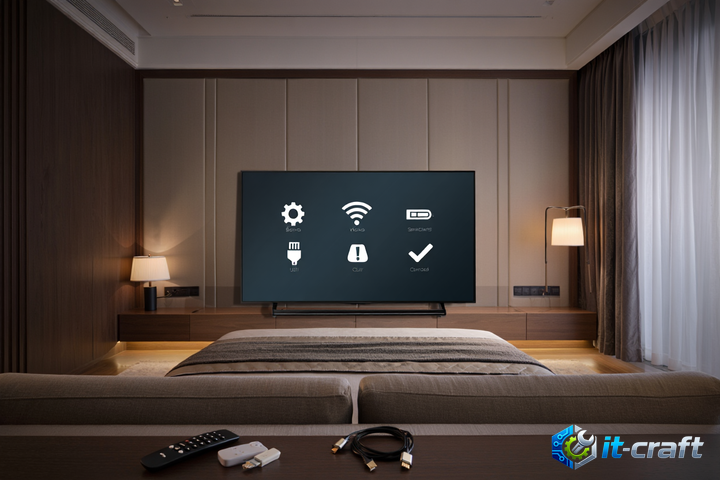
Неработающие кнопки управления на Smart TV могут существенно ограничить возможности использования устройства. Проблема может быть вызвана как программными сбоями, так и аппаратными неисправностями. Прежде чем обращаться в сервисный центр, стоит самостоятельно проверить основные настройки и выполнить простые действия по восстановлению управления. В большинстве случаев, решение можно найти без специальных знаний и инструментов.
- Первичная диагностика: определяем масштаб проблемы
- Быстрые действия: простые решения без углубленных настроек
- Настройка сети: влияние сетевых параметров на управление
- Решение проблем с приложениями: влияние стороннего ПО
- Настройка звука HDMI и ARC/eARC: неожиданные причины проблем с управлением
- Работа с USB-накопителями: влияние внешних носителей
- Сброс настроек: радикальное решение проблемы
- Признаки аппаратной неисправности: когда нужна помощь специалиста
Первичная диагностика: определяем масштаб проблемы
Кнопки не реагируют совсем или выборочно?
Первым делом необходимо точно определить, какие именно кнопки не работают. Если не реагирует ни одна кнопка на корпусе телевизора, это может указывать на более серьезную проблему, чем если не работает только одна или несколько кнопок. Полное отсутствие реакции может быть связано с программным сбоем или аппаратной неисправностью, в то время как выборочная неработоспособность может быть вызвана загрязнениями или локальным повреждением.
Проверяем пульт дистанционного управления
Убедитесь, что проблема не в пульте ДУ. Замените батарейки в пульте на новые, убедитесь, что между пультом и телевизором нет препятствий. Направьте пульт прямо на ИК-датчик телевизора и попробуйте выполнить различные команды. Если пульт работает, то проблема точно в кнопках на корпусе телевизора.
Симптомы после обновления программного обеспечения
Если проблема возникла сразу после обновления программного обеспечения телевизора, возможно, обновление прошло с ошибкой или вызвало конфликт в системе. В этом случае, стоит попробовать выполнить сброс настроек до заводских значений (описано ниже).
Быстрые действия: простые решения без углубленных настроек
Перезагрузка телевизора
Самый простой и часто эффективный способ решения многих проблем – перезагрузка телевизора. Выключите телевизор с помощью кнопки питания на корпусе (не с пульта ДУ!), подождите 30-60 секунд и снова включите его. Это позволит очистить временную память и перезапустить систему.
Отключение внешних устройств
Отключите все внешние устройства, подключенные к телевизору (USB-накопители, игровые консоли, Blu-ray плееры и т.д.). Иногда конфликт с внешним устройством может вызывать некорректную работу кнопок на корпусе. После отключения перезагрузите телевизор и проверьте, восстановилось ли управление.
Проверка физического состояния кнопок
Внимательно осмотрите кнопки на корпусе телевизора. Убедитесь, что они не застряли, не загрязнены и не повреждены. Если кнопки залипают, попробуйте аккуратно очистить их мягкой сухой тканью или ватной палочкой. Не используйте агрессивные чистящие средства.
Настройка сети: влияние сетевых параметров на управление
Проверка подключения к сети
Убедитесь, что телевизор подключен к сети Интернет. Некоторые функции управления могут быть ограничены или не работать при отсутствии подключения к сети. Проверьте настройки сети в меню телевизора и убедитесь, что параметры подключения (IP-адрес, DNS-серверы) настроены правильно. Если используется Wi-Fi, убедитесь, что сигнал достаточно сильный.
Сброс сетевых настроек
Если подключение к сети установлено, но проблема с кнопками сохраняется, попробуйте сбросить сетевые настройки до заводских значений. В меню телевизора найдите раздел «Сеть» или «Подключения» и выберите опцию «Сброс сетевых настроек». После сброса потребуется повторно настроить подключение к сети.
Решение проблем с приложениями: влияние стороннего ПО
Завершение зависших приложений
Зависшее приложение может блокировать работу кнопок управления. Откройте диспетчер задач (обычно вызывается нажатием кнопки «Home» или аналогичной) и закройте все приложения, которые не отвечают на запросы. После этого проверьте, восстановилось ли управление.
Удаление проблемных приложений
Если проблема возникла после установки определенного приложения, попробуйте его удалить. Возможно, приложение вызывает конфликт в системе или содержит ошибки, которые влияют на работу кнопок управления. Удалите приложение через меню настроек телевизора.
Обновление приложений
Убедитесь, что все установленные приложения обновлены до последних версий. Разработчики часто выпускают обновления, которые исправляют ошибки и улучшают стабильность работы приложений. Обновите приложения через магазин приложений на телевизоре.
Настройка звука HDMI и ARC/eARC: неожиданные причины проблем с управлением
Проверка настроек звука
Некорректные настройки звука, особенно при использовании HDMI ARC/eARC, могут вызывать проблемы с управлением. Убедитесь, что в настройках звука телевизора выбран правильный источник звука и что параметры ARC/eARC настроены правильно. Попробуйте переключить режим звука на другой (например, с «Авто» на «PCM»).
Отключение HDMI CEC
Функция HDMI CEC (Consumer Electronics Control) позволяет управлять устройствами, подключенными через HDMI, с помощью одного пульта ДУ. Однако, иногда HDMI CEC может вызывать конфликты и приводить к некорректной работе кнопок управления. Попробуйте отключить HDMI CEC в настройках телевизора и проверьте, восстановилось ли управление.
Работа с USB-накопителями: влияние внешних носителей
Проверка USB-устройств
Подключенные USB-накопители могут вызывать проблемы с управлением, особенно если они повреждены или содержат несовместимые файлы. Отключите все USB-устройства и перезагрузите телевизор. Если проблема исчезнет, попробуйте подключать USB-устройства по одному, чтобы определить, какое из них вызывает конфликт.
Форматирование USB-накопителя
Если определенное USB-устройство вызывает проблемы, попробуйте его отформатировать. Убедитесь, что на накопителе нет важных данных, прежде чем форматировать его. Форматирование удалит все данные с накопителя и восстановит его до заводских настроек.
Сброс настроек: радикальное решение проблемы
Сброс до заводских настроек
Сброс до заводских настроек – это радикальное решение, которое удалит все настройки и данные с телевизора и вернет его в состояние, как после покупки. Перед сбросом настроек убедитесь, что вы знаете логин и пароль от своей учетной записи (если используете) и что у вас есть доступ к настройкам сети. Сброс настроек выполняется через меню телевизора в разделе «Общие» или «Поддержка».
Важно!
После сброса настроек потребуется повторно настроить телевизор, включая подключение к сети, настройку каналов и установку приложений.
Признаки аппаратной неисправности: когда нужна помощь специалиста
Неработающие кнопки после сброса настроек
Если после сброса настроек до заводских значений кнопки на корпусе телевизора по-прежнему не работают, это может указывать на аппаратную неисправность. В этом случае, необходимо обратиться в сервисный центр для диагностики и ремонта.
Физические повреждения корпуса
Если корпус телевизора имеет видимые повреждения (трещины, сколы, следы жидкости), это также может указывать на аппаратную неисправность. Не пытайтесь самостоятельно ремонтировать телевизор с физическими повреждениями, обратитесь в сервисный центр.
Неравномерное освещение экрана
Если на экране телевизора наблюдаются неравномерное освещение, полосы или другие дефекты изображения, это может быть связано с неисправностью матрицы или других внутренних компонентов. В этом случае, также необходимо обратиться в сервисный центр.