
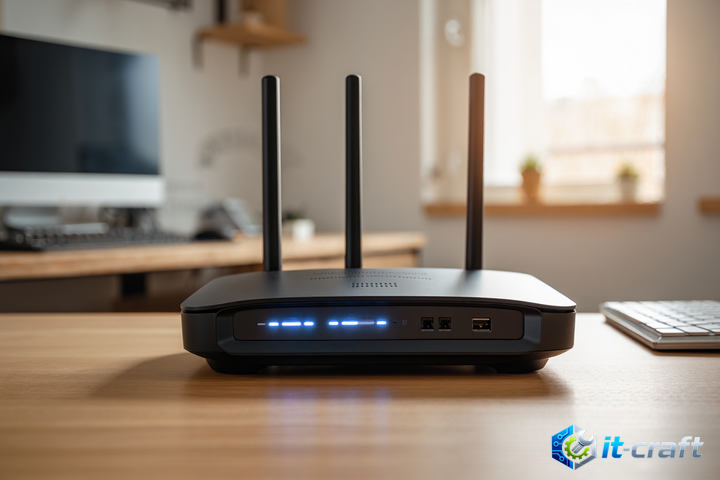
Стабильность игрового соединения через Wi-Fi напрямую зависит от уровня интерференции и загруженности радиоэфира, поэтому первым шагом к устранению лагов должно стать физическое подключение ПК или консоли кабелем Ethernet. Если проводное соединение невозможно, оптимизация беспроводной сети требует комплексной настройки частотных диапазонов и параметров маршрутизатора. Данное руководство поможет минимизировать задержки и устранить скачки пинга за счет точной конфигурации сетевого оборудования.
- Диагностика сетевых задержек и поиск источников помех
- Оптимизация параметров беспроводного вещания
- Настройка клиентского оборудования и драйверов
- Приоритизация игрового трафика через QoS
- Устранение аппаратных ограничений
- Влияние фоновых сетевых процессов
- Особенности работы с Mesh-системами и репитерами
Диагностика сетевых задержек и поиск источников помех
Прежде чем приступать к изменению настроек, необходимо локализовать причину нестабильности. Высокий пинг не всегда вызван плохим сигналом Wi-Fi; он может быть следствием перегрузки канала другими устройствами или фоновой активности сетевых приложений.
Инструментарий для анализа качества радиоканала
Используйте специализированное ПО для оценки загруженности частот в вашем помещении. Стандартные утилиты Windows показывают только уровень сигнала, но не учитывают соседские сети, работающие на тех же каналах.
- InSSIDer или WiFi Analyzer: позволяют визуализировать перекрытие каналов соседскими точками доступа.
- Команда ping -t [IP-адрес роутера]: помогает отследить стабильность соединения с маршрутизатором. Если задержки возникают на первом же «прыжке», проблема кроется в Wi-Fi модуле или загрузке процессора роутера.
- WinMTR: позволяет выявить, на каком узле сети происходит потеря пакетов — внутри локальной сети или на стороне провайдера.
Если пинг до роутера постоянно скачет (например, от 2 мс до 150 мс), это явный признак «зашумленного» эфира или работы алгоритмов энергосбережения Wi-Fi адаптера.
Оптимизация параметров беспроводного вещания
Переход на диапазон 5 ГГц является обязательным условием для комфортного гейминга. Диапазон 2.4 ГГц перенасыщен помехами от Bluetooth, микроволновых печей и большого количества соседских роутеров, что делает его непригодным для передачи чувствительного к задержкам игрового трафика.
Выбор оптимального канала и ширины полосы пропускания
Многие пользователи ошибочно считают, что максимальная ширина канала (например, 80 или 160 МГц) всегда лучше. В условиях многоквартирного дома широкий канал собирает больше помех, что приводит к росту ошибок передачи данных.
- Зайдите в панель управления маршрутизатором и переключите режим вещания на 5 ГГц.
- Выберите статический канал вместо режима «Auto». Используйте данные сканирования эфира, чтобы найти наименее загруженный спектр.
- Для диапазона 5 ГГц установите ширину канала 40 МГц вместо 80 МГц. Это снизит теоретическую скорость, но значительно повысит стабильность соединения и уменьшит количество повторных отправок пакетов.
Настройка клиентского оборудования и драйверов
Операционные системы часто принудительно ограничивают производительность Wi-Fi адаптеров для экономии энергии. В игровых сценариях это приводит к кратковременным «фризам» или отключениям сети.
Отключение функций энергосбережения адаптера
Данная настройка критически важна для ноутбуков и систем с USB-адаптерами:
- Откройте «Диспетчер устройств» и найдите свой беспроводной адаптер в разделе «Сетевые адаптеры».
- В свойствах устройства перейдите на вкладку «Управление электропитанием» и снимите галочку с пункта «Разрешить отключение этого устройства для экономии энергии».
- В дополнительных параметрах драйвера найдите пункт «Roaming Aggressiveness» (Агрессивность роуминга) и установите значение «Lowest» (Минимальное). Это предотвратит попытки адаптера постоянно сканировать эфир в поисках более сильного сигнала, что вызывает микро-лаги.
Приоритизация игрового трафика через QoS
Функция Quality of Service (QoS) позволяет маршрутизатору отдавать приоритет пакетам, идущим от игрового клиента, перед загрузкой файлов или просмотром видео на других устройствах. Без этой настройки любое обновление Windows или фоновая синхронизация облака на другом смартфоне вызовет резкий скачок пинга.
Настройка правил приоритизации
Современные роутеры позволяют настроить QoS через графический интерфейс. Ищите параметры, связанные с «Gaming» или «Traffic Shaping».
- Укажите статический IP-адрес для вашего игрового ПК или консоли.
- В настройках QoS добавьте этот IP в список приоритетных устройств.
- Если роутер поддерживает настройку по портам, добавьте диапазоны портов, используемые конкретной игрой (информацию можно найти в технической документации разработчика игры).
Избегайте включения функции «Airtime Fairness» на бюджетных роутерах. Хотя она призвана уравнивать время доступа устройств к эфиру, на практике она часто создает дополнительные задержки при обработке пакетов процессором маршрутизатора.
Устранение аппаратных ограничений
Даже идеально настроенный роутер не спасет ситуацию, если Wi-Fi адаптер работает по устаревшему стандарту или имеет плохую антенную конфигурацию.
Выбор правильного сетевого оборудования
Стандарты Wi-Fi 4 (802.11n) и ниже не способны обеспечить стабильный игровой процесс из-за отсутствия эффективных механизмов управления очередями. Рекомендуется использование адаптеров с поддержкой Wi-Fi 6 (802.11ax), так как они используют технологию OFDMA, позволяющую эффективно распределять ресурсы канала между несколькими устройствами без создания очереди ожидания.
Если вы используете USB-адаптер, убедитесь, что он подключен к порту USB 3.0. Подключение к USB 2.0 может ограничивать пропускную способность и увеличивать время отклика самого контроллера адаптера. Кроме того, вынос адаптера на удлинителе подальше от корпуса системного блока помогает избежать экранирования сигнала металлическим корпусом ПК.
Влияние фоновых сетевых процессов
Количество открытых соединений напрямую влияет на нагрузку процессора роутера. Протоколы P2P (торренты) создают тысячи мелких сессий, которые забивают таблицу NAT маршрутизатора.
Минимизация паразитного трафика
- Полностью отключайте торрент-клиенты во время игры. Ограничение скорости отдачи часто недостаточно, так как проблемой является именно количество соединений, а не объем данных.
- Отключите «Оптимизацию доставки» в настройках Windows: «Параметры» -> «Центр обновления Windows» -> «Дополнительные параметры» -> «Оптимизация доставки». Эта функция превращает ваш ПК в узел раздачи обновлений другим пользователям в сети, что создает непредсказуемую нагрузку на канал.
- Проверьте наличие сторонних антивирусов, которые могут проводить глубокую инспекцию пакетов (DPI) в реальном времени. Временное отключение активной защиты поможет понять, является ли софт причиной задержек.
Особенности работы с Mesh-системами и репитерами
Использование усилителей сигнала (репитеров) — худшее решение для гейминга. Репитер принимает пакет, обрабатывает его и передает дальше, что удваивает время задержки (RTT). В условиях игры это приводит к «телепортации» персонажей и потере синхронизации с сервером.
Если покрытие квартиры требует расширения, используйте только Mesh-системы с поддержкой выделенного канала связи (Backhaul) между узлами. В идеале, узлы Mesh-системы должны быть соединены между собой кабелем Ethernet. Если это невозможно, выбирайте системы с трехдиапазонным вещанием (Tri-band), где один диапазон 5 ГГц выделен исключительно для связи между узлами, не пересекаясь с трафиком клиентских устройств.